Schreiben und Ausführen von Python-Code
Swipe um das Menü anzuzeigen

Python ist eine Hauptsprache in Databricks, die für Datenmanipulation, maschinelles Lernen und Automatisierung verwendet wird. Databricks-Notebooks bieten eine interaktive Umgebung, in der Python-Code in Zellen geschrieben und gegen einen verbundenen Cluster ausgeführt wird.
Nachdem Ihr Notebook erstellt und mit einem Cluster verbunden wurde, können Sie mit dem Schreiben und Ausführen von Code beginnen. Da Databricks-Notebooks von Jupyter inspiriert sind, wird Ihnen die Erfahrung vertraut vorkommen, wenn Sie bereits andere Programmierumgebungen genutzt haben.
Verständnis von Zellen
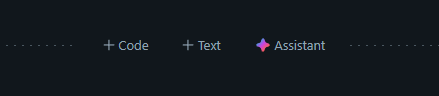
Das grundlegende Element eines Notebooks ist die Zelle. Sie können beliebig viele Zellen in einem einzelnen Notebook haben. Um eine neue Zelle zu erstellen, bewegen Sie die Maus an den oberen oder unteren Rand einer bestehenden Zelle und klicken Sie auf das "+"-Symbol neben der Option Code oder Text, um eine Zelle Ihrer Wahl zu erstellen.
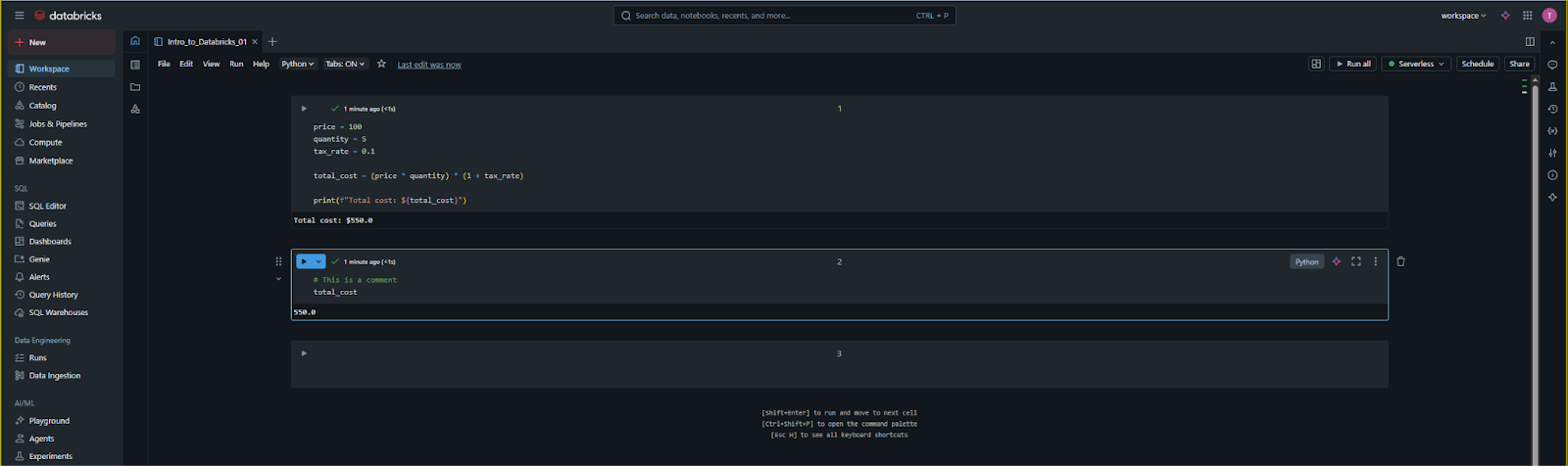
- Eingabe: Python-Code wird in das graue Feld eingegeben;
- Ausgabe: Nach der Ausführung erscheinen die Ergebnisse (wie Datentabellen, ausgegebener Text oder Fehlermeldungen) direkt unter der jeweiligen Zelle.
Code ausführen
Es gibt drei Hauptmethoden, um eine Python-Zelle in Databricks auszuführen:
- Das Play-Symbol: Klicken auf das „Zelle ausführen“ (Dreieck) Symbol in der oberen rechten Ecke der Zelle;
- Shift + Enter: Führt die aktuelle Zelle aus und bewegt den Cursor automatisch zur nächsten Zelle (oder erstellt eine neue);
- Ctrl + Enter (Cmd + Enter auf dem Mac): Führt die aktuelle Zelle aus und belässt den Cursor darin. Dies ist nützlich, wenn derselbe Codeblock mehrfach getestet wird.
Eine einfache Python-Übung
Im Video wurde gezeigt, wie mit Variablen gearbeitet wird. Hier ist ein interessanteres Beispiel, um zu überprüfen, ob Ihre Umgebung funktioniert: eine einfache Berechnung. Kopieren Sie den folgenden Code in eine Zelle:
12345678910# Defining the variables price = 100 quantity = 5 tax_rate = 0.1 # Performing the calculation total_cost = (price * quantity) * (1 + tax_rate) # Printing the result print(f"The total cost of the items is: ${total_cost}")
Wenn Sie diese Zelle ausführen, verarbeitet der Cluster die Variablen und zeigt den Text an: The total cost of the items is: $550.0.
Arbeiten mit Variablen über mehrere Zellen hinweg
Ein zentrales Merkmal von Databricks ist die Statuspersistenz. Das bedeutet, dass eine in einer Zelle definierte Variable in allen nachfolgenden Zellen dieses Notebooks verfügbar bleibt, solange der Cluster läuft.
Wenn Sie beispielsweise eine neue Zelle unterhalb der vorherigen erstellen und einfach print(total_cost) eingeben, wird der Wert weiterhin als 550.0 erkannt. Wenn Sie den Cluster neu starten oder den Status "Zurücksetzen", müssen Sie die Zellen erneut von oben ausführen, um diese Variablen neu zu initialisieren.
Kommentare und Dokumentation
In Python-Zellen ist jede Zeile, die mit einem # beginnt, ein Kommentar. Diese werden vom Cluster ignoriert, sind jedoch unerlässlich, um Ihre Logik für Teammitglieder zu erläutern. Durch die Verwendung von Kommentaren können Sie professionelle Codestandards innerhalb der kollaborativen Umgebung des Workspaces einhalten.
1. Welche Tastenkombination ermöglicht das Ausführen einer Zelle, wobei der Cursor in derselben Zelle bleibt?
2. Was passiert mit einer in Zelle 1 definierten Variable, wenn Sie versuchen, sie in Zelle 2 zu verwenden?
Danke für Ihr Feedback!
Fragen Sie AI

Fragen Sie AI

Fragen Sie alles oder probieren Sie eine der vorgeschlagenen Fragen, um unser Gespräch zu beginnen
