Freigabe und Zusammenarbeit an Notebooks
Swipe um das Menü anzuzeigen

Zusammenarbeit ist eine zentrale Säule des Databricks Workspace. Sie ermöglicht es mehreren Nutzern, gleichzeitig am selben Notebook zu arbeiten, Kommentare zu hinterlassen und die Versionshistorie zu verwalten – ähnlich wie Google Docs für Textdokumente.
Databricks wurde entwickelt, um Silos zwischen Teammitgliedern aufzubrechen. In diesem Kapitel erfahren Sie, wie Sie Ihre Notebooks mit Kollegen teilen und die integrierten Kommunikationstools nutzen, um effektiver zusammenzuarbeiten.
Die Schaltfläche "Teilen"
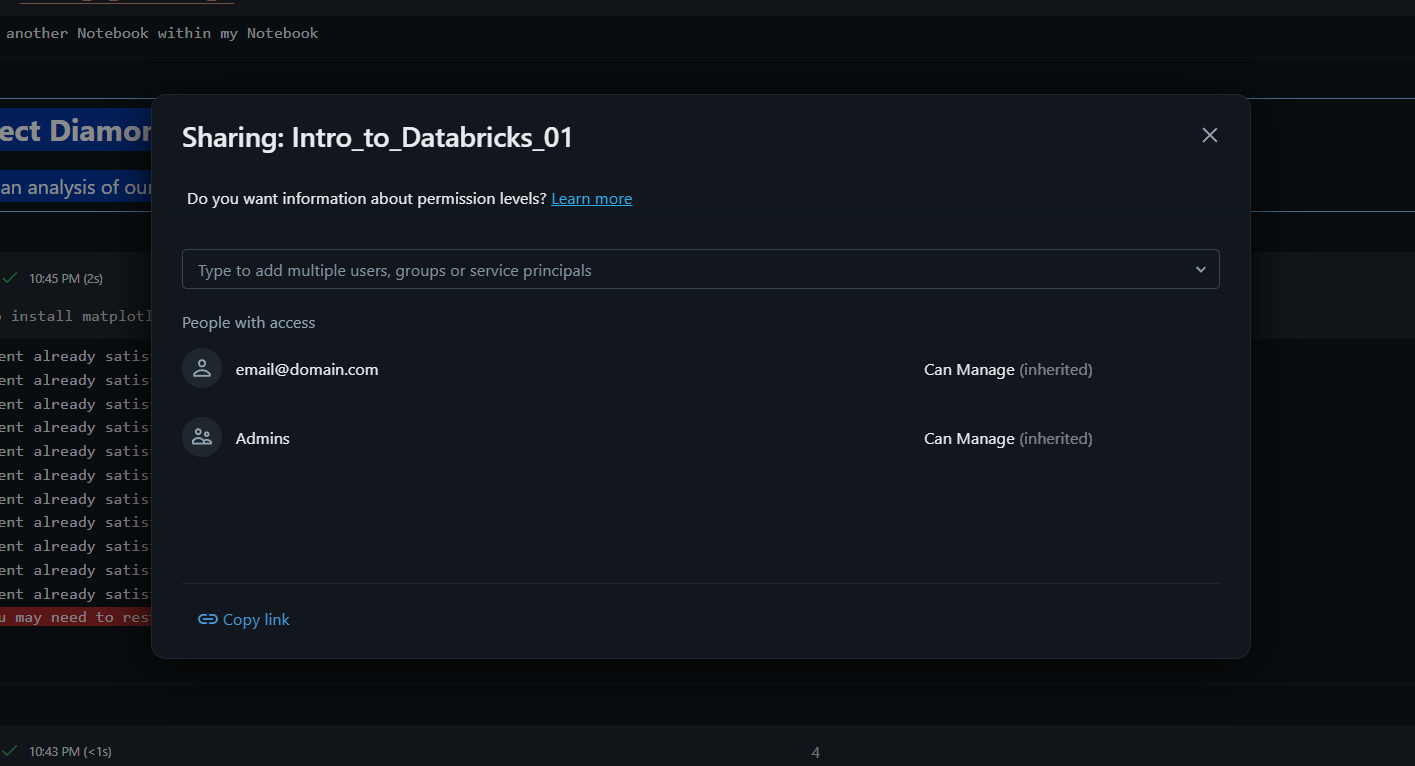
In der oberen rechten Ecke eines Notebooks finden Sie die „Teilen“-Schaltfläche. Hier verwalten Sie die Zugriffsberechtigungen. Sie können ein Notebook mit einzelnen Nutzern oder ganzen Gruppen teilen. Es gibt verschiedene Zugriffsebenen, die Sie vergeben können:
- Kann ansehen: Der Nutzer kann den Code und die Ergebnisse sehen, aber nichts ändern;
- Kann ausführen: Der Nutzer kann das Notebook mit einem Cluster verbinden und Zellen ausführen, aber den Code nicht bearbeiten;
- Kann bearbeiten: Der Nutzer hat vollständige Berechtigungen, um Code und Dokumentation zu ändern;
- Kann verwalten: Der Nutzer kann außerdem die Freigabeberechtigungen für andere ändern.
Echtzeit-Mitautorenschaft
Wenn mehrere Personen das Notebook geöffnet haben, erscheinen deren Profil-Icons in der Kopfzeile oben rechts. Databricks unterstützt die Echtzeit-Mitautorenschaft, sodass Sie den Cursor Ihres Teammitglieds beim Tippen in einer Zelle sehen können. Dies macht das Exportieren und Versenden von Dateien überflüssig und stellt sicher, dass alle stets an der „Single Source of Truth“ arbeiten.
Nutzung von Kommentaren für Feedback
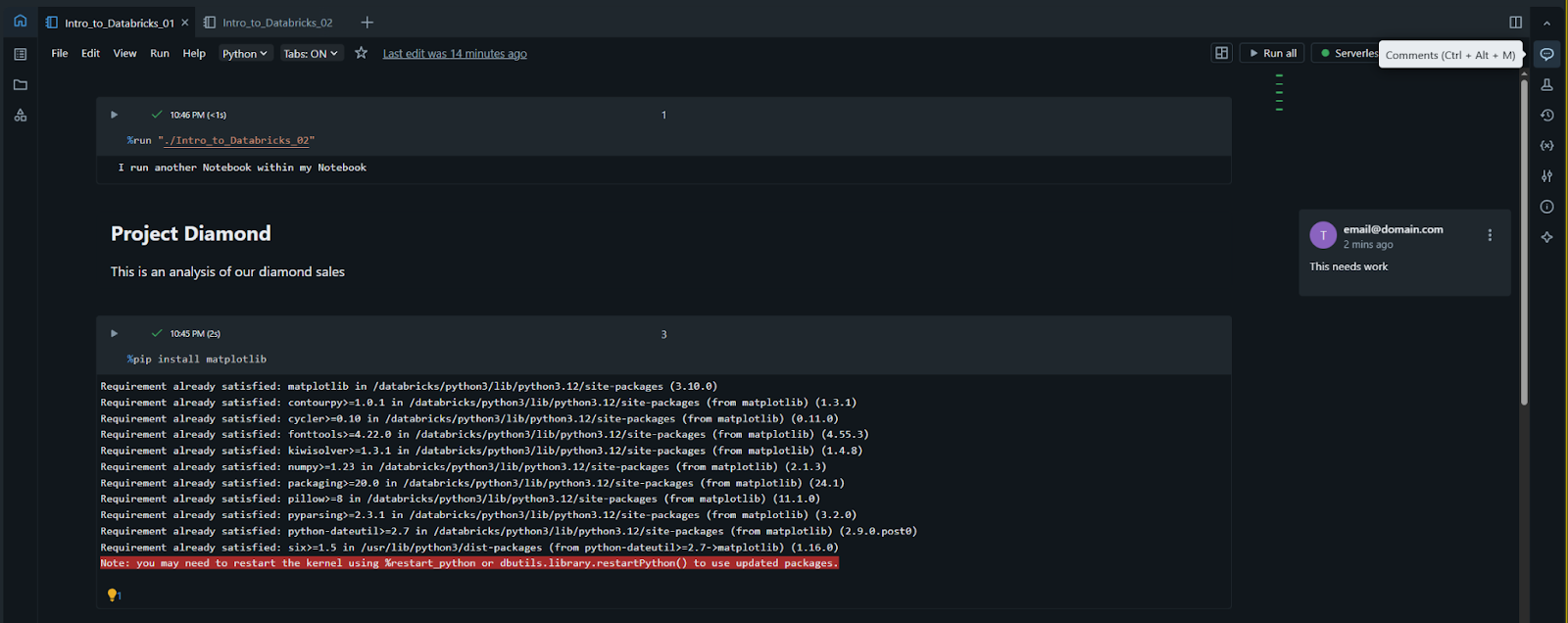
Anstatt Änderungen am Code in einer separaten Chat-Anwendung zu erklären, können Sie Kommentare direkt im Notebook hinterlassen:
- Um einen Kommentar hinzuzufügen, markieren Sie einen Code- oder Textabschnitt und klicken Sie auf das „Kommentar“-Symbol, das am Rand erscheint;
- Teammitglieder können auf Ihre Kommentare antworten, und sobald eine Diskussion abgeschlossen ist, können Sie auf „Lösen“ klicken, um den Thread auszublenden. So bleibt der Arbeitsbereich übersichtlich und der Verlauf der Unterhaltung erhalten.
Versionsverlauf
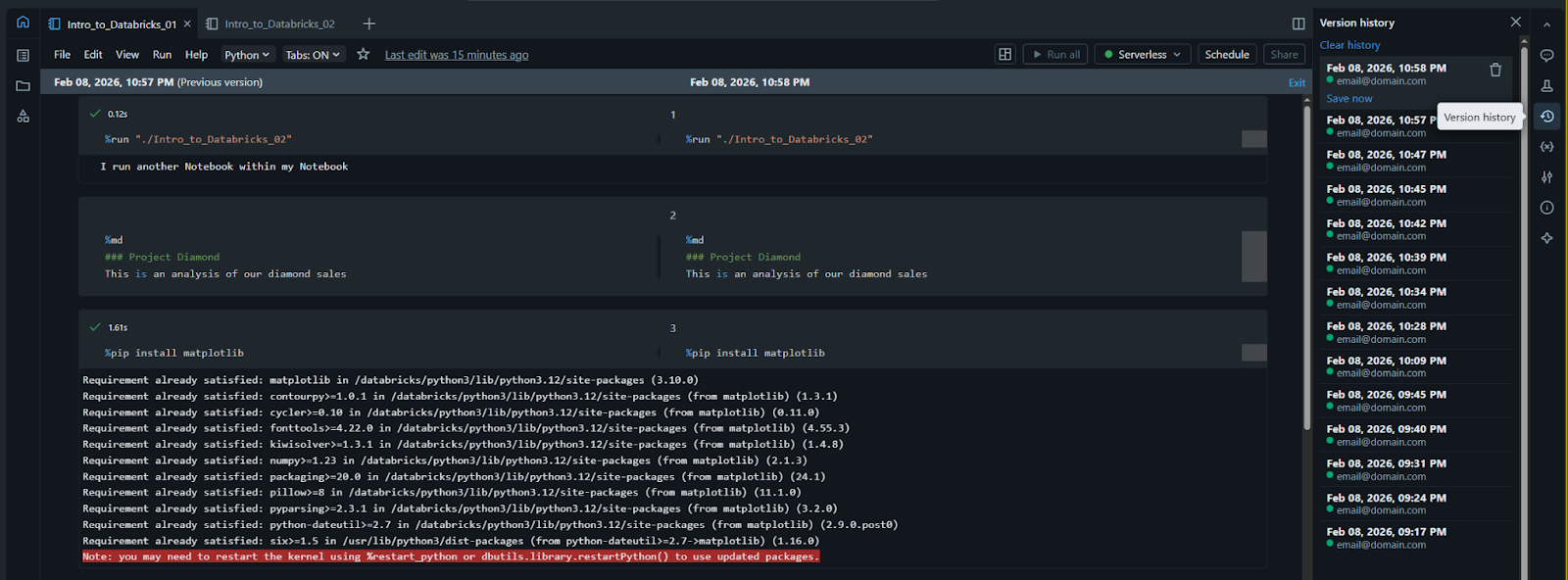
Jede Änderung wird von Databricks automatisch protokolliert. Über den Link „Versionsverlauf“ (oben rechts, meist unter dem Text „Zuletzt gespeichert“) lässt sich eine Liste vorheriger Versionen anzeigen:
- Versionen vergleichen: Exakte Anzeige, welcher Code zwischen zwei Zeitpunkten hinzugefügt oder gelöscht wurde;
- Wiederherstellen: Bei versehentlichem Löschen eines komplexen Codeblocks durch Sie oder ein Teammitglied kann das Notebook mit einem Klick auf eine frühere Version zurückgesetzt werden.
Notebooks exportieren
Die Arbeit innerhalb der Plattform ist optimal, jedoch kann es notwendig sein, Ergebnisse mit Personen außerhalb der Databricks-Umgebung zu teilen. Im Datei-Menü kann das Notebook über Exportieren exportiert werden:
- DBC-Archiv: optimal für die Übertragung von Notebooks in einen anderen Databricks-Arbeitsbereich;
- Quelldatei: Export als Standard-
.py- oder.sql-Datei; - HTML/PDF: optimal zur Weitergabe eines statischen Berichts an Stakeholder, die den Code nicht ausführen müssen.
1. Welche Berechtigungsstufe sollten Sie einem Teammitglied geben, damit es Ihren Code sehen, aber NICHT ändern kann?
2. Welchen Vorteil bietet die Funktion "Versionsverlauf"?
Danke für Ihr Feedback!
Fragen Sie AI

Fragen Sie AI

Fragen Sie alles oder probieren Sie eine der vorgeschlagenen Fragen, um unser Gespräch zu beginnen
