Wesentliche Tipps und Tricks für Notebooks
Swipe um das Menü anzuzeigen

Effizienz in Databricks entsteht durch das Beherrschen der Notebook-Oberfläche. Die Nutzung von Tastenkombinationen, Techniken zur Zellverwaltung und Ausführungsoptionen ermöglicht eine deutlich schnellere Navigation durch große Projekte und das Debuggen von Code.
Zum Abschluss unseres Abschnitts über die Notebook-Erfahrung konzentrieren wir uns auf die "Profi"-Funktionen, die Ihnen stundenlanges manuelles Klicken ersparen. Das Beherrschen dieser Tastenkombinationen und Verwaltungstools unterscheidet Anfänger von professionellen Anwendern.
Wichtige Tastenkombinationen
Tastenkombinationen sind der schnellste Weg, um zu arbeiten. Die meisten folgen dem Standard von Jupyter. Um darauf zuzugreifen, muss sich Ihre Zelle im Command Mode befinden (drücken Sie Esc, damit der Zellrahmen blau wird).
- A: Neue Zelle oberhalb der aktuellen einfügen;
- B: Neue Zelle unterhalb der aktuellen einfügen;
- D, D: Zweimaliges Drücken von 'D' löscht die aktuelle Zelle;
- Z: Rückgängig machen der letzten Zellaktion (nützlich, wenn versehentlich Code gelöscht wurde).
Erweiterte Ausführungsoptionen
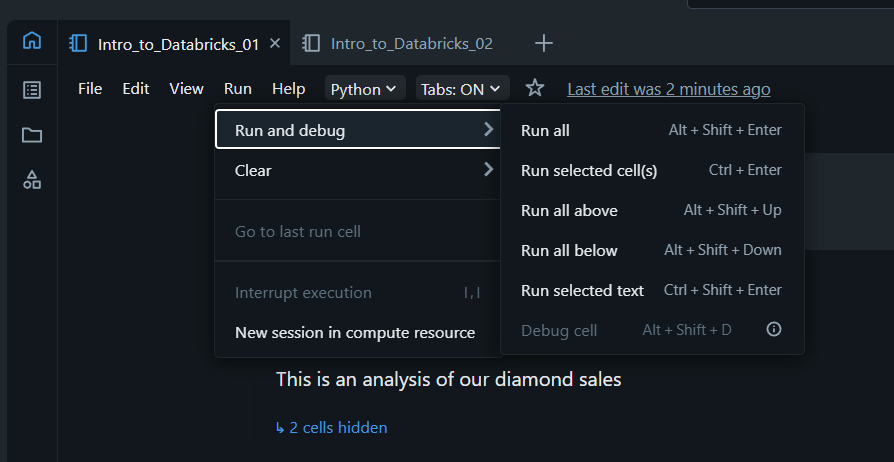
Manchmal ist das Ausführen einer Zelle nach der anderen zu langsam. Oben im Notebook befindet sich die Schaltfläche „Alle ausführen“, aber es gibt noch präzisere Optionen im Zellen-Dropdown oder im Menü „Ausführen“:
- Alle oberhalb ausführen: Führt jede Zelle vom Anfang des Notebooks bis zu Ihrer aktuellen Position aus. Nützlich, um sicherzustellen, dass alle Variablen initialisiert sind;
- Alle unterhalb ausführen: Führt ab Ihrer aktuellen Position bis zum Ende des Dokuments aus;
- Status und Ergebnisse löschen: Entfernt die Ausgaben vom Bildschirm und löscht die Variablen aus dem Speicher des Clusters. Dies ist eine „Best Practice“ vor dem Teilen eines Notebooks, um sicherzustellen, dass der Code von Grund auf funktioniert.
Zellenverwaltung und Organisation
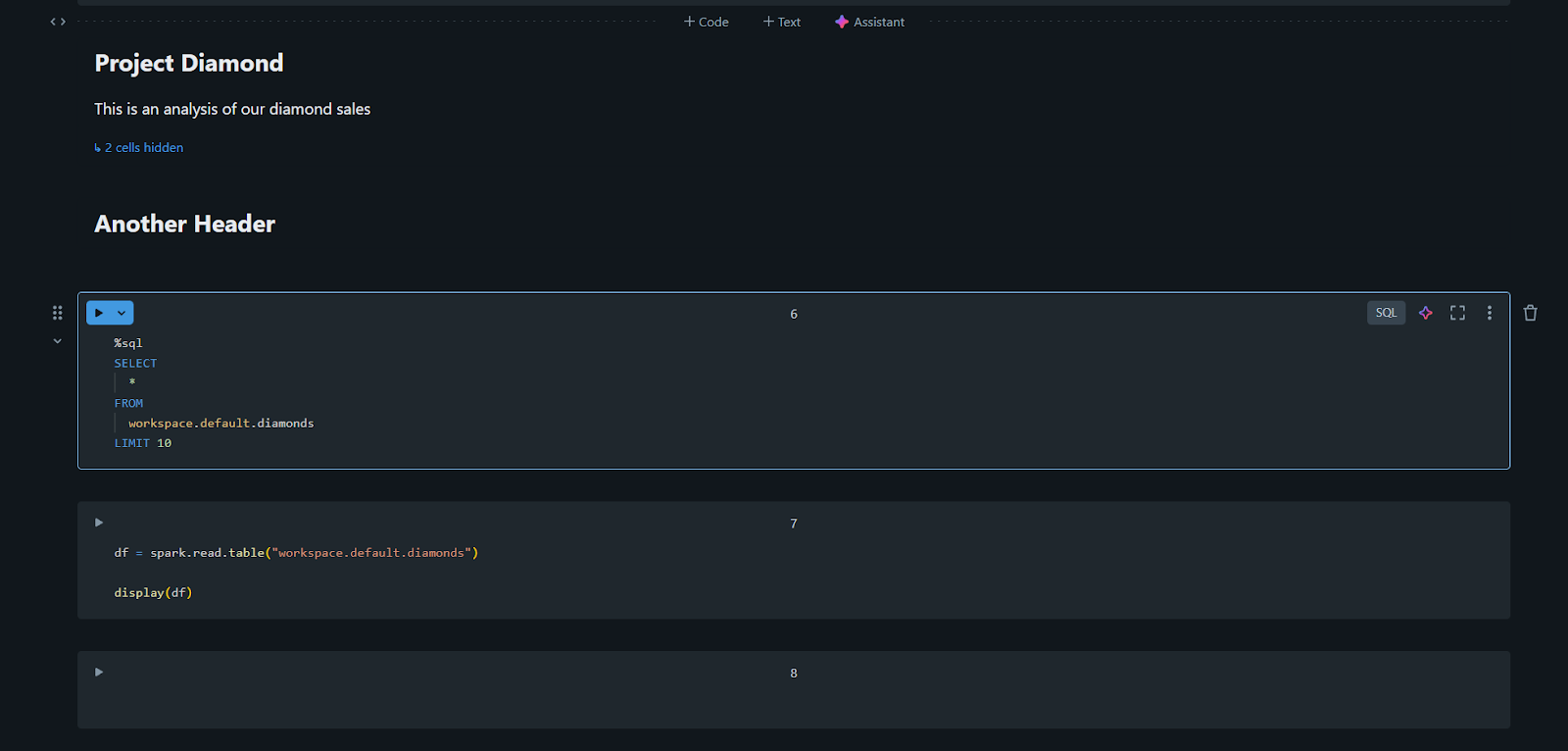
Mit zunehmender Größe Ihrer Notebooks kann die Navigation schwierig werden. Mit einklappbaren Überschriften bleibt die Übersicht erhalten. Wenn Sie eine Überschrift mit Markdown erstellen (z. B. # My Header), können Sie auf den kleinen Pfeil daneben klicken, um alle darunterliegenden Zellen einzuklappen. So lassen sich komplexe Codeblöcke "verstecken" und nur die relevanten Ergebnisse oder Zusammenfassungen anzeigen.
Suchen und Ersetzen
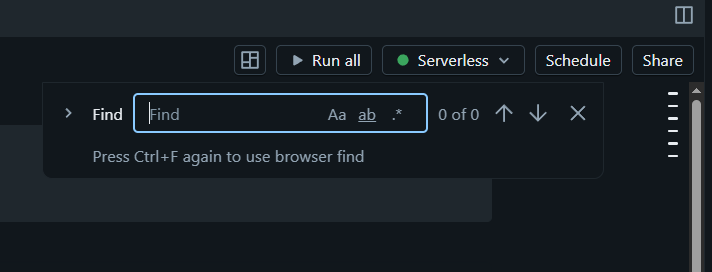
Wie in einem Texteditor verfügt Databricks über ein integriertes Suchen-und-Ersetzen-Werkzeug. Verwenden Sie Strg + F (oder Cmd + F auf dem Mac). Dies ist besonders hilfreich, wenn Sie eine Tabelle oder Variable umbenennen und jede Zelle im Notebook gleichzeitig aktualisieren müssen.
1. Wenn Sie versehentlich eine Zelle in einem Notebook löschen, mit welcher Tastenkombination (im Befehlsmodus) machen Sie diese Aktion rückgängig?
2. Warum würden Sie den Befehl "Alle darüber ausführen" verwenden?
Danke für Ihr Feedback!
Fragen Sie AI

Fragen Sie AI

Fragen Sie alles oder probieren Sie eine der vorgeschlagenen Fragen, um unser Gespräch zu beginnen
