Erstellen und Anbinden Ihres Ersten Notebooks
Swipe um das Menü anzuzeigen

Ein Databricks-Notebook ist ein interaktives webbasiertes Dokument, das Live-Code, Visualisierungen und erklärenden Text enthält. Um Code auszuführen, muss ein Notebook mit einer aktiven Rechenressource (Cluster) "verbunden" sein.
In diesem Kapitel wird die erste Arbeitsdatei erstellt und mit der erforderlichen Rechenleistung zum Ausführen von Code verbunden. In Databricks ist ein Notebook im Wesentlichen eine Hülle, bis es mit einem Cluster verbunden ist.
Erstellen eines neuen Notebooks
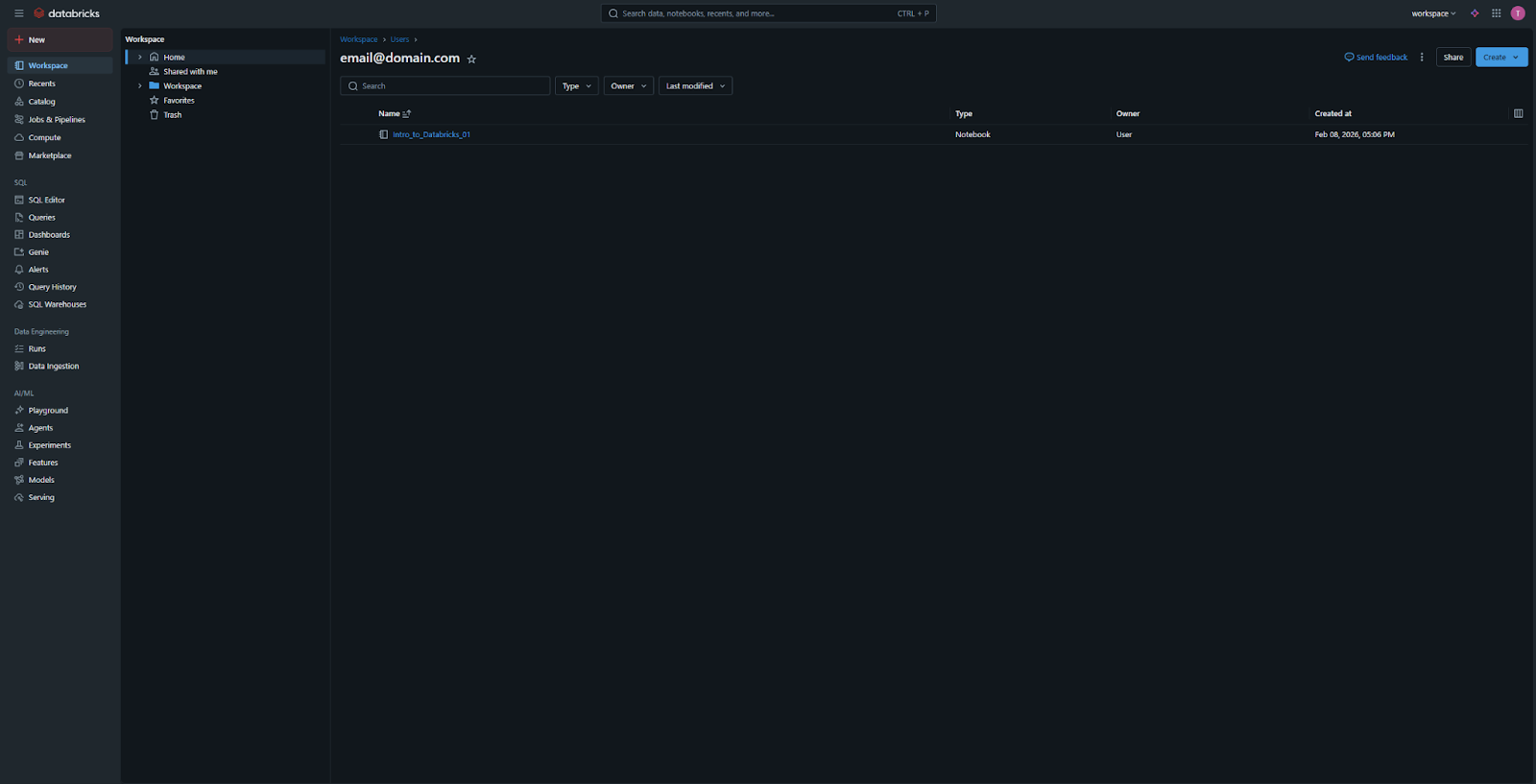
Es gibt zwei Hauptmöglichkeiten, ein Notebook in der Oberfläche zu erstellen:
- Die Schaltfläche "Neu": Klicken Sie auf die "Neu"-Schaltfläche in der Seitenleiste und wählen Sie "Notebook" aus. Dies ist die schnellste Methode;
- Workspace-Menü: Navigieren Sie zum Tab Workspace, klicken Sie mit der rechten Maustaste auf Ihren Benutzerordner (oder einen bestimmten Projektordner) und wählen Sie Erstellen > Notebook.
Grundlegende Notebook-Konfiguration
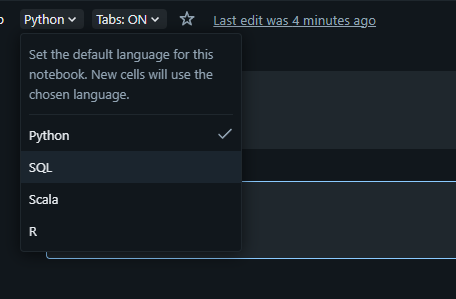
Beim Erstellen eines neuen Notebooks werden grundlegende Angaben abgefragt:
- Name: Eingabe eines aussagekräftigen Namens (z. B.
01_Intro_to_Notebooks); - Standardsprache: Auswahl der primären Sprache für das Notebook. Die Optionen sind SQL, Python, Scala oder R. In diesem Kurs werden hauptsächlich Python oder SQL verwendet. Die Sprache kann später geändert oder innerhalb desselben Notebooks gemischt werden.
Verbindung mit Compute herstellen
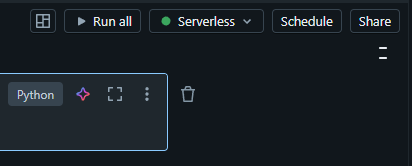
Sobald das Notebook geöffnet ist, erscheint oben rechts ein Dropdown-Menü mit der Bezeichnung „Connect“ oder einem Compute-Symbol.
- Dropdown anklicken, um eine Liste verfügbarer Cluster anzuzeigen;
- Den in Abschnitt 2 erstellten Cluster auswählen (z. B.
Student_Cluster_1); - Statusanzeigen:
- Ist der Cluster Terminated, kann er direkt über dieses Menü gestartet werden;
- Ein grüner Kreis zeigt an, dass das Notebook erfolgreich verbunden ist und bereit zur Codeausführung ist;
- Ein grauer Kreis bedeutet, dass das Notebook getrennt ist und keine Befehle ausführen kann.
Databricks ermöglicht es, statt eines eigenen Clusters auch deren eigene Rechenleistung zu nutzen. Dies kann durch Auswahl von Serverless im Cluster-Dropdown erfolgen.
Trennen und erneutes Verbinden
Ein Wechsel zwischen Clustern ist jederzeit möglich. Dies ist nützlich, wenn ein Notebook von einem kleinen, kostengünstigen Cluster auf einen größeren, leistungsstärkeren Cluster für eine bestimmte Aufgabe verschoben werden soll. Dazu einfach erneut auf das Compute-Dropdown klicken und „Detach“ auswählen oder einen anderen Cluster aus der Liste wählen.
1. Was müssen Sie tun, bevor Sie Code in einem Databricks-Notebook ausführen können?
2. Welche der folgenden Optionen ist KEINE Standardsprache für ein Databricks-Notebook?
3. Wenn Ihr Cluster aktuell "Beendet" ist, können Sie ihn direkt aus der Notebook-Oberfläche starten?
Danke für Ihr Feedback!
Fragen Sie AI

Fragen Sie AI

Fragen Sie alles oder probieren Sie eine der vorgeschlagenen Fragen, um unser Gespräch zu beginnen
Erstellen und Anbinden Ihres Ersten Notebooks
Ein Databricks-Notebook ist ein interaktives webbasiertes Dokument, das Live-Code, Visualisierungen und erklärenden Text enthält. Um Code auszuführen, muss ein Notebook mit einer aktiven Rechenressource (Cluster) "verbunden" sein.
In diesem Kapitel wird die erste Arbeitsdatei erstellt und mit der erforderlichen Rechenleistung zum Ausführen von Code verbunden. In Databricks ist ein Notebook im Wesentlichen eine Hülle, bis es mit einem Cluster verbunden ist.
Erstellen eines neuen Notebooks
Es gibt zwei Hauptmöglichkeiten, ein Notebook in der Oberfläche zu erstellen:
- Die Schaltfläche "Neu": Klicken Sie auf die "Neu"-Schaltfläche in der Seitenleiste und wählen Sie "Notebook" aus. Dies ist die schnellste Methode;
- Workspace-Menü: Navigieren Sie zum Tab Workspace, klicken Sie mit der rechten Maustaste auf Ihren Benutzerordner (oder einen bestimmten Projektordner) und wählen Sie Erstellen > Notebook.
Grundlegende Notebook-Konfiguration
Beim Erstellen eines neuen Notebooks werden grundlegende Angaben abgefragt:
- Name: Eingabe eines aussagekräftigen Namens (z. B.
01_Intro_to_Notebooks); - Standardsprache: Auswahl der primären Sprache für das Notebook. Die Optionen sind SQL, Python, Scala oder R. In diesem Kurs werden hauptsächlich Python oder SQL verwendet. Die Sprache kann später geändert oder innerhalb desselben Notebooks gemischt werden.
Verbindung mit Compute herstellen
Sobald das Notebook geöffnet ist, erscheint oben rechts ein Dropdown-Menü mit der Bezeichnung „Connect“ oder einem Compute-Symbol.
- Dropdown anklicken, um eine Liste verfügbarer Cluster anzuzeigen;
- Den in Abschnitt 2 erstellten Cluster auswählen (z. B.
Student_Cluster_1); - Statusanzeigen:
- Ist der Cluster Terminated, kann er direkt über dieses Menü gestartet werden;
- Ein grüner Kreis zeigt an, dass das Notebook erfolgreich verbunden ist und bereit zur Codeausführung ist;
- Ein grauer Kreis bedeutet, dass das Notebook getrennt ist und keine Befehle ausführen kann.
Databricks ermöglicht es, statt eines eigenen Clusters auch deren eigene Rechenleistung zu nutzen. Dies kann durch Auswahl von Serverless im Cluster-Dropdown erfolgen.
Trennen und erneutes Verbinden
Ein Wechsel zwischen Clustern ist jederzeit möglich. Dies ist nützlich, wenn ein Notebook von einem kleinen, kostengünstigen Cluster auf einen größeren, leistungsstärkeren Cluster für eine bestimmte Aufgabe verschoben werden soll. Dazu einfach erneut auf das Compute-Dropdown klicken und „Detach“ auswählen oder einen anderen Cluster aus der Liste wählen.
Danke für Ihr Feedback!
