Überblick Über Das Claude-Konto Und Die Benutzeroberfläche
Swipe um das Menü anzuzeigen
Kontoerstellung
Um zu beginnen, öffne deinen Webbrowser und gehe zu claude.ai/login. Dort erscheint die Anmeldeseite, auf der du ein Konto entweder mit deiner E-Mail-Adresse oder einem Google-Konto erstellen kannst. Nach der Anmeldung führt Claude dich durch einen kurzen Einrichtungsprozess:

Die Allgemeinen Geschäftsbedingungen lesen und akzeptieren. Du kannst außerdem wählen, ob du Werbe-E-Mails erhalten möchtest. Diese E-Mails sind optional, können aber nützlich sein, um über neue Funktionen und Updates informiert zu werden.
Deine Telefonnummer eingeben und verifizieren, um die Kontoeinrichtung abzuschließen.
Persönliche Nutzung oder Teamnutzung auswählen. Für diesen Kurs Persönliche Nutzung wählen.
Den kostenlosen Tarif auswählen, um zu starten. Ein Upgrade ist jederzeit möglich, falls höhere Nutzungslimits oder zusätzliche Funktionen benötigt werden. Die verfügbaren Tarife werden in Kapitel 5 ausführlicher behandelt.
Claude bietet eine Desktop-Anwendung für Windows und macOS an. Viele Nutzer empfinden diese als komfortabler als die Nutzung im Browser, die Installation ist jedoch vollkommen optional.
Name eingeben und einige Interessen auswählen. Claude nutzt diese Informationen, um potenzielle Anwendungsfälle und Start-Prompts vorzuschlagen. Es ist möglich, einzelne Angaben zu überspringen.
Kurzer Überblick über die Benutzeroberfläche
Nach der Anmeldung gelangst du zur Hauptoberfläche von Claude. Das Design ist bewusst einfach gehalten, um die Konzentration auf das Gespräch zu ermöglichen, ohne durch Menüs und Einstellungen abzulenken. Die Benutzeroberfläche besteht aus drei Hauptbereichen: dem Chatbereich, dem Eingabefeld und der Chatverlauf-Seitenleiste.
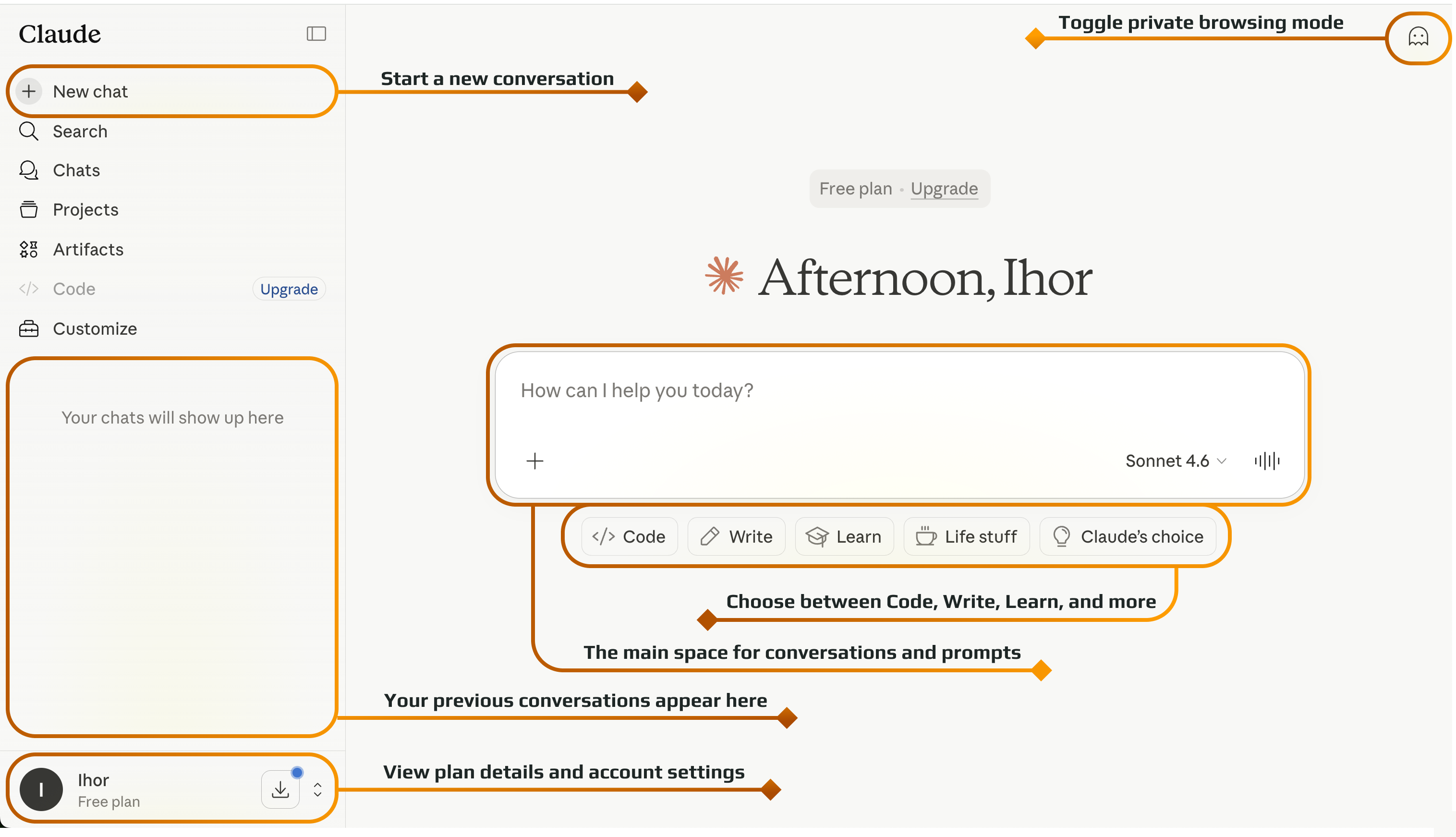

Jedes neue Gespräch ist ein Neuanfang. Claude verfügt über ein gutes Gedächtnis innerhalb eines Gesprächs, kann jedoch nicht wirklich auf andere Chats zugreifen. Es gibt einige Speicherfunktionen, aber für optimale Ergebnisse sollten zusammenhängende Arbeiten in einer einzigen Unterhaltung bleiben.
Danke für Ihr Feedback!
Fragen Sie AI

Fragen Sie AI

Fragen Sie alles oder probieren Sie eine der vorgeschlagenen Fragen, um unser Gespräch zu beginnen
