Praxis: Erstellen Verschiedener Schaltflächen in Figma
Swipe um das Menü anzuzeigen
Einige wichtige Erkenntnisse aus dem gesamten Abschnitt:
- Dropdown-, Kontrollkästchen-, Radio- und Bewertungs-Buttons zeigen, wie kleine Designänderungen Buttons für verschiedene UI- und UX-Anforderungen anpassen können;
- Wiederverwendbare Button-Typen sparen Zeit bei zukünftigen Projekten und sorgen für Konsistenz im Design;
- Komponentenvarianten erleichtern das Verwalten mehrerer Button-Zustände (z. B. Standard, Hover, Aktiv). Eigenschaften wie Symbole, Text und Zustände können angepasst werden, ohne Komponenten zu duplizieren, was die Übersichtlichkeit erhöht. Funktionen wie „Instance Swap Property“ und „Boolean Properties“ ermöglichen das einfache Ein- und Ausschalten von Elementen oder das Austauschen von Symbolen, wodurch manuelle Anpassungen reduziert werden;
- Auto Layout sorgt für gleichmäßige Abstände und Ausrichtung beim Anordnen von Buttons oder anderen Designelementen. Es vereinfacht die Anpassung von Buttons an Größenänderungen oder andere Veränderungen;
- Eine gute Benennung und Organisation von Komponenten und Varianten verhindert Verwirrung, besonders in großen Projekten. Das Gruppieren von Elementen in Frames oder Komponenten erleichtert die Navigation und Wiederverwendung.
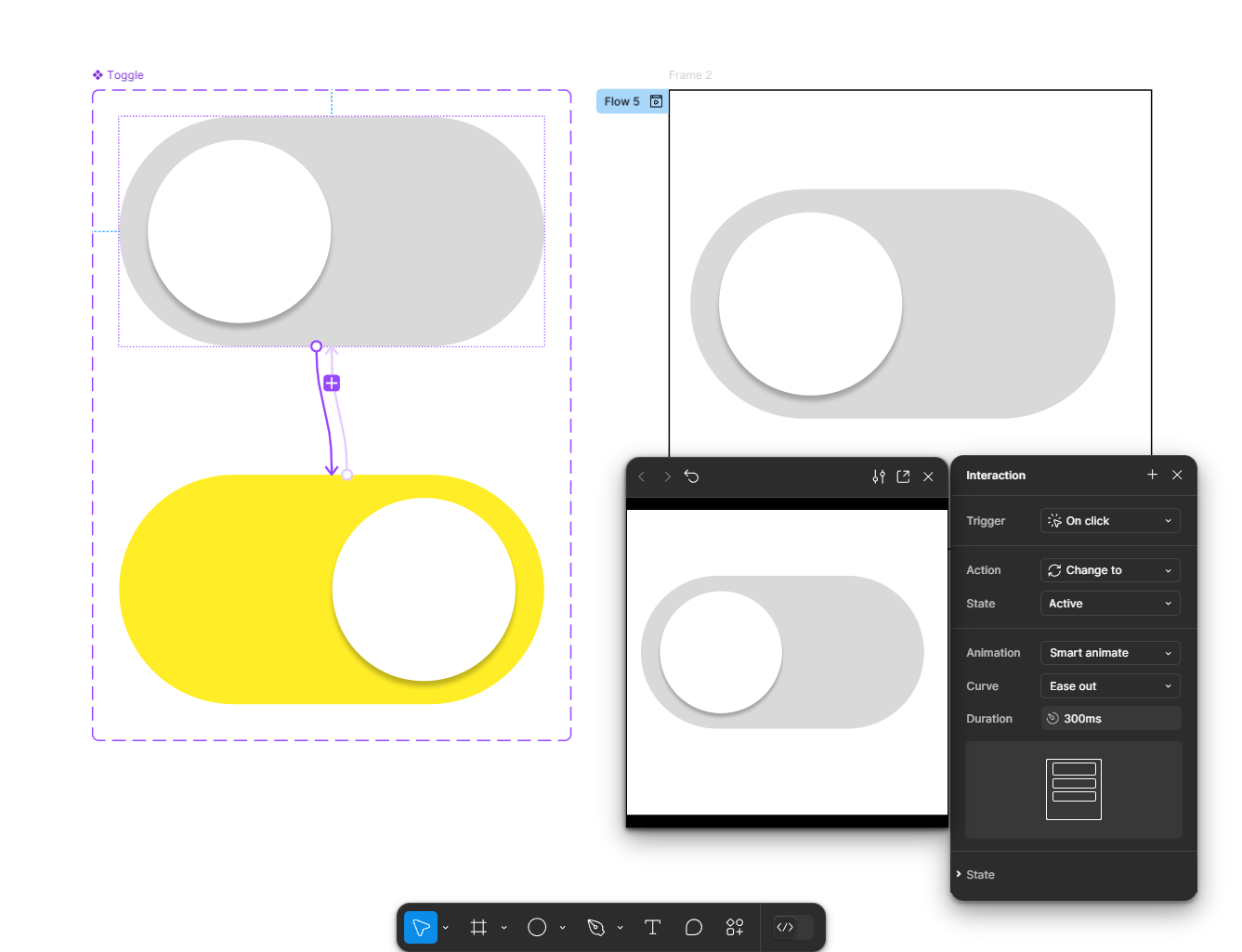
Erstellung eines "Toggle"-Schalters mit einem funktionierenden Prototypen, ähnlich wie auf dem untenstehenden Bild. Beachte die Verbindungspfeile und die Interaktionseinstellungen.
War alles klar?
Danke für Ihr Feedback!
Abschnitt 1. Kapitel 30
Fragen Sie AI

Fragen Sie AI

Fragen Sie alles oder probieren Sie eine der vorgeschlagenen Fragen, um unser Gespräch zu beginnen
