Daten Gruppieren
Swipe um das Menü anzuzeigen
Datumsgruppierung
Die Datumsgruppierung ist die häufigste Anwendung dieser Funktion. Excel kann Daten auf mehreren Ebenen gleichzeitig gruppieren – wenn sowohl Monate als auch Quartale ausgewählt werden, erscheinen beide als Zeilenebenen, sodass Quartalssummen mit untergeordneten monatlichen Aufschlüsselungen angezeigt werden. Der Gruppierungsdialog erscheint, wenn Sie mit der rechten Maustaste auf eine beliebige Datumzelle in der Pivot-Tabelle klicken und "Gruppieren" auswählen.
Vorgehensweise zum Gruppieren von Daten:
- Order Date im Bereich Zeilen platzieren. Die Pivot-Tabelle zeigt zunächst einzelne Daten an.
- Mit der rechten Maustaste auf eine Datumzelle in der Pivot-Tabelle klicken → Gruppieren auswählen. Der Gruppierungsdialog öffnet sich.
- Im Dialogfeld ein oder mehrere Intervalle aus der Liste auswählen. Mehrere auswählen, um Ebenen zu kombinieren – z. B. sowohl Months als auch Quarters auswählen, um Quartalssummen mit monatlicher Aufschlüsselung zu erhalten.
- Auf OK klicken. Die Pivot-Tabelle wird sofort neu organisiert.
- Um die Gruppierung zu entfernen: Mit der rechten Maustaste auf eine gruppierte Zelle klicken → Gruppierung aufheben.
Numerische Gruppierung
Der gleiche Gruppierungsmechanismus funktioniert bei jedem numerischen Feld. Anstelle der Gruppierung nach Zeitintervallen definieren Sie einen Startwert, einen Endwert und die Intervallgröße. Excel ordnet jede Transaktion automatisch dem entsprechenden Bereich zu – so entsteht eine Häufigkeitsverteilung ganz ohne Formel.
Dies ist besonders nützlich, um zu verstehen, wie sich der Umsatz verteilt. Bestehen die meisten Transaktionen aus kleinen Bestellungen oder wird der Umsatz von wenigen großen Aufträgen bestimmt? Eine numerische Gruppierung des Revenue-Feldes beantwortet diese Frage in Sekunden.
Aufgabe
- Daten nach Monaten gruppieren
In der PivotTable ggf. vorhandene Felder aus den Zeilen entfernen. Order Date in die Zeilen ziehen und Revenue in Werte belassen.
Mit Rechtsklick auf ein beliebiges Datum Gruppieren auswählen, Monate wählen und auf OK klicken.
- Vergleich: gruppierte vs. ungruppierte Ansicht
Mit Rechtsklick auf einen der gruppierten Monate Gruppierung aufheben auswählen.
Die PivotTable zeigt wieder einzelne Transaktionsdaten an, was die Übersicht erschwert. Die Daten erneut nach Monaten gruppieren.
- Zweite Zeitebene hinzufügen
Mit Rechtsklick auf ein Datum Gruppieren auswählen und Monate und Jahre wählen.
Die PivotTable zeigt nun eine hierarchische Struktur (Jahr → Monat).
- Numerische Gruppierung (Umsatzbereiche)
Order Date aus den Zeilen entfernen. Category in die Zeilen ziehen und Revenue darunter in die Zeilen ziehen.
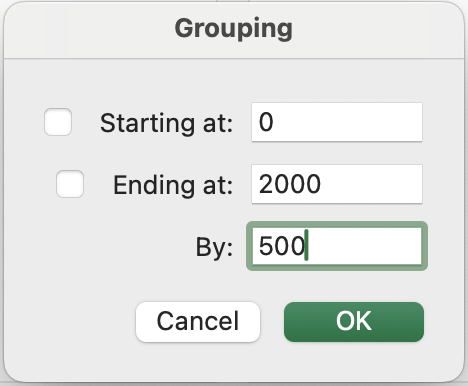
Mit Rechtsklick auf einen Umsatzwert Gruppieren auswählen und einstellen:
- Start bei 0
- Ende bei 2000
- In 500er-Schritten
Die PivotTable gruppiert die Werte in Bereiche wie 0–500, 500–1000, 1000–1500 und 1500–2000.
- Verteilung analysieren
Die gruppierten Ergebnisse betrachten und feststellen, welche Kategorien häufiger in den unteren Bereichen (0–500) und welche häufiger in höheren Bereichen (über 1000) erscheinen.
- Gruppierung anpassen oder entfernen
Mit Rechtsklick auf einen gruppierten Bereich Gruppierung aufheben auswählen, um zu den Detailwerten zurückzukehren.
Danke für Ihr Feedback!
Fragen Sie AI

Fragen Sie AI

Fragen Sie alles oder probieren Sie eine der vorgeschlagenen Fragen, um unser Gespräch zu beginnen
