Erstellen von Pivot-Tabellen
Swipe um das Menü anzuzeigen
Jede Zusammenfassung, die Sie bisher erstellt haben — SUMIFS nach Kategorie, COUNTIFS nach Status, AVERAGE über einen Bereich — erforderte das Schreiben von Formeln. Jede Formel war für eine bestimmte Fragestellung konzipiert. Um eine andere Frage zu beantworten, wurde eine andere Formel geschrieben.
Eine Pivot-Tabelle beseitigt diese Einschränkung. Anstatt Berechnungen zu schreiben, ziehen Sie Felder in Bereiche und Excel erstellt die Zusammenfassung sofort. Möchten Sie die Gruppierung der Daten ändern? Ziehen Sie ein anderes Feld. Benötigen Sie Summen statt Durchschnitte? Zwei Klicks. Die gleichen Rohdaten können in Dutzende verschiedene Zusammenfassungen umorganisiert werden, ohne eine einzige Formel zu ändern.
Bevor Sie eine Pivot-Tabelle erstellen, muss die Datenstruktur korrekt sein. Eine Variable pro Spalte, ein Datensatz pro Zeile und jede Spalte eindeutig beschriftet. Der Datensatz in diesem Kapitel ist eine Tabelle mit Verkaufstransaktionen eines Einzelhandelsunternehmens — jede Zeile entspricht einem Verkauf.
Erstellen einer Pivot-Tabelle
- Stellen Sie sicher, dass Ihre Daten als Excel-Tabelle formatiert sind (
Ctrl+T). Dadurch wird die Pivot-Tabelle automatisch aktualisiert, wenn neue Zeilen hinzugefügt werden; - Klicken Sie auf eine beliebige Zelle innerhalb der Tabelle. Gehen Sie zu Registerkarte Einfügen → PivotTable. Excel erkennt automatisch die gesamte Tabelle als Datenquelle;
- Wählen Sie im Dialogfeld Neues Arbeitsblatt. So bleiben Rohdaten und Analyse getrennt — die Quelltabelle wird nie verändert;
- Klicken Sie auf OK. Excel öffnet ein neues Arbeitsblatt mit einer leeren Pivot-Tabelle und dem PivotTable-Felder-Bereich auf der rechten Seite. Zwei neue grüne Registerkarten — PivotTable-Analyse und Entwurf — erscheinen im Menüband.

Beide Registerkarten verschwinden, wenn Sie außerhalb der Pivot-Tabelle klicken — klicken Sie wieder hinein, um sie wiederherzustellen. Analytische Steuerelemente und visuelle Formatierung sind bewusst auf die beiden Registerkarten verteilt.
Das PivotTable-Felder-Panel
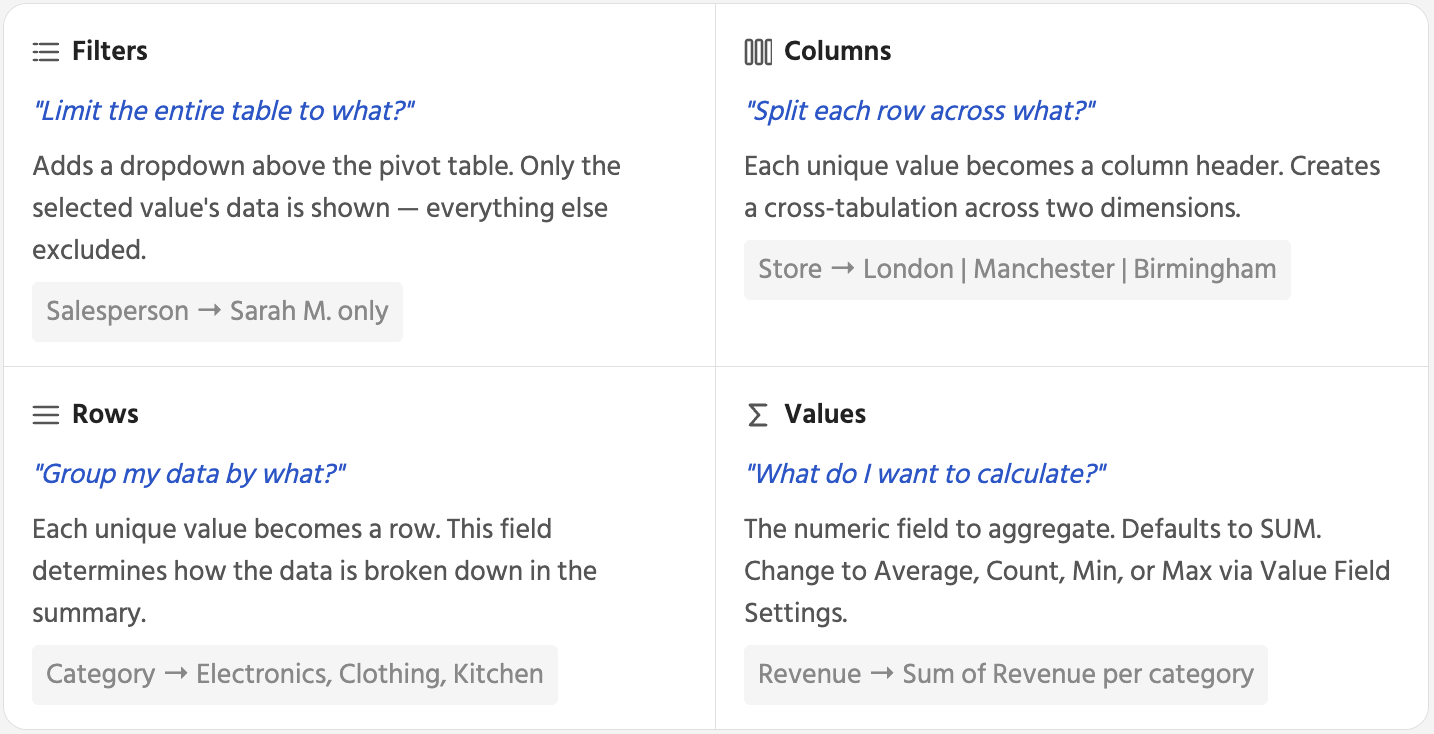
Das PivotTable-Felder-Panel verfügt über vier Ablagebereiche. Die Position eines Feldes bestimmt, welche Rolle es in der Zusammenfassung spielt — ob es die Zeilen gruppiert, Spalten erstellt, einen Wert aggregiert oder die gesamte Tabelle filtert.
Ändern der Aggregationsmethode
Im Wertebereich ist standardmäßig SUMME für numerische Felder eingestellt. Dasselbe Revenue-Feld kann jedoch auf sechs verschiedene Arten zusammengefasst werden – und das Umschalten zwischen ihnen erfordert nur zwei Klicks. Dies ist eine der Funktionen, die Pivot-Tabellen bieten und die mit Formeln nicht möglich sind: Ein einzelnes Feld kann mehrere unterschiedliche Fragestellungen beantworten, ohne dass etwas neu geschrieben werden muss.
So ändern Sie die Methode: Im Bereich PivotTable-Felder auf das Dropdown-Menü neben dem Feld im Wertebereich klicken → Wertfeldeinstellungen → Summe, Mittelwert, Anzahl, Minimum, Maximum usw. auswählen → OK.
Danke für Ihr Feedback!
Fragen Sie AI

Fragen Sie AI

Fragen Sie alles oder probieren Sie eine der vorgeschlagenen Fragen, um unser Gespräch zu beginnen
