Text, Ausrichtung und Wiederverwendbare Formatierung
Swipe um das Menü anzuzeigen
Schriftgröße
Schriftgröße sollte die Wichtigkeit widerspiegeln und nicht einzelne Zellen dekorieren. Größe ändern, um Struktur zu schaffen — Titel, Überschrift, Daten, Hinweis — und jede Ebene im gesamten Tabellenblatt einheitlich halten.
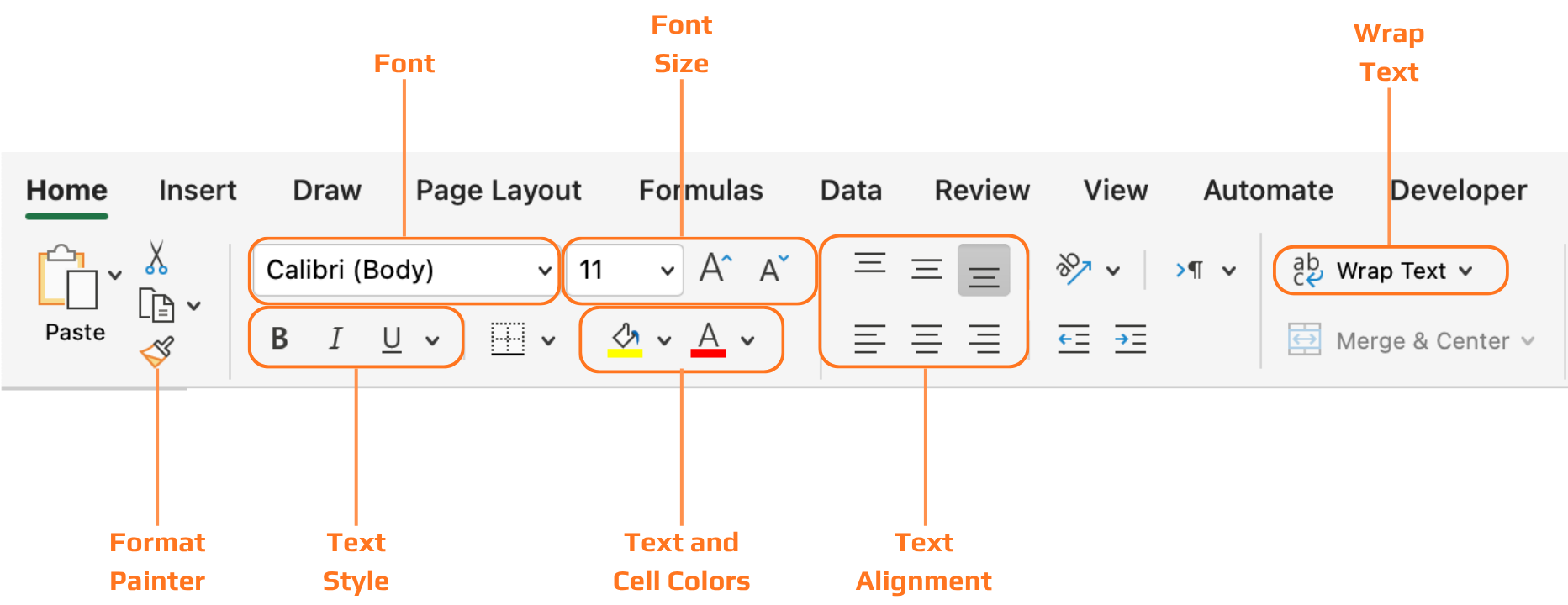
Textausrichtung
- Horizontale Ausrichtung: Text → linksbündig. Zahlen → rechtsbündig (Dezimalstellen sind ausgerichtet, was den Spaltenvergleich erleichtert). Statusbezeichnungen → zentriert funktioniert gut;
- Vertikale Ausrichtung: Excel verwendet standardmäßig die untere Ausrichtung. Wenn Sie die Zeilenhöhe vergrößern, rutscht der Inhalt nach unten — für ein aufgeräumteres Erscheinungsbild auf mittig umstellen.

Gedrehter oder geneigter Text ist für schmale Überschriften verfügbar, sollte jedoch sparsam eingesetzt werden. Er verlangsamt das Lesen und kann unhandlich wirken. Nur verwenden, wenn der horizontale Platz wirklich knapp ist.
Textumbruch
- Textumbruch aus: Die lange Notiz läuft über benachbarte Zellen hinaus, überdeckt andere Daten und stört das Tabellenlayout;
- Textumbruch an: Die Notiz bleibt innerhalb ihrer Zelle. Die Zeilenhöhe passt sich automatisch an. Alle anderen Spalten bleiben unberührt;
Format übertragen
Überträgt alle Formatierungen (Schriftgröße, Ausrichtung, Umbruch, Farbe) von einer Zelle auf eine andere. Schneller und zuverlässiger als das manuelle Wiederholen jedes Schritts.
- Zelle auswählen, deren Formatierung kopiert werden soll;
- Format übertragen in der Gruppe Zwischenablage auf der Registerkarte Start anklicken;
- Zielzelle oder Bereich anklicken (oder darüber ziehen). Die Formatierung wird sofort angewendet.
Zellenformatvorlagen
Integrierte Formatvorlagen für Titel, Überschriften, Summen, Warnungen und Akzente. Nützlich, wenn ein professionelles Ergebnis gewünscht ist, ohne jede Formatierung manuell zu erstellen. Mit der Maus über eine Vorlage fahren, um eine Vorschau zu sehen, bevor sie angewendet wird.
- Zelle oder Bereich auswählen;
- Registerkarte Start → Zellenformatvorlagen → mit der Maus für Vorschau darüberfahren → zum Anwenden anklicken;
- Jederzeit kann zur manuellen Formatierung zurückgekehrt werden.
Doppelklick auf Format übertragen, um es zu fixieren. So kann das gleiche Format nacheinander auf mehrere Bereiche angewendet werden. Mit Esc wird die Funktion wieder deaktiviert.
Danke für Ihr Feedback!
Fragen Sie AI

Fragen Sie AI

Fragen Sie alles oder probieren Sie eine der vorgeschlagenen Fragen, um unser Gespräch zu beginnen
