Layout-Steuerung
Swipe um das Menü anzuzeigen
Fenster fixieren
Oberste Zeile fixieren: hält die Kopfzeile sichtbar, während Sie durch Hunderte von Zeilen scrollen. Die am häufigsten verwendete Option zum Fixieren.
Ansicht-Registerkarte → Fenster fixieren → Oberste Zeile fixieren
Erste Spalte fixieren: hält die linkeste Spalte (z. B. Auftragsnummer oder Kunde) sichtbar, während Sie nach rechts durch breite Tabellen scrollen.
Ansicht-Registerkarte → Fenster fixieren → Erste Spalte fixieren
Benutzerdefinierte Zeilen und Spalten fixieren: Wählen Sie die Zelle aus, die sich direkt unter den zu fixierenden Zeilen und rechts von den zu fixierenden Spalten befindet. Alles oberhalb und links dieser Zelle wird gesperrt.
Zelle anklicken → Ansicht-Registerkarte → Fenster fixieren → Fenster fixieren
Zum Aufheben der Fixierung: Ansicht → Fenster fixieren → Fixierung aufheben.
Rahmen
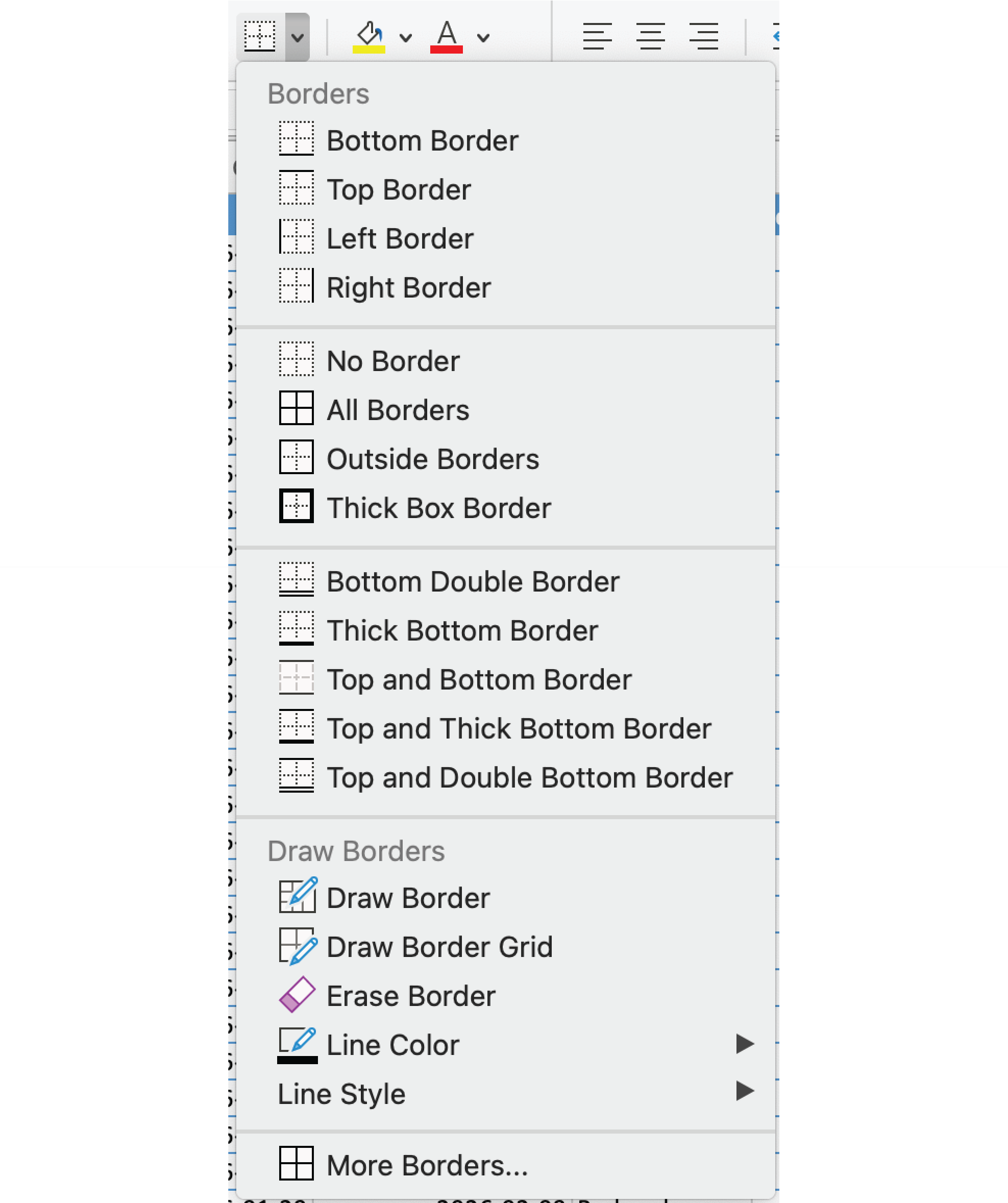
- Alle Rahmen: Start → Schriftart-Gruppe → Rahmen-Dropdown → Alle Rahmen. Wendet mit einem Klick ein einheitliches Raster auf den ausgewählten Bereich an;
- Weitere Rahmen: öffnet den Dialog Zellen formatieren. Rahmen einzeln anwenden, benutzerdefinierte Linienstile und Farben festlegen oder bestimmte Kanten gezielt entfernen;
- Rahmen zeichnen: verwandelt den Cursor in einen Stift. Klicken oder ziehen Sie über Zellen, um Rahmen präzise hinzuzufügen – Zelle für Zelle oder über einen Bereich hinweg;
- Rahmen löschen: entfernt gezielt bestimmte Rahmenlinien, ohne andere zu beeinflussen. Nützlich, um eine vollständige Rastertabelle in ein übersichtlicheres Layout zu verwandeln.
Formate löschen
- Mit übereinstimmender Formatierung einfügen: Rechtsklick → Einfügen → Ziel-Formatierung übernehmen oder
Ctrl+Shift+Vverwenden. Der eingefügte Inhalt übernimmt den vorhandenen Stil der Tabelle; - Normal einfügen, dann löschen: Wie gewohnt einfügen, dann die betroffenen Zellen auswählen → Start → Löschen → Formate löschen. Entfernt alle importierten Formatierungen, behält aber die Daten bei.

Formate löschen entfernt Farben, Rahmen, Schriftarten und Zahlenformate, aber niemals die eigentlichen Daten. Kann gefahrlos auch bei Zellen mit Formeln oder Werten verwendet werden.
Danke für Ihr Feedback!
Fragen Sie AI

Fragen Sie AI

Fragen Sie alles oder probieren Sie eine der vorgeschlagenen Fragen, um unser Gespräch zu beginnen
