Formatierung
Swipe um das Menü anzuzeigen
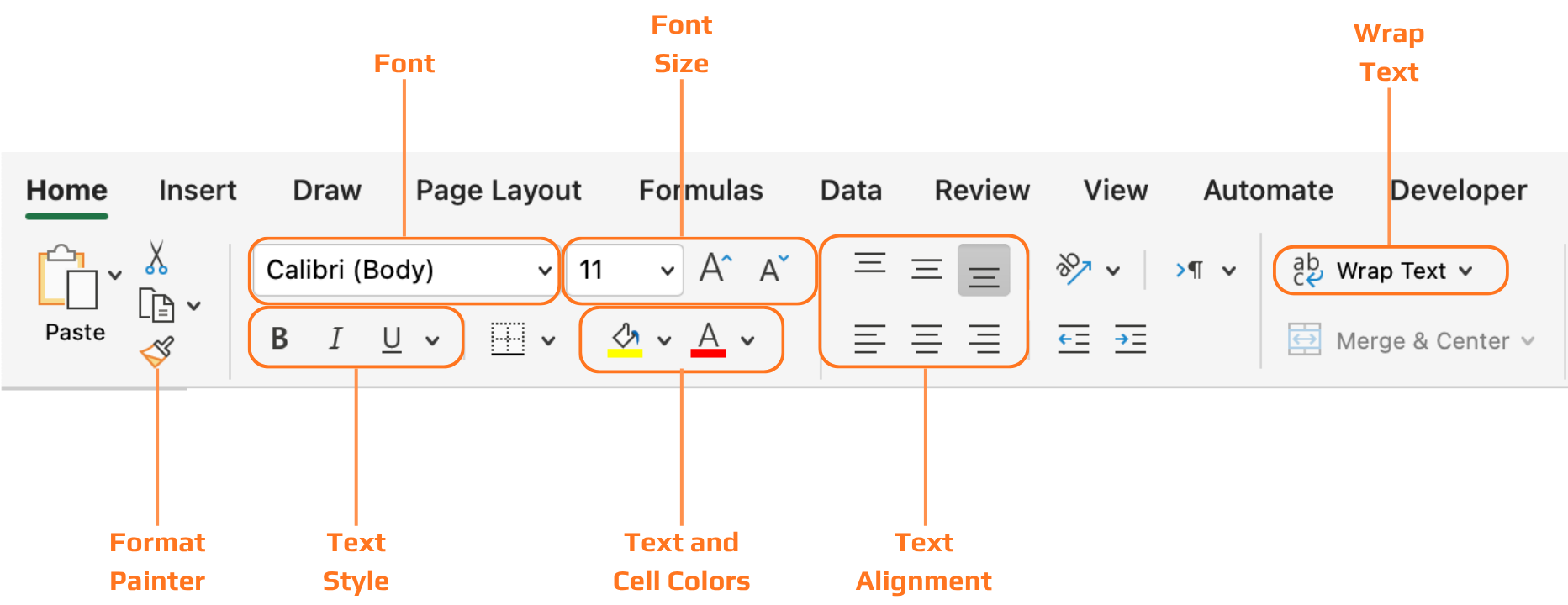
Alle in diesem Kapitel behandelten Werkzeuge befinden sich auf der Registerkarte Start im Menüband, organisiert in Gruppen: Schriftart, Ausrichtung, Zahl und Formatvorlagen. Die Arbeit erfolgt, indem zuerst Zellen ausgewählt und anschließend das gewünschte Format auf die Auswahl angewendet wird.
Überschriften
Ohne formatierte Überschriften ist eine Datentabelle lediglich ein Raster aus Text. Die Lesenden müssen erst herausfinden, was jede Spalte bedeutet, bevor sie die Werte erfassen können. Fettgedruckter Text und Hintergrundschattierung lösen dieses Problem auf einen Blick – die Kopfzeile hebt sich optisch von den Datenzeilen ab, und das Auge erkennt sofort, wo die Spaltenbeschriftungen zu finden sind.

Wenn Sie einen Bereich mit Ctrl+T in eine Excel-Tabelle umwandeln, wird die Überschriftenformatierung automatisch angewendet – und Sie können auf der Registerkarte Tabellendesign aus vordefinierten Tabellenformaten wählen. Dies ist oft der schnellste Weg, um eine saubere, einheitliche Überschriftenformatierung zu erhalten, ohne sie manuell vorzunehmen.
Danke für Ihr Feedback!
Fragen Sie AI

Fragen Sie AI

Fragen Sie alles oder probieren Sie eine der vorgeschlagenen Fragen, um unser Gespräch zu beginnen
