Bedingte Formatierung
Swipe um das Menü anzuzeigen
Anstatt selbst zu entscheiden, wie bestimmte Zellen aussehen, definierst du eine Regel und Excel wendet die Formatierung automatisch auf jede Zelle an, die die Bedingung erfüllt, und entfernt sie sofort, wenn dies nicht mehr der Fall ist.
Bedingte Formatierung findest du im Register Start → Gruppe Formatvorlagen. Sie wird immer auf einen ausgewählten Bereich angewendet – jede Zelle in diesem Bereich wird unabhängig anhand der Regel geprüft, und die Formatierung wird nur auf Zellen angewendet, bei denen die Bedingung zutrifft.
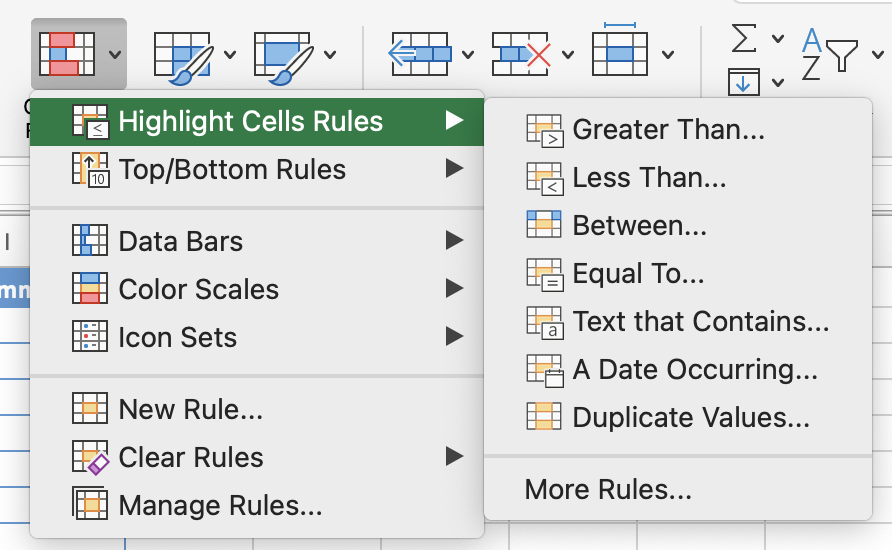
Hervorhebungsregeln
Du definierst eine Bedingung wie größer als, kleiner als, gleich oder bestimmten Text enthalten und Excel wendet das gewählte Format auf jede passende Zelle an. Zellen, die die Bedingung nicht erfüllen, bleiben unverändert.
Start → Bedingte Formatierung → Regeln zum Hervorheben von Zellen → Größer als / Text, der enthält / usw.
Farbskalen
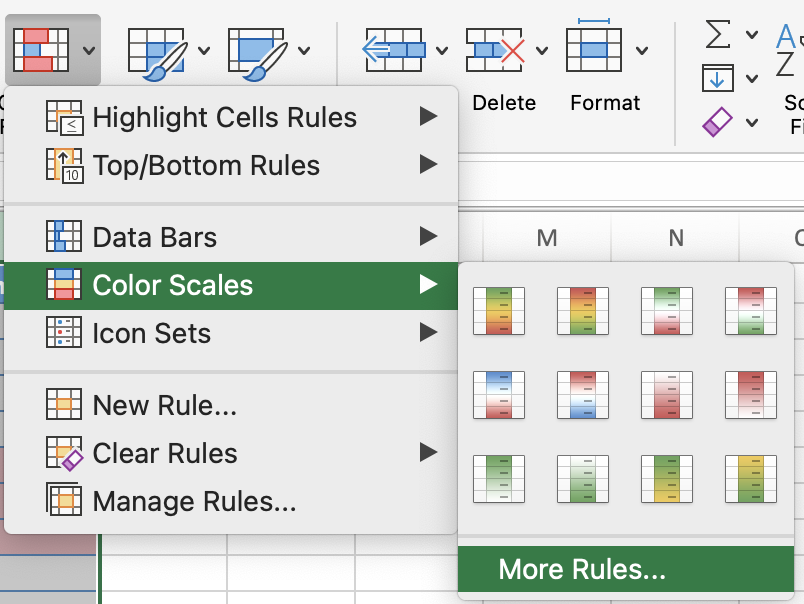
Anstelle eines festen Schwellenwerts weisen Farbskalen einen Farbverlauf über den gesamten Wertebereich basierend auf dem relativen Wert zu. Die niedrigsten Werte erhalten eine Farbe, die höchsten eine andere, und alles dazwischen wird proportional schattiert. Dadurch werden Ausreißer und Trends auf einen Blick sichtbar, ohne die genauen Zahlen zu kennen.
Start → Bedingte Formatierung → Farbskalen → 2-Farben- oder 3-Farben-Skala auswählen.
Regeln für leere Zellen
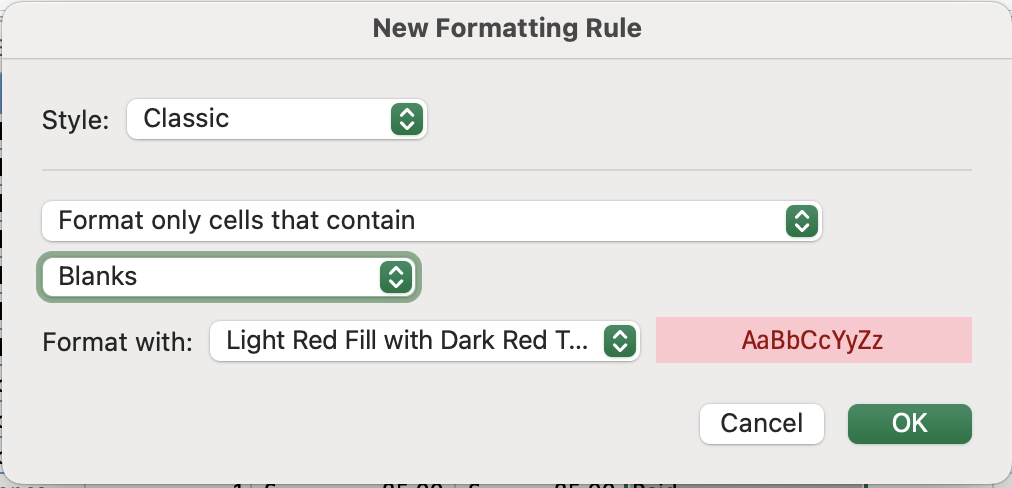
Eine leere Zelle in einer Spalte, die immer einen Wert enthalten sollte — ein Datum, einen Betrag, einen Status — stellt ein Datenqualitätsproblem dar. Sie kann dazu führen, dass Formeln falsche Ergebnisse liefern, sich ZÄHLEN und ZÄHLENWENN unerwartet unterscheiden oder Berichte unvollständig sind. Das Hervorheben leerer Zellen macht diese Lücken sofort sichtbar, anstatt sie in einer großen Tabelle zu verstecken.
Start → Bedingte Formatierung → Neue Regel → Nur Zellen formatieren, die enthalten → Leerzellen.
Verwalten und Bearbeiten von Regeln
Nach dem Anwenden von Regeln ist es manchmal erforderlich, diese zu bearbeiten, neu anzuordnen oder zu entfernen. Excel bewertet mehrere Regeln für denselben Bereich in Prioritätsreihenfolge – die erste zutreffende Regel wird angewendet, es sei denn, Sie aktivieren "Stop If True" bei einer Regel, um zu verhindern, dass Regeln mit niedrigerer Priorität ebenfalls angewendet werden. Die Verwaltung erfolgt über den Regeln-Manager.
Start → Bedingte Formatierung → Regeln verwalten.
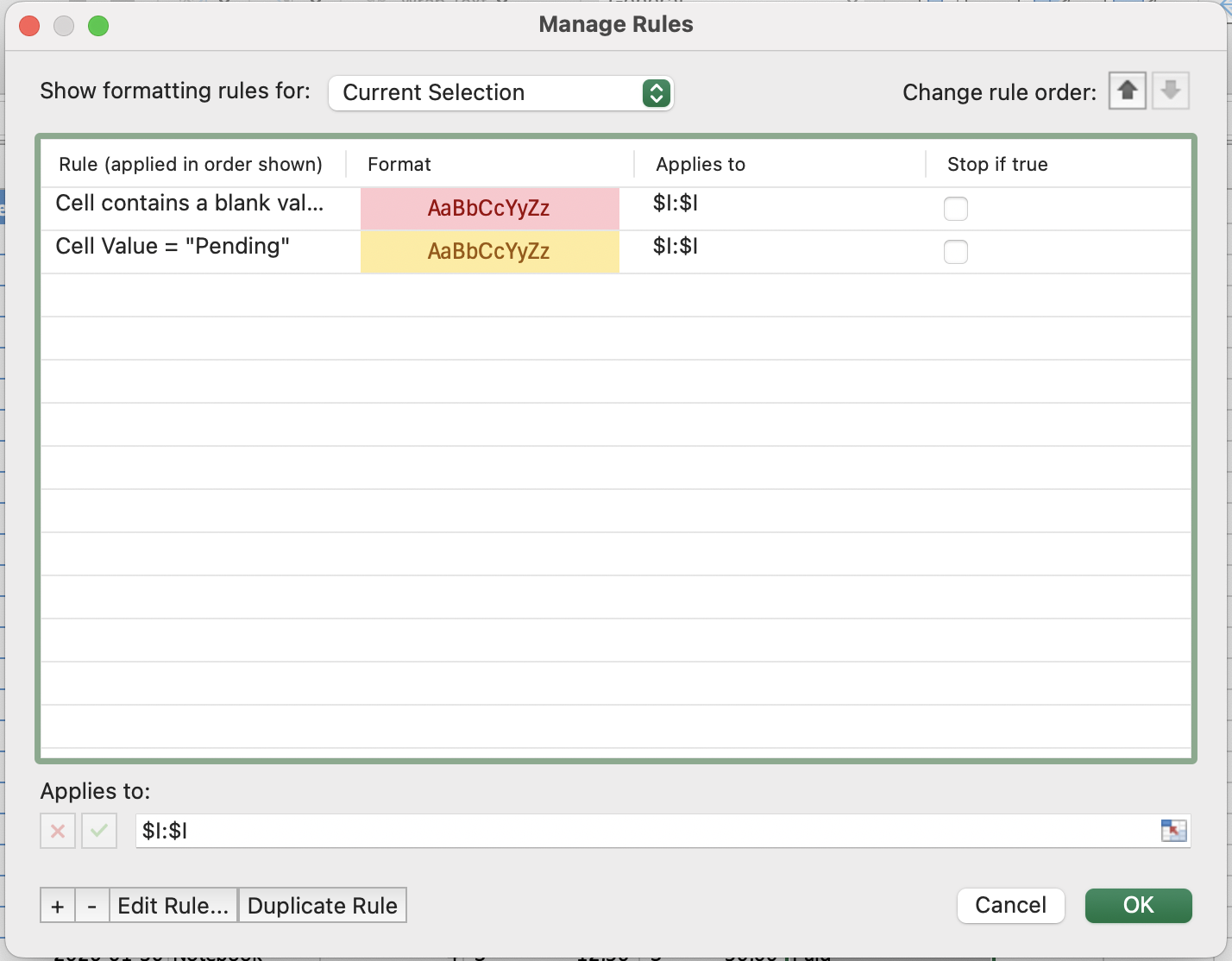

Wenn mehrere Regeln auf dieselbe Zelle angewendet werden, prüft Excel sie von oben nach unten und wendet die erste passende Regel an. Verwenden Sie die Pfeiltasten im Regel-Manager, um die Reihenfolge zu ändern. Wenn nur eine Regel angewendet werden soll, aktivieren Sie Bei Wahr anhalten bei der Regel mit der höchsten Priorität.
Danke für Ihr Feedback!
Fragen Sie AI

Fragen Sie AI

Fragen Sie alles oder probieren Sie eine der vorgeschlagenen Fragen, um unser Gespräch zu beginnen
