Vermeidung Fehlerhafter Eingaben
Swipe um das Menü anzuzeigen

In diesem Kapitel arbeiten wir weiterhin in derselben Arbeitsmappe wie im vorherigen Kapitel.
Das wichtigste Strukturprinzip einer gut aufgebauten Excel-Datei: Eingabe und Berechnung sind getrennt. Nur speziell vorgesehene Eingabezellen dürfen manuell beschrieben werden. Alle anderen Zellen sollten gesperrt, leer oder formelbasiert sein. Diese Trennung sorgt dafür, dass eine Arbeitsmappe auch bei wachsendem Umfang vorhersehbar bleibt.

Datenüberprüfung ist eine Regel, die auf einen bestimmten Zellbereich angewendet wird und steuert, welche Werte eingegeben werden dürfen. Sie fungiert als Wächter, bevor Daten in Formeln oder Tabellen gelangen. Anwendung über Daten → Datenüberprüfung.
Excel unterstützt sechs Arten von Überprüfungsregeln. Jede steuert eine andere Dimension dessen, was erlaubt ist.
Dropdown-Listen
Freitexteingaben in kategorischen Spalten ("Paid", "PAID", "paid", "Piad") führen zu Inkonsistenzen, die Filter und Pivot-Tabellen unbemerkt beeinträchtigen. Dropdowns beseitigen dieses Problem vollständig, indem Benutzer auswählen müssen, anstatt zu tippen.
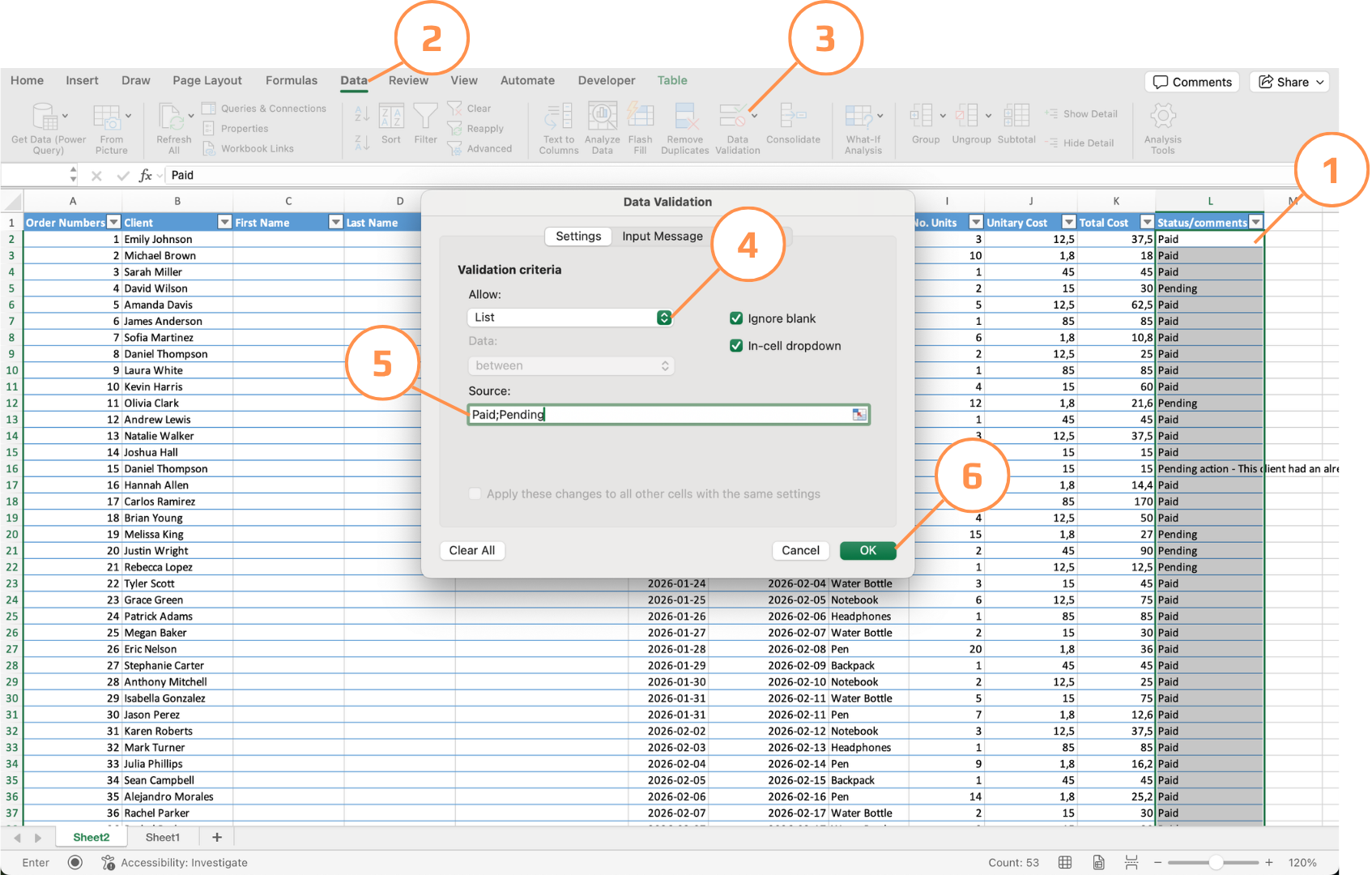
Zelle(n) auswählen → Daten → Datenüberprüfung → Zulassen: Liste → Werte durch Kommas oder Semikolons getrennt eingeben (abhängig vom Systemtrennzeichen), z. B. Paid,Pending,Cancelled. Auf OK klicken.
Überprüfungsregeln
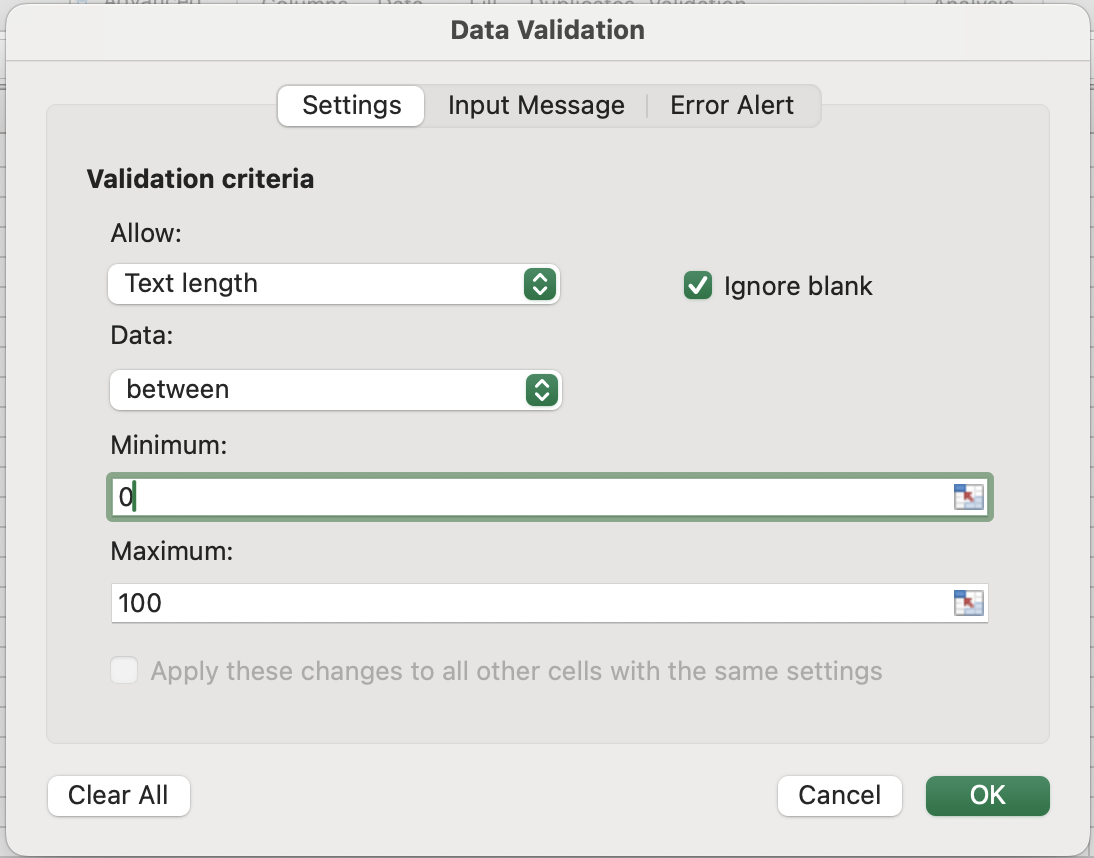
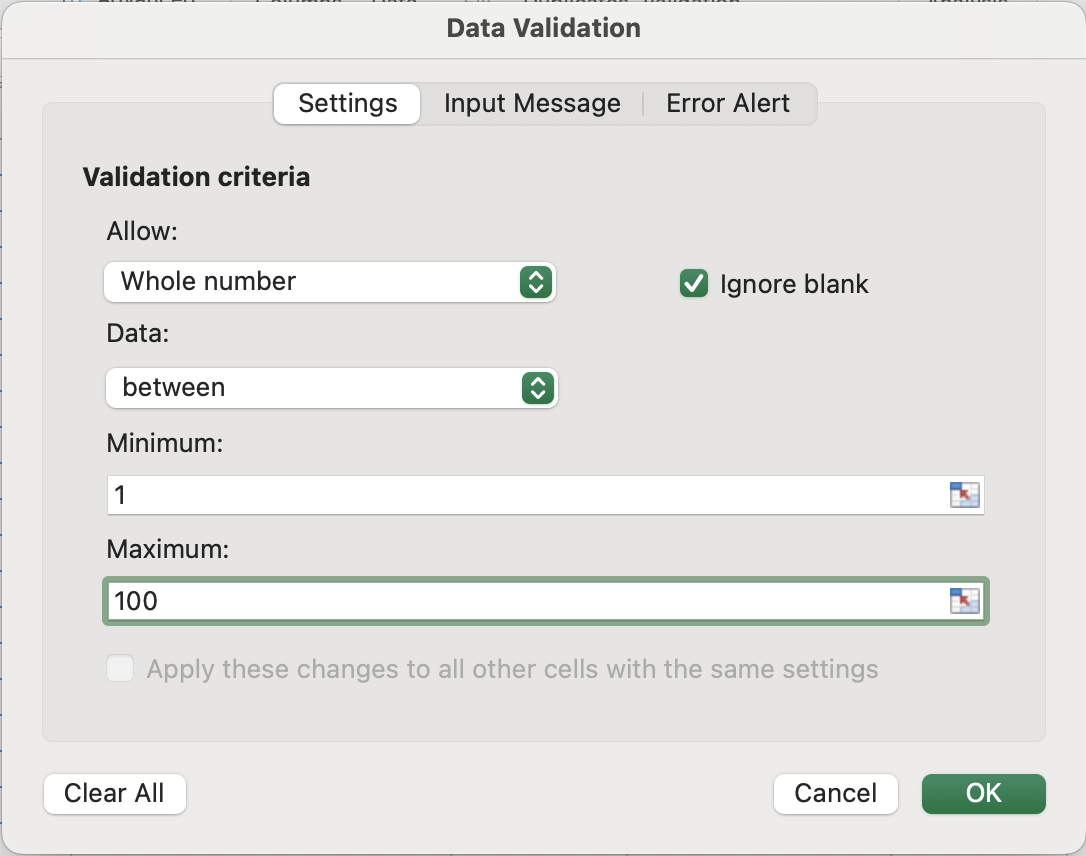
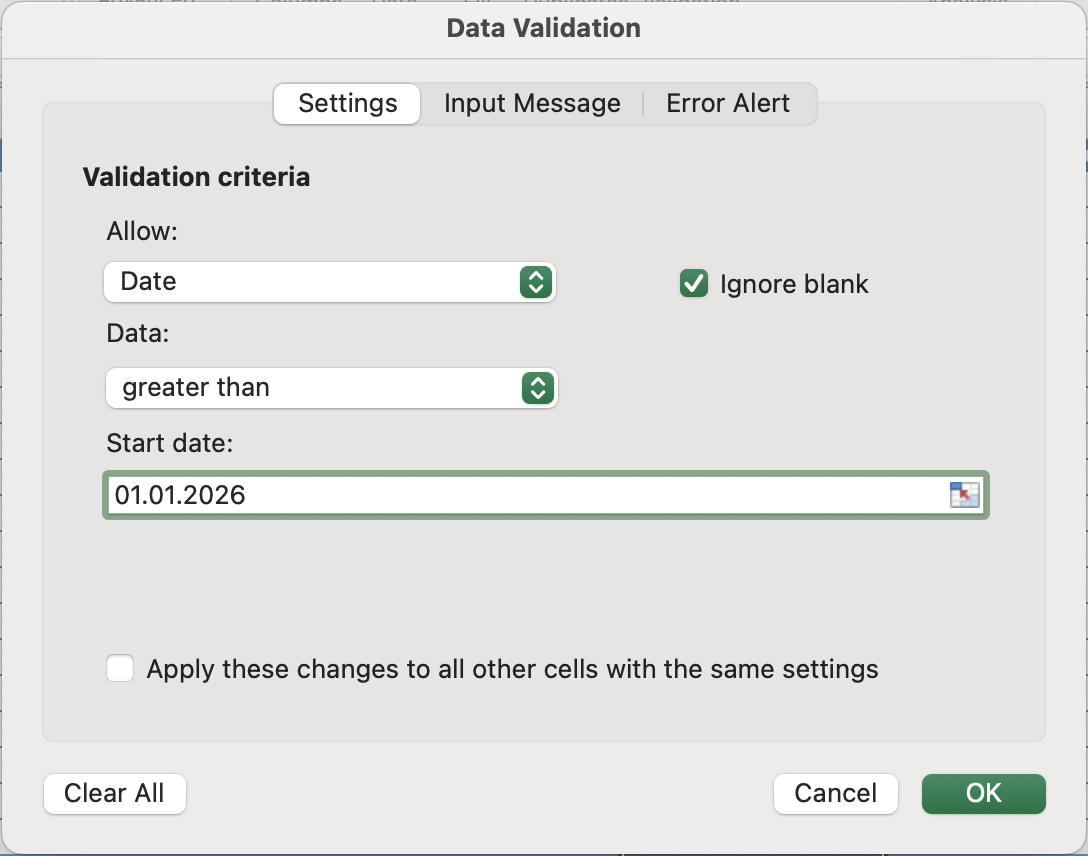
Textlänge-, Ganzzahl- und Datumsüberprüfung funktionieren im Hintergrund auf die gleiche Weise — es wird eine Bedingung definiert, und Excel blockiert alles, was diese nicht erfüllt. Der Unterschied liegt in der geprüften Dimension:
- Textlänge betrachtet nicht den Wert selbst — es werden intern Zeichen mit
LEN()gezählt. So sind"1234"und"hello"beide Länge 4, unabhängig vom Typ. Nützlich für Telefonnummern, Postleitzahlen oder jedes Feld mit fester Zeichenvorgabe; - Ganzzahl prüft, ob der Wert innerhalb eines Zahlenbereichs liegt und keine Dezimalstellen enthält;
- Dezimal ist die gleiche Bereichsprüfung, erlaubt aber Bruchwerte und ist nützlich für Preise oder Messwerte;
- Datum ist am subtilsten. Da Daten als fortlaufende Zahlen gespeichert werden, ist eine Regel wie "größer als heute" tatsächlich ein numerischer Vergleich —
TODAY()gibt eine Ganzzahl zurück, und das eingegebene Datum muss einfach einen größeren Wert ergeben, um zu bestehen.
Eingabemeldungen vs. Fehlermeldungen
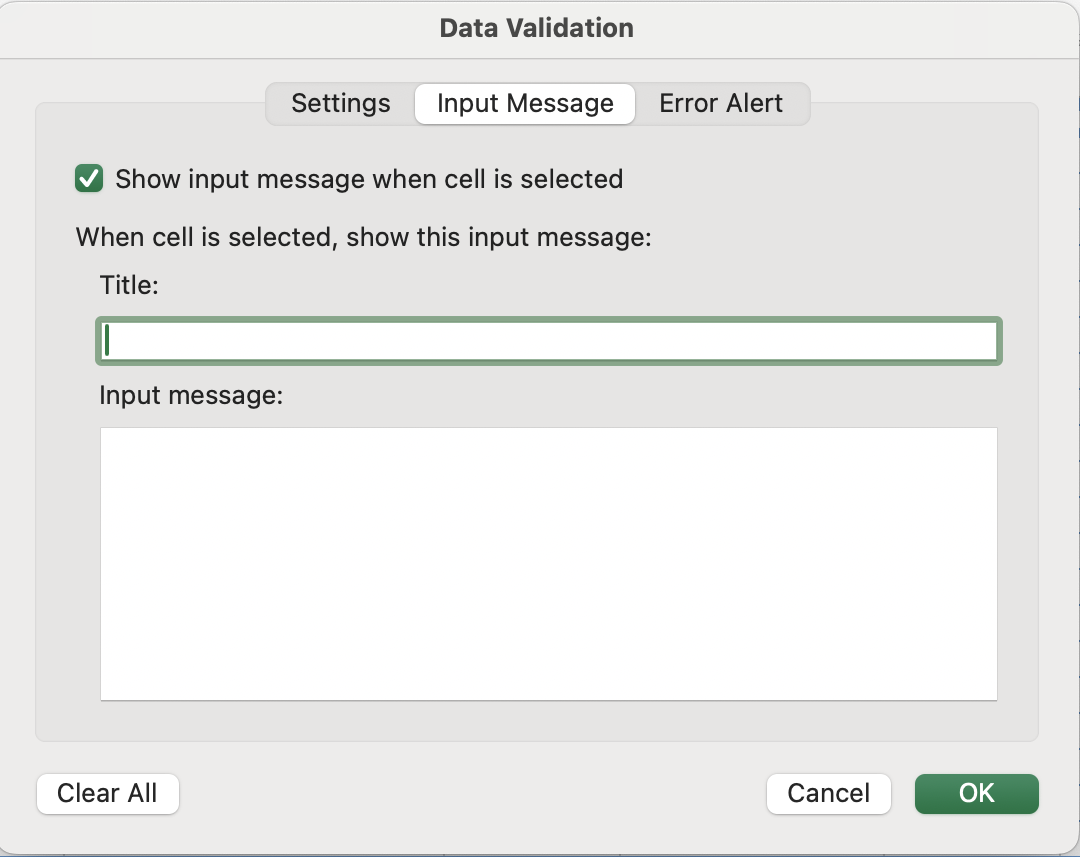
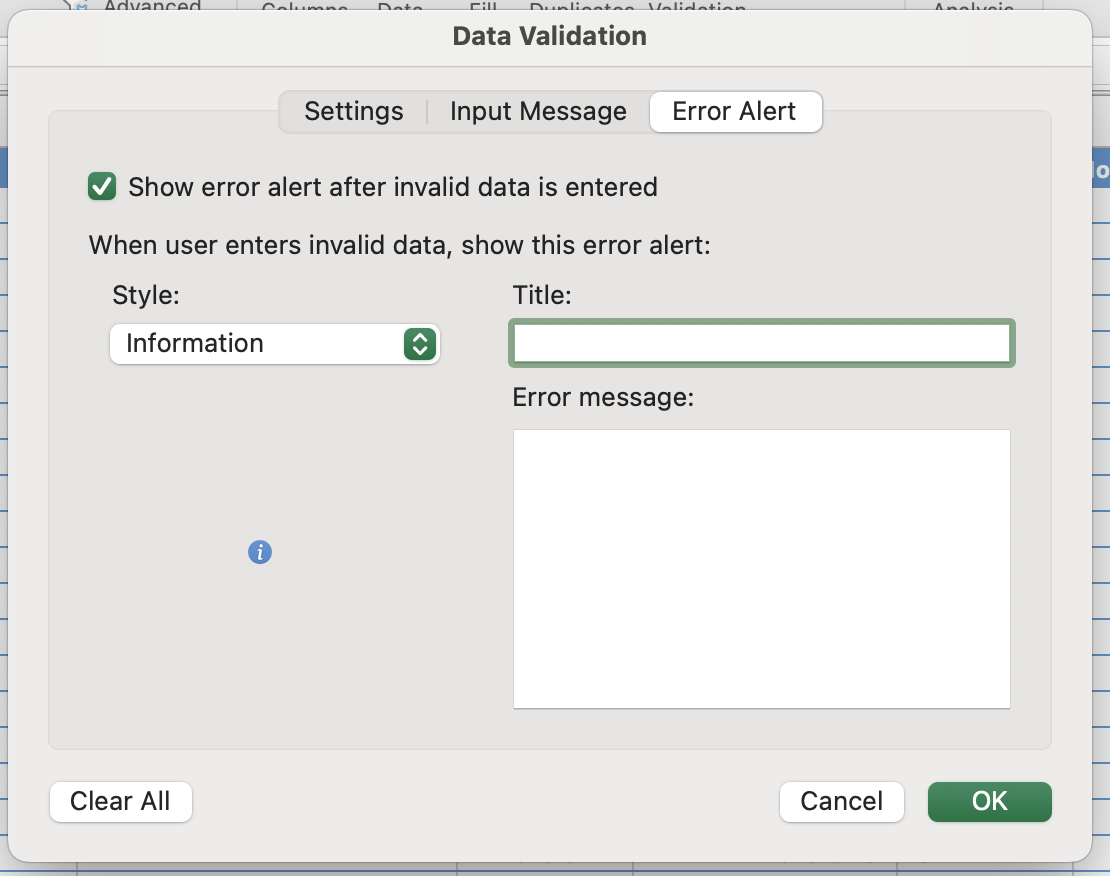
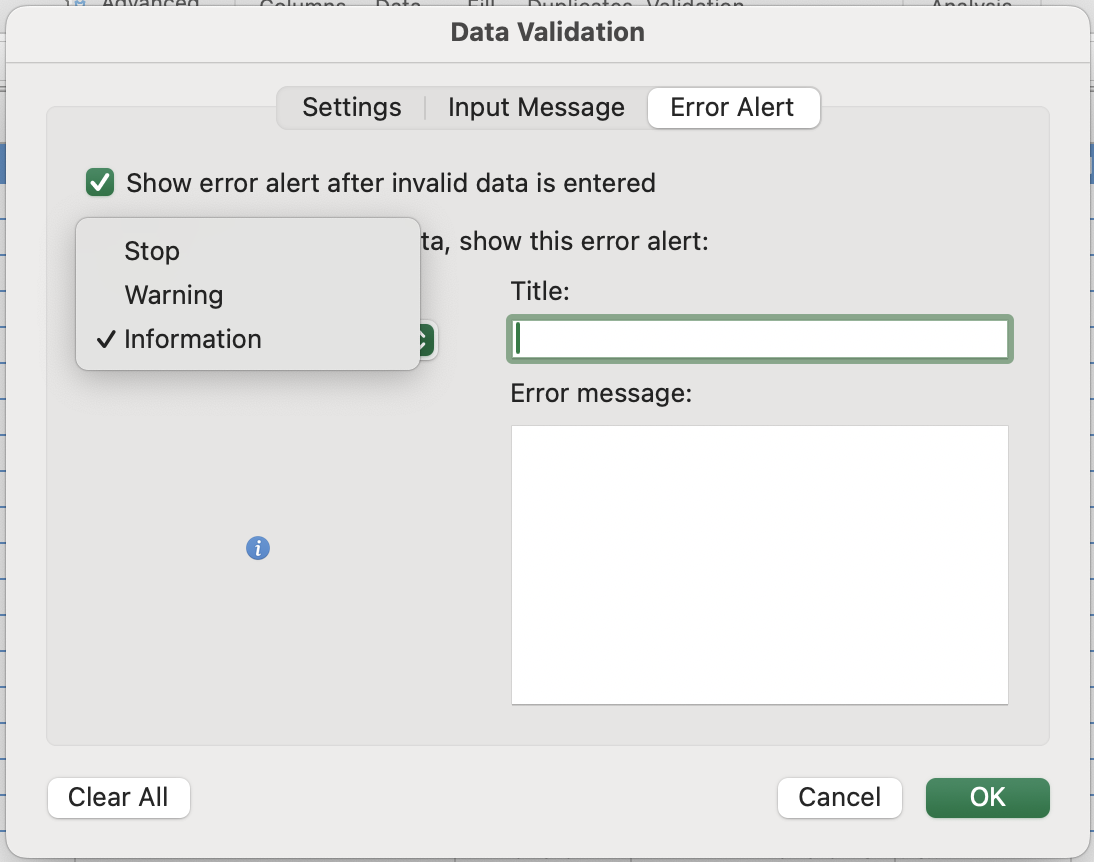
Validierung verfügt über zwei Kommunikationsebenen. Die erste informiert die Nutzer, was eingegeben werden soll, bevor sie es versuchen. Die zweite steuert, was passiert, wenn etwas Ungültiges eingegeben wird. Diese werden in separaten Registerkarten des Dialogfelds Datenüberprüfung konfiguriert.
Duplikate entfernen
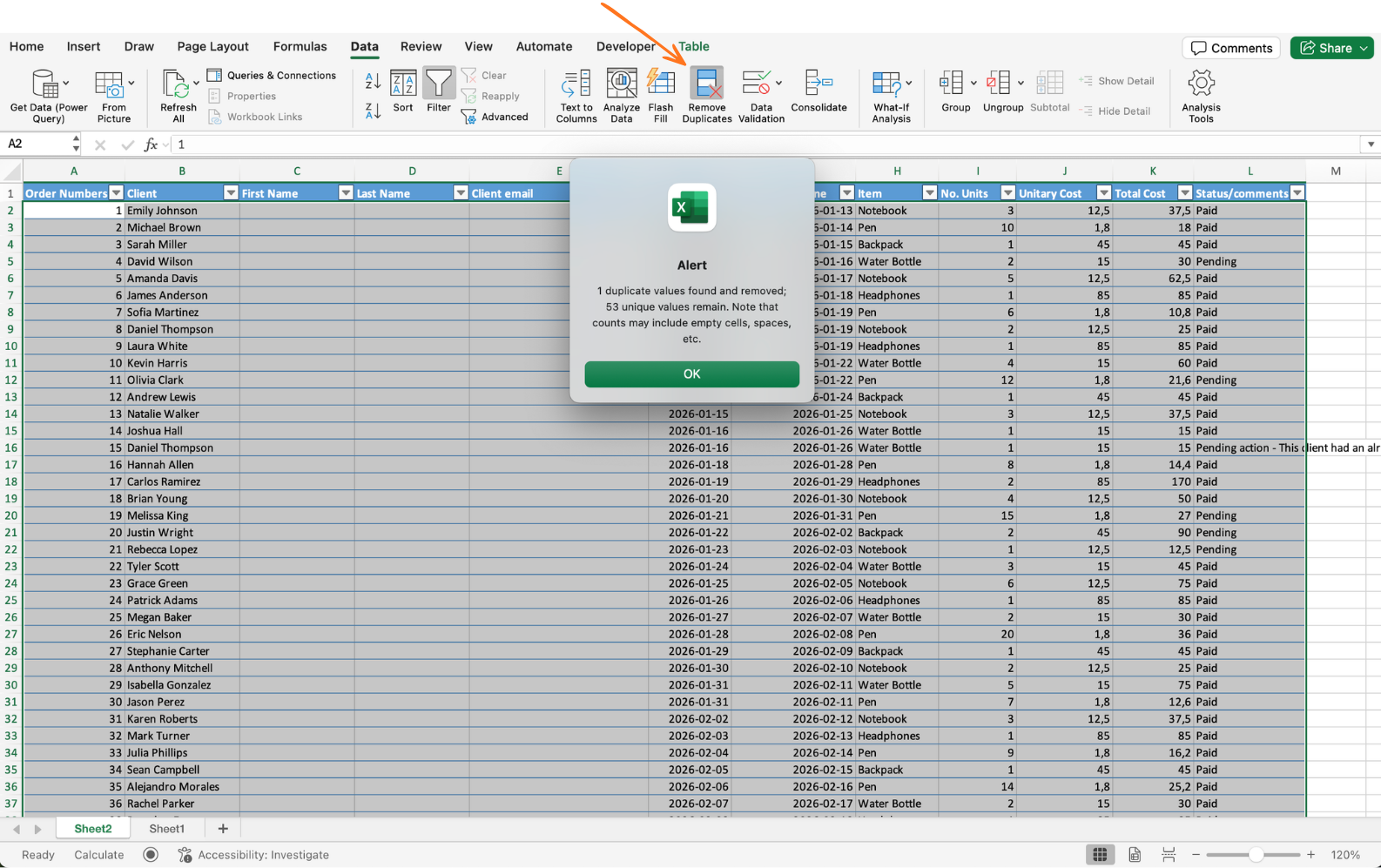
Verwendung von Daten → Duplikate entfernen. Die zu vergleichenden Spalten auswählen. Excel behält das erste Vorkommen jeder Kombination und entfernt die übrigen. Geeignet für importierte oder historische Daten.
Nach dem Schließen des Dialogfelds gibt es keine Rückgängig-Funktion, wenn gespeichert wurde. Immer mit einer Kopie der Daten arbeiten oder sofort Ctrl+Z verwenden, falls das Ergebnis nicht korrekt erscheint. Das Dialogfeld zeigt außerdem an, wie viele Duplikate entfernt wurden — diese Zahl vor dem Schließen überprüfen.
Aufgabe
- Kontrollierte Dropdown-Liste für Zahlungsstatus erstellen
Die Spalte Payment Status im Datensatz suchen und alle Datenzeilen einschließlich der neuesten auswählen. Datenüberprüfung öffnen, Liste wählen und die Optionen eingeben: Paid, Pending.
Eine beliebige Zelle in der Spalte anklicken, um zu prüfen, ob das Dropdown angezeigt wird. Einen anderen Wert eingeben – dieser sollte eingeschränkt oder mit einer Warnung versehen werden.
- Dropdown in ein dynamisches System umwandeln
Eine Quelle für das Dropdown auf einem neuen Blatt erstellen. In Zelle A1 Statuses eingeben. In A2 und A3 Paid und Pending eintragen. Den Bereich mit Ctrl/Cmd + T in eine Tabelle umwandeln.
Zum Hauptdatensatz zurückkehren, die Spalte Payment Status auswählen und erneut Datenüberprüfung öffnen. Die Quelle ersetzen durch:
=INDIRECT("TableName[Statuses]")
Den tatsächlichen Tabellennamen verwenden.
Zum Testen einen neuen Wert wie Booked in die Quelltabelle einfügen. Dann zum Datensatz zurückkehren und prüfen, ob der neue Wert automatisch im Dropdown erscheint.
- Doppelte Datensätze entfernen
Den gesamten Datensatz oder die Tabelle auswählen. Zu Daten → Duplikate entfernen gehen und eine eindeutige Spalte wie Order ID auswählen.
Excel zeigt an, wie viele Duplikate entfernt wurden – das Ergebnis bestätigen.
Danke für Ihr Feedback!
Fragen Sie AI

Fragen Sie AI

Fragen Sie alles oder probieren Sie eine der vorgeschlagenen Fragen, um unser Gespräch zu beginnen
