Daten Effizient Ausfüllen
Swipe um das Menü anzuzeigen

Wir arbeiten weiterhin in derselben Arbeitsmappe wie im vorherigen Kapitel.

AutoAusfüllen und Blitzvorschau dienen beide dazu, wiederholende Arbeit zu reduzieren, erfüllen jedoch grundsätzlich unterschiedliche Aufgaben. AutoAusfüllen erweitert, das heißt, es kopiert oder setzt fort, was bereits vorhanden ist. Blitzvorschau transformiert, das heißt, sie extrahiert oder formatiert neu basierend auf einem von Ihnen vorgegebenen Muster.
Die gleiche Zieh-Geste bei unterschiedlichen Ausgangswerten führt zu völlig unterschiedlichem Verhalten. Probieren Sie jedes der folgenden Szenarien aus, um zu sehen, was tatsächlich passiert:
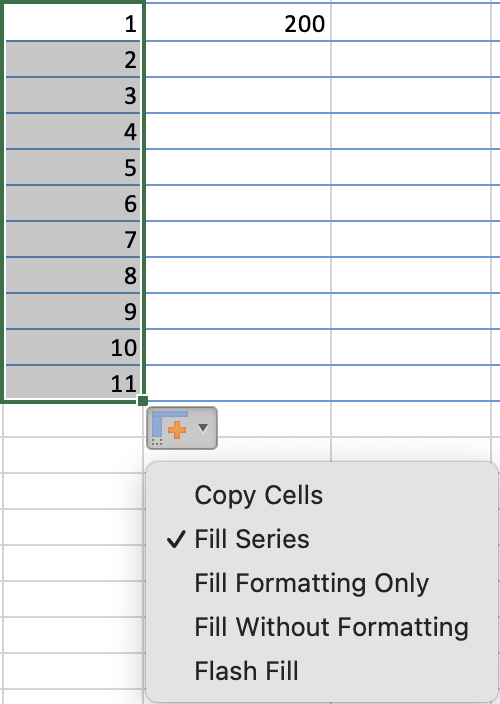
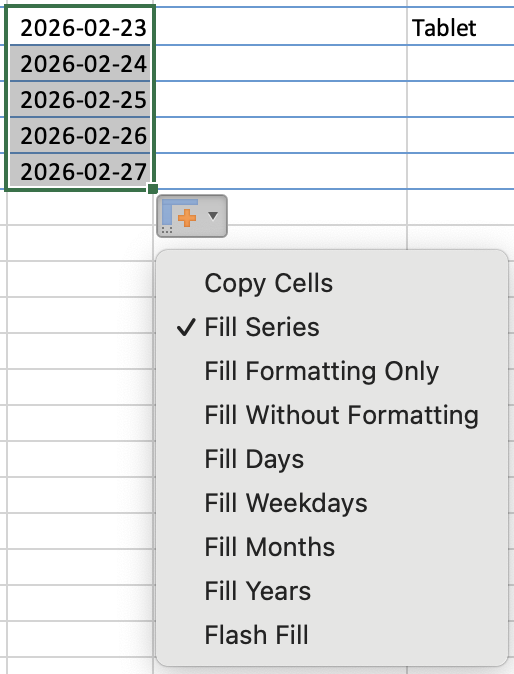
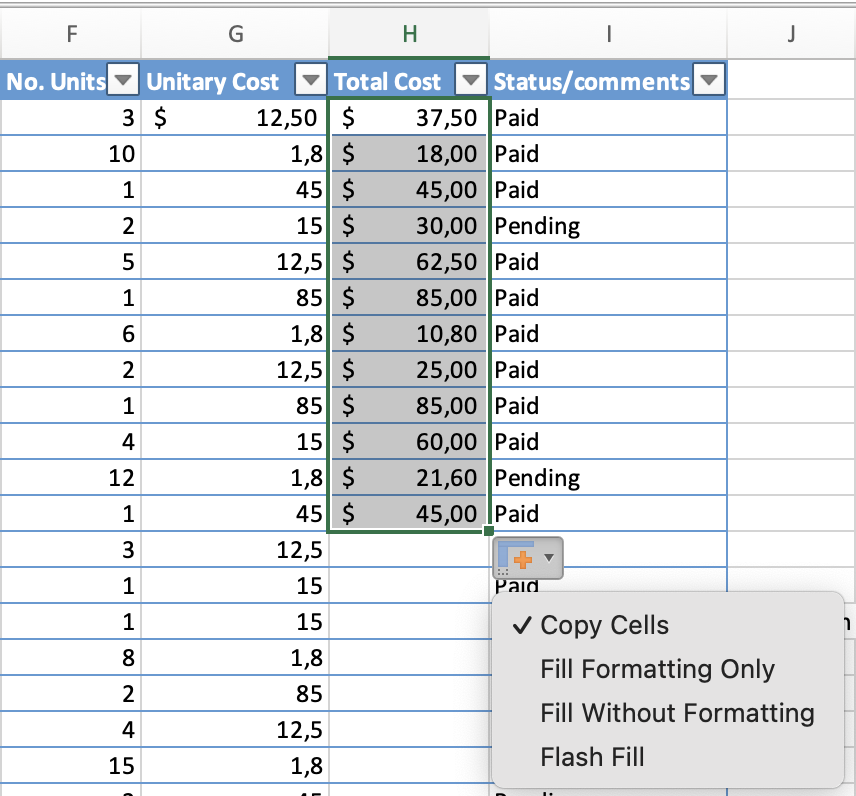
Das Menü für AutoAusfülloptionen (das kleine Symbol, das nach dem Ziehen erscheint) ist das Sicherheitsventil. Es ermöglicht, den Ausfülltyp explizit auszuwählen, anstatt sich auf Excels Interpretation zu verlassen.
Doppelklick auf das Ausfüllkästchen füllt automatisch bis zur letzten Zeile der angrenzenden Spalte aus, sodass kein Ziehen erforderlich ist. Dies ist mit Abstand die schnellste Methode, um eine Formel auf einen gesamten Datensatz anzuwenden. Der Vorgang stoppt an der ersten leeren Zeile in der Nachbarspalte und funktioniert daher optimal in einer gut strukturierten Tabelle.
Benutzerdefinierte Listen
Excel enthält integrierte Sequenzen (Mo–So, Jan–Dez), aber Sie können jede beliebige Sequenz hinzufügen, die Ihr Arbeitsablauf benötigt. Nach dem Hinzufügen funktioniert sie genauso wie die integrierten Listen — geben Sie das erste Element ein und ziehen Sie, um fortzufahren.
So erstellen Sie eine benutzerdefinierte Liste (Windows):
- Datei → Optionen → Erweitert — nach unten zum Abschnitt Allgemein scrollen;
- Auf Benutzerdefinierte Listen bearbeiten klicken;
- Im Feld Listeneinträge jedes Element in eine eigene Zeile eingeben, nach jedem Eintrag Enter drücken;
- Auf Hinzufügen und dann OK klicken — die Sequenz ist nun global in allen Arbeitsmappen verfügbar.
So erstellen Sie eine benutzerdefinierte Liste (Mac):
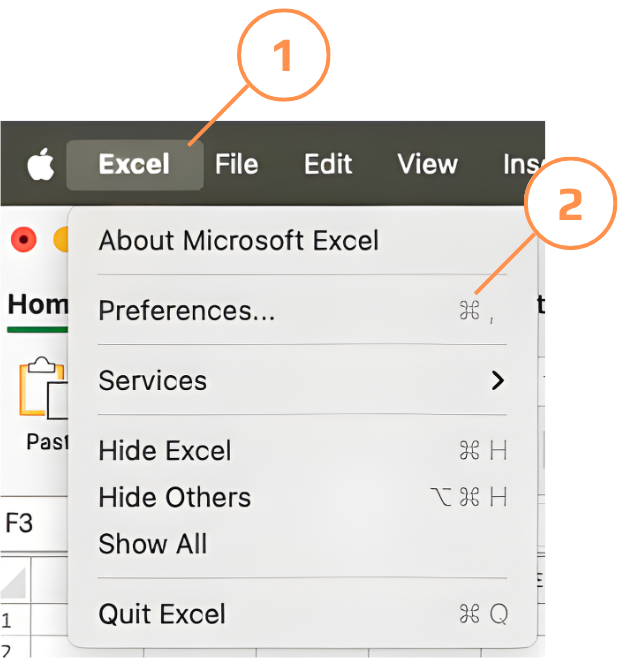
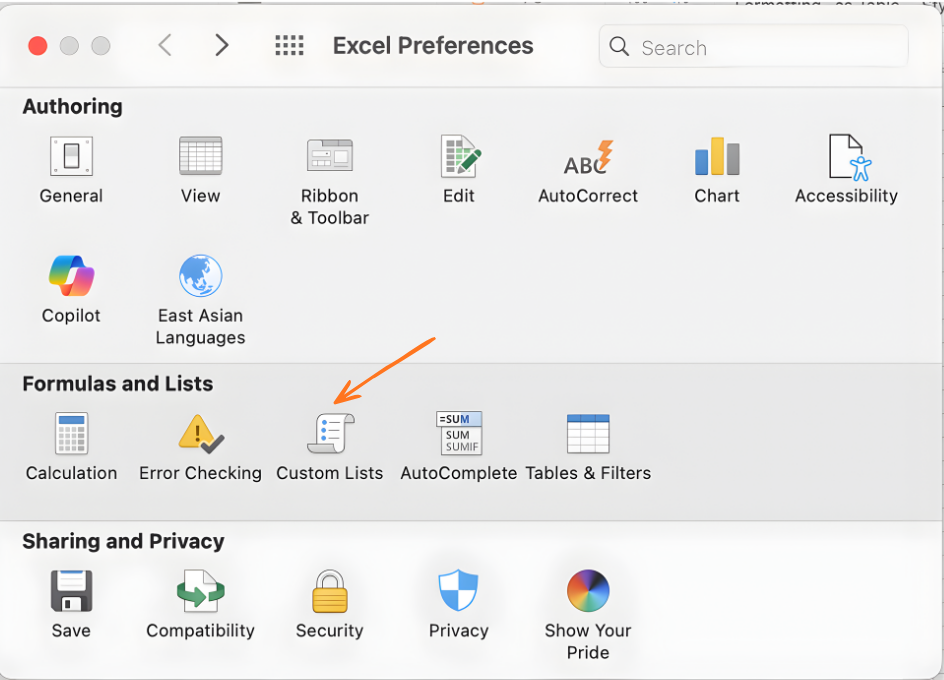
- Excel → Einstellungen → Benutzerdefinierte Listen — oder im Menü Excel die Einstellungen auswählen;
- Unter Formeln und Listen auf Benutzerdefinierte Listen klicken;
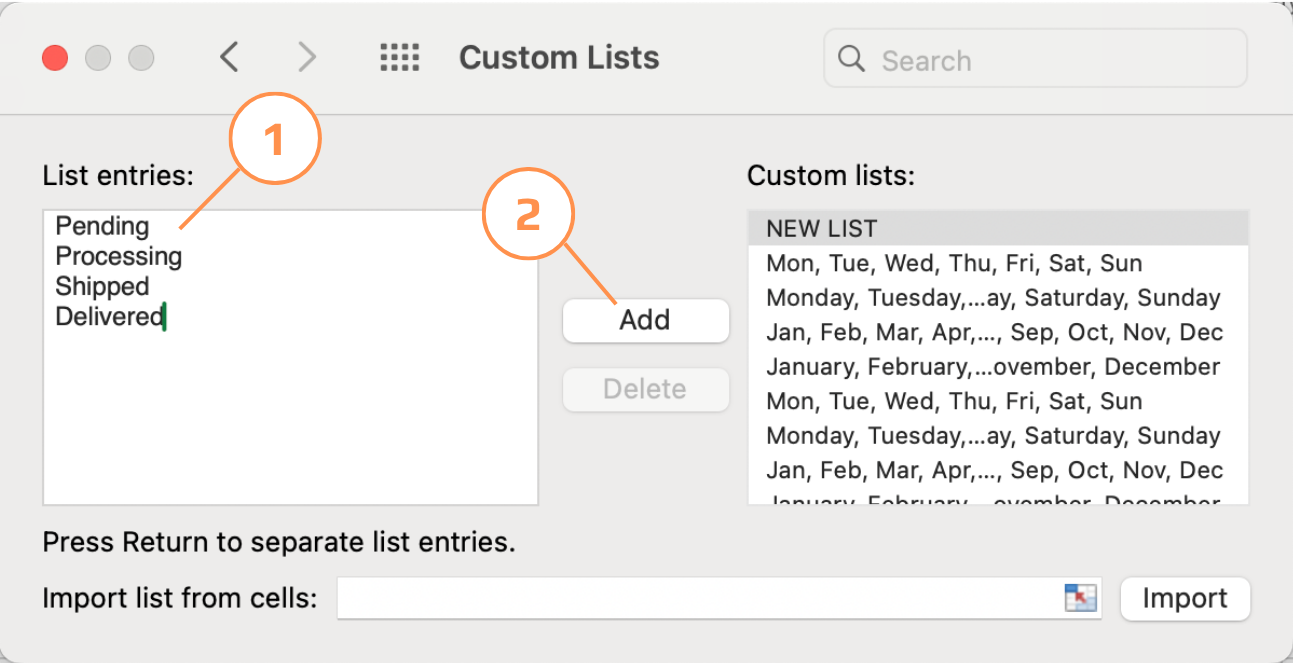
- Im Feld Listeneinträge jedes Element in eine eigene Zeile eingeben, nach jedem Eintrag Enter drücken;
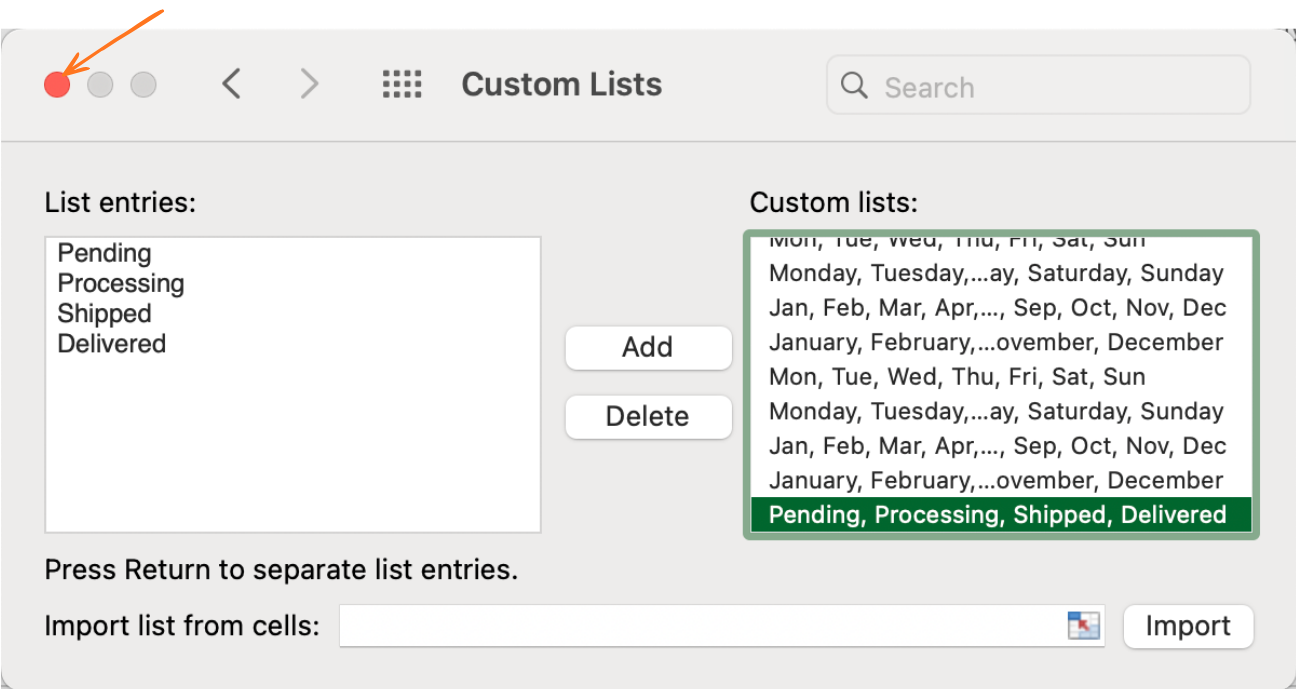
- Auf Hinzufügen klicken, dann das Fenster schließen — die Sequenz ist nun global in allen Arbeitsmappen verfügbar.
Blitzvorschau
Blitzvorschau erkennt das Muster zwischen Ihrer Quellspalte und dem von Ihnen eingegebenen Beispiel und wendet diese Umwandlung auf alle verbleibenden Zeilen an. Sie müssen keine Formel schreiben — Sie zeigen Excel einfach, wie das Ergebnis aussehen soll.
Blitzvorschau verarbeitet eine überraschend große Bandbreite an Umwandlungen anhand eines einzigen Beispiels:
- Namen aufteilen — Quelle: "Emily Johnson" → Beispiel: "Emily" → Blitzvorschau extrahiert alle Vornamen;
- Domain aus E-Mail extrahieren — Quelle: "user@company.com" → Beispiel: "company.com" → füllt alle Domains aus;
- Datumsformat ändern — Quelle: "2026-03-01" → Beispiel: "01/03/2026" → formatiert alle Daten um;
- Spalten kombinieren — Quellspalten A+B: "John" + "Smith" → Beispiel: "John Smith" → verbindet alle Zeilen;
- Codes extrahieren — Quelle: "ORDER-2024-0042" → Beispiel: "0042" → zieht die Endnummern aus allen Zeilen.
Die ausgefüllten Werte sind statisch. Wenn sich die Quellspalte ändert – ein Name wird korrigiert, eine E-Mail-Adresse aktualisiert – bleibt das Ergebnis von Blitzvorschau unverändert. Blitzvorschau eignet sich für einmalige Bereinigungen.
Danke für Ihr Feedback!
Fragen Sie AI

Fragen Sie AI

Fragen Sie alles oder probieren Sie eine der vorgeschlagenen Fragen, um unser Gespräch zu beginnen
