Sortierung
Swipe um das Menü anzuzeigen
Sortieren in Excel ermöglicht eine schnelle Organisation von Daten, sodass Informationen schneller gefunden und Trends oder Ausreißer leichter erkannt werden können. Zeilen können nach Text, Zahlen, Daten oder sogar Farben neu angeordnet werden, wodurch das Arbeitsblatt für Analysen nützlicher wird.

Sortieren ordnet Zeilen dauerhaft neu an. Nach dem Sortieren und Speichern ist die ursprüngliche Reihenfolge nicht mehr vorhanden.
Excel wendet automatisch die passende Sortierlogik basierend auf dem Datentyp der Spalte an. Die gleiche A→Z-Schaltfläche verhält sich unterschiedlich, je nachdem, was die Spalte enthält:
Wenn eine Zahlen-Spalte als Text formatiert ist (häufig nach dem Import von CSV-Dateien), erfolgt die Sortierung in Zeichenfolgenreihenfolge: 1, 10, 100, 2, 20, 3 — nicht in numerischer Reihenfolge. Zuerst das Spaltenformat korrigieren, dann sortieren. Schnelle Überprüfung: Als Text gespeicherte Zahlen sind in ihren Zellen linksbündig.
Benutzerdefinierte Sortierung
Geöffnet über Daten → Sortieren oder Start → Sortieren & Filtern → Benutzerdefinierte Sortierung. Unterstützt mehrere Ebenen, benutzerdefinierte Sortierreihenfolgen, Sortierung nach Farbe oder Symbol sowie Bestätigung der Kopfzeilenerkennung.
Die alphabetische Reihenfolge spiegelt nicht immer die Geschäftslogik wider. Wird eine Status-Spalte alphabetisch sortiert, steht "Bezahlt" vor "Ausstehend" — operativ möchte man jedoch oft ausstehende Einträge oben sehen. Mit benutzerdefinierten Sortierreihenfolgen kann die gewünschte Reihenfolge exakt festgelegt werden.
Sortieren nach einer benutzerdefinierten Liste (Windows):
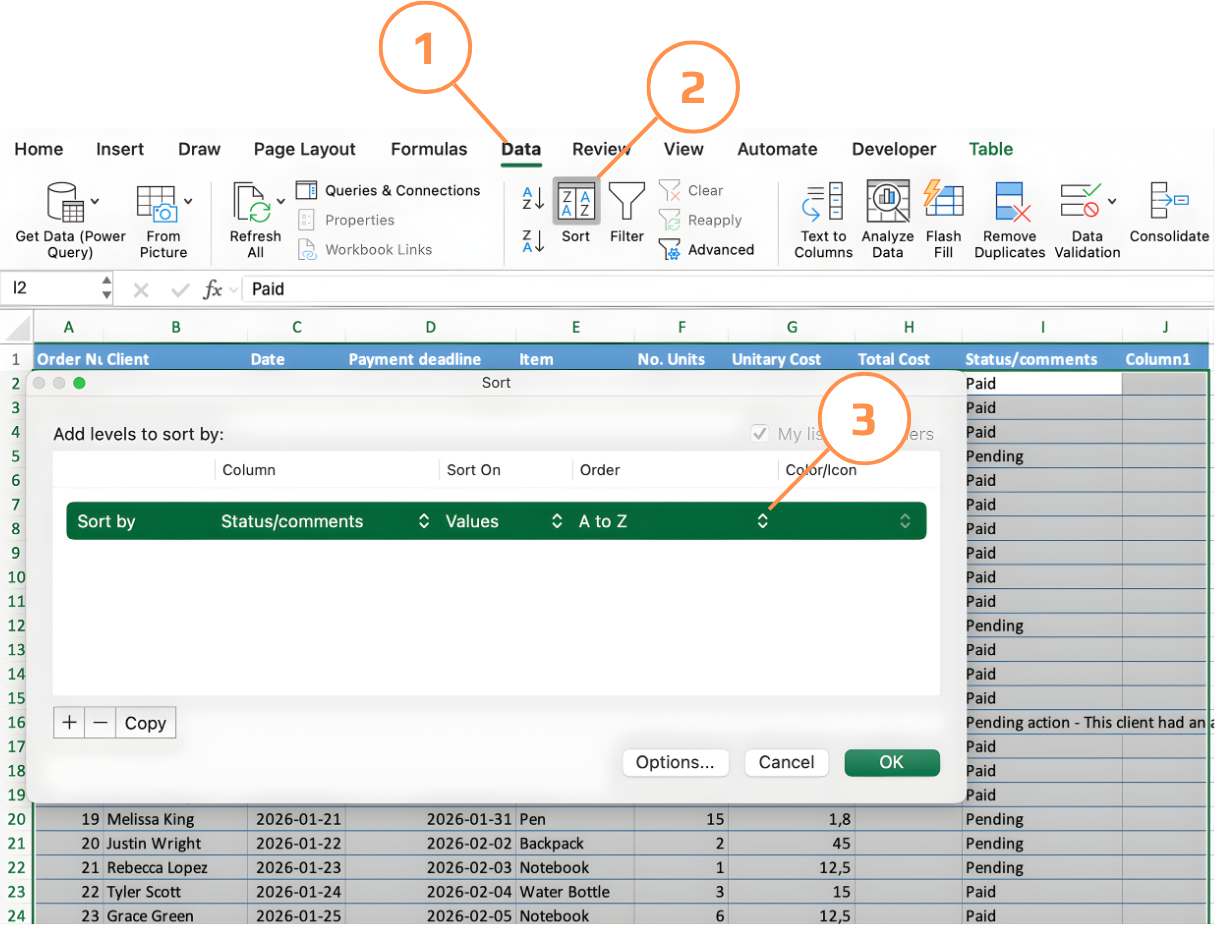
- Eine beliebige Zelle in der Tabelle anklicken → Daten → Sortieren öffnet den Sortierdialog;
- Im Dropdown Sortieren nach die Spalte auswählen (z. B. Status);
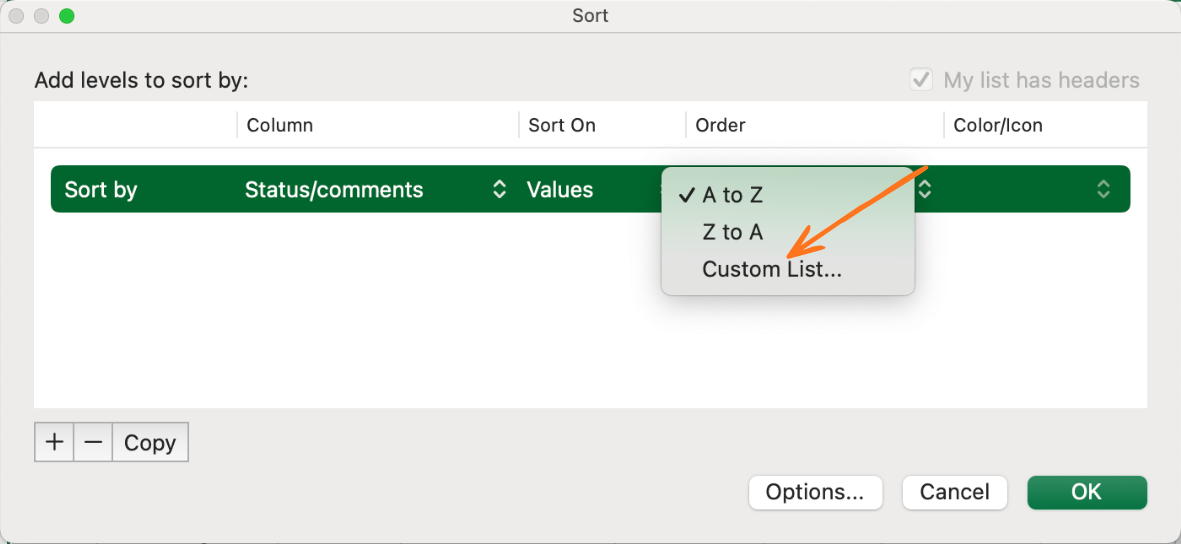
- Im Dropdown Reihenfolge Benutzerdefinierte Liste wählen;
- Die gewünschte Reihenfolge jeweils eine Zeile pro Eintrag eingeben (z. B. Ausstehend → Bezahlt → Storniert) und auf Hinzufügen klicken;
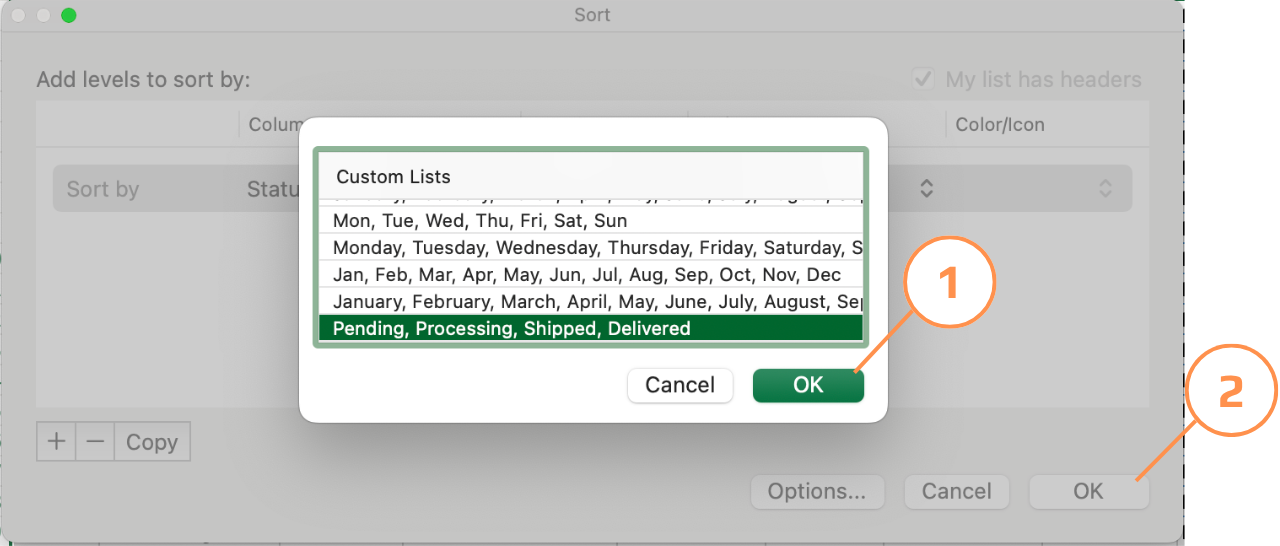
- Zweimal auf OK klicken — Excel ordnet die Zeilen nach der festgelegten Reihenfolge, nicht alphabetisch.
Sortieren nach einer benutzerdefinierten Liste (Mac):
- Zuerst die benutzerdefinierte Liste erstellen: Excel-Menü → Einstellungen → Benutzerdefinierte Listen. Die Reihenfolge jeweils eine Zeile pro Eintrag eingeben (z. B. Ausstehend → Bezahlt → Storniert), auf Hinzufügen und dann auf OK klicken.
- Eine beliebige Zelle in der Tabelle anklicken → Daten → Sortieren öffnet den Sortierdialog;
- Im Dropdown Sortieren nach die Spalte auswählen (z. B. Status).
- Im Dropdown Reihenfolge Benutzerdefinierte Liste wählen — die zuvor gespeicherte Liste erscheint hier;
- Die Liste auswählen und zweimal OK klicken — Excel ordnet die Zeilen nach der festgelegten Reihenfolge.
Danke für Ihr Feedback!
Fragen Sie AI

Fragen Sie AI

Fragen Sie alles oder probieren Sie eine der vorgeschlagenen Fragen, um unser Gespräch zu beginnen
