Filtering
Swipe um das Menü anzuzeigen
Filter ein- und ausschalten
- Eine beliebige Zelle im Bereich anklicken → Daten-Tab → Filter oder
Ctrl+Shift+L(Win)/Control+Shift+L(Mac) drücken. Dropdown-Pfeile erscheinen in jeder Kopfzeile; - Mit
Ctrl+Terstellte Tabellen haben Filter automatisch in der Kopfzeile aktiviert — kein manueller Schritt erforderlich; - Erneut auf Filter im Menüband klicken oder
Ctrl+Shift+Lein zweites Mal drücken. Die Dropdown-Pfeile werden aus der Kopfzeile entfernt.
Der Filtertyp hängt vom Datentyp ab:
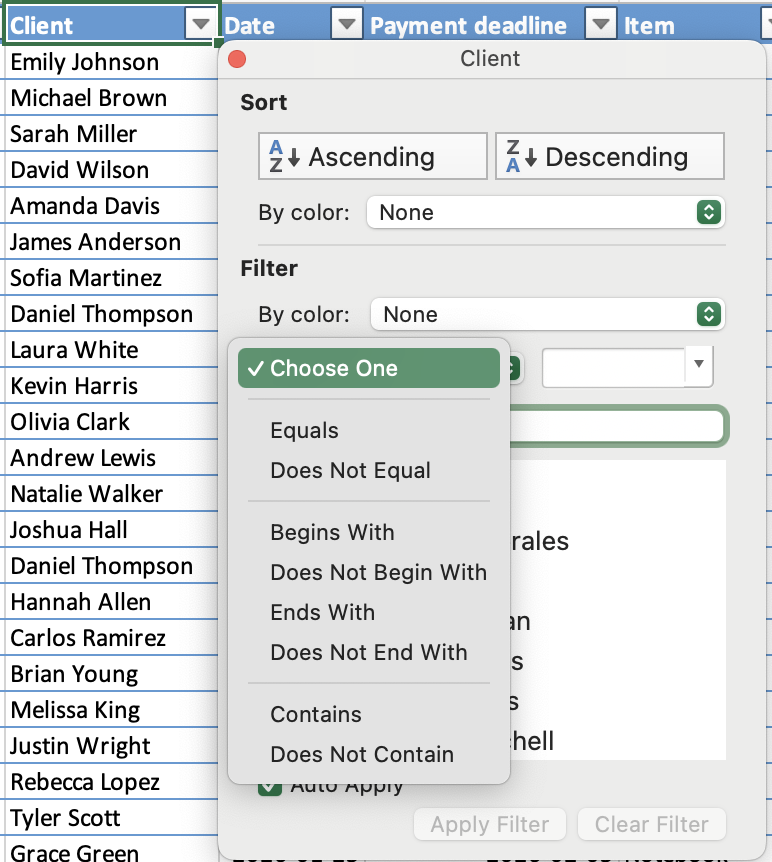
- Textfilter: Filtern nach bestimmten Werten oder Textbedingungen;
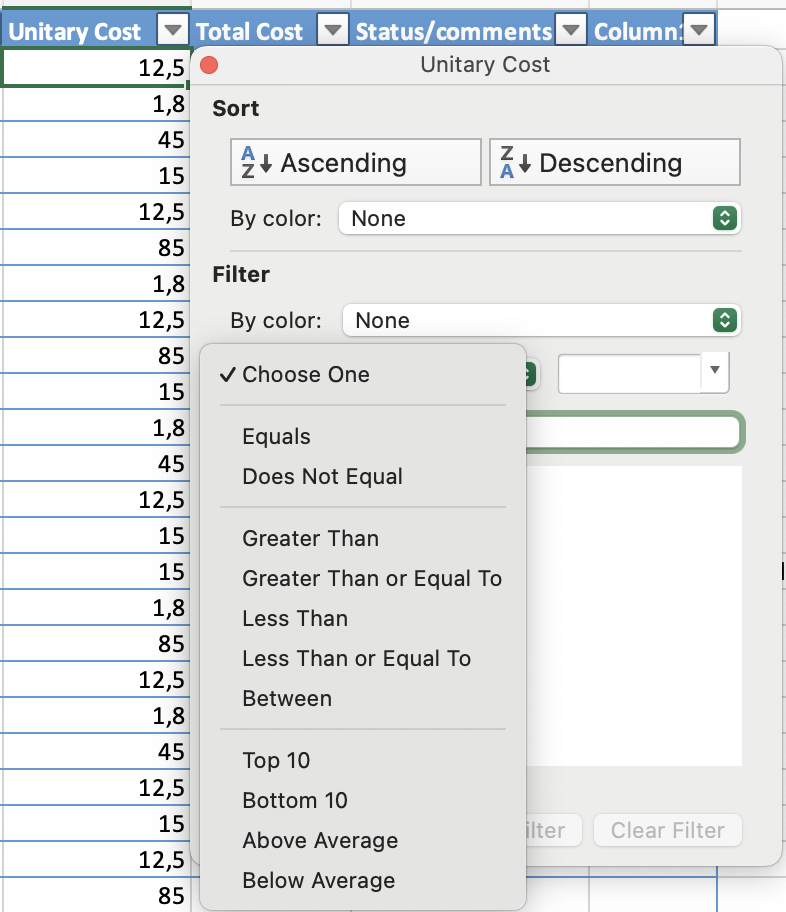
- Zahlenfilter: Filtern nach Vergleichen wie größer als, kleiner als oder zwischen;
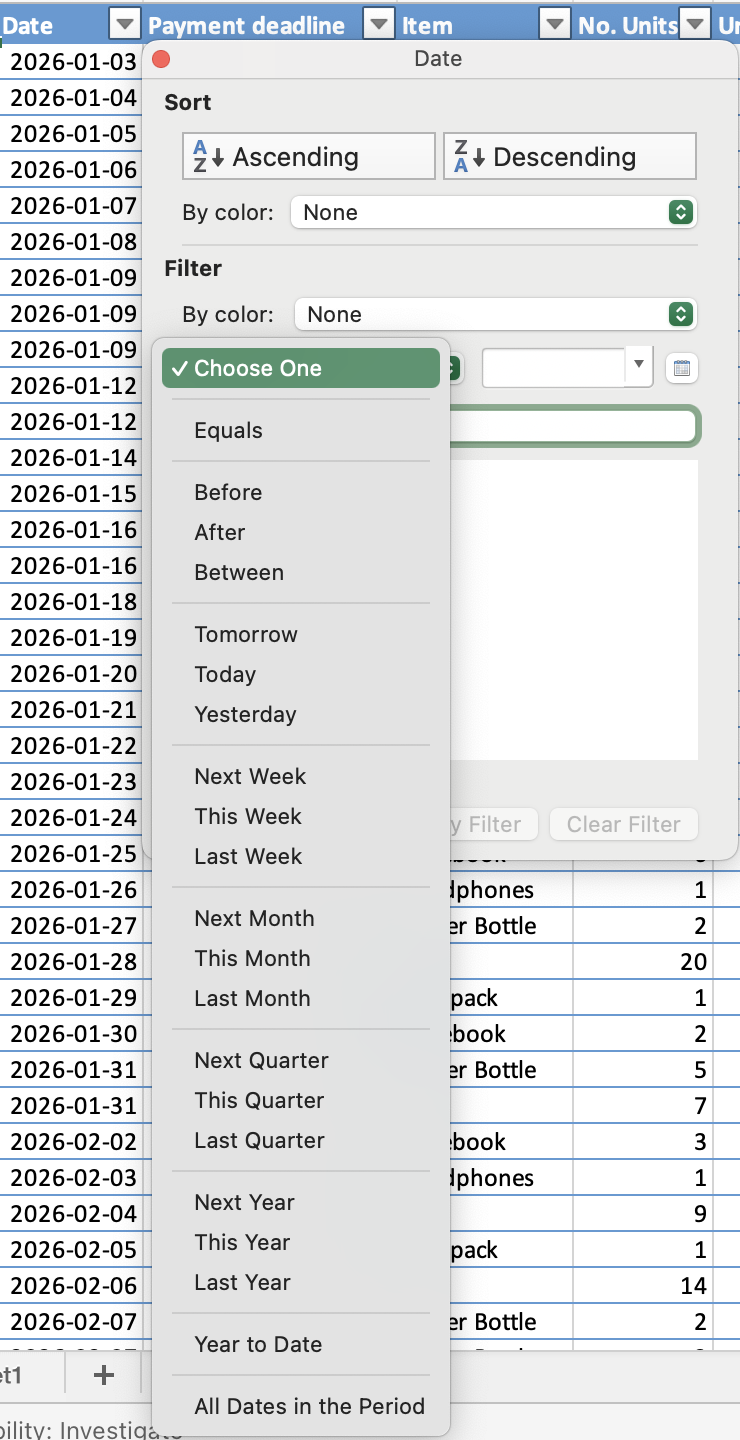
- Datumsfilter: Filtern nach Zeiträumen, wie bestimmten Daten, Monaten oder Jahren.
UND- / ODER-Logik bei mehreren Filtern
- ODER: innerhalb einer einzelnen Spalte — eine Zeile wird angezeigt, wenn sie mit einem der ausgewählten Werte übereinstimmt;
- UND: über verschiedene Spalten hinweg — eine Zeile muss alle aktiven Filter erfüllen, um sichtbar zu bleiben.

Hinweis
Tastenkombination schaltet alle Filter gleichzeitig aus. Durch Drücken von Ctrl+Shift+L werden sämtliche aktiven Filterbedingungen in allen Spalten gleichzeitig entfernt – nicht nur in der aktuellen Spalte. Wenn nur eine Spalte zurückgesetzt werden soll, im Dropdown-Menü dieser Spalte Filter löschen verwenden.
War alles klar?
Danke für Ihr Feedback!
Abschnitt 1. Kapitel 8
Fragen Sie AI

Fragen Sie AI

Fragen Sie alles oder probieren Sie eine der vorgeschlagenen Fragen, um unser Gespräch zu beginnen
