Datentypen und Zellinhalte
Swipe um das Menü anzuzeigen
Jede neue Zelle in Excel ist standardmäßig auf das Format Standard eingestellt – ein flexibles Allzweckformat, das versucht, den Inhalt zu erkennen.
Die fünf Typen, die ständig verwendet werden, und wie man sie auf einen Blick unterscheidet:
- Standard (Standardwert): kein spezifisches Format zugewiesen;
- Text: linksbündig – wird nie in Berechnungen verwendet;
- Zahl: rechtsbündig – wird in Berechnungen verwendet;
- Währung: Geldwerte mit Symbol, Zahl mit finanzieller Formatierung;
- Datum: Kalenderdaten (als Ganzzahlen gespeichert), ermöglicht Sortierung, Subtraktion und Zeitberechnungen.
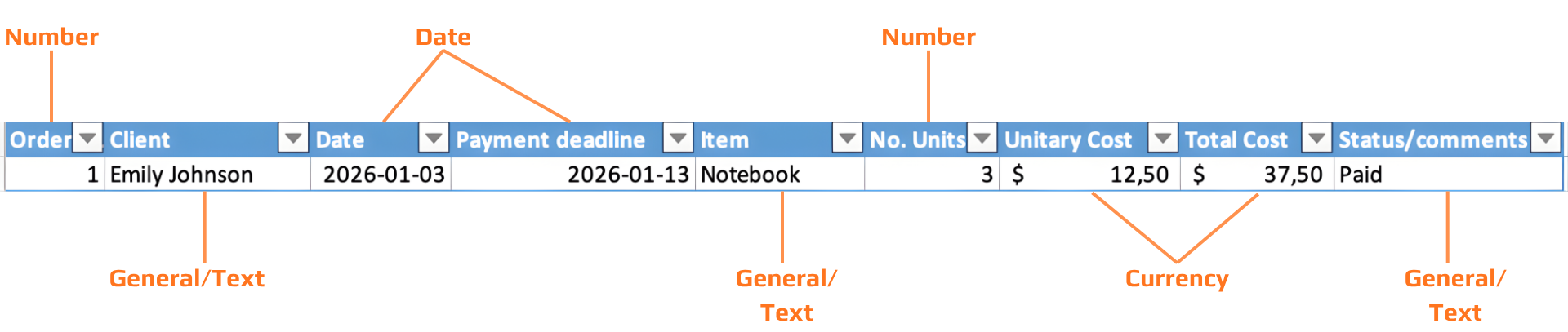

In Excel wird Text immer links ausgerichtet; Zahlen werden immer rechts ausgerichtet. Wenn eine Spalte als Zahl formatiert ist und eine Zelle linksbündig angezeigt wird, wird der Wert als Text gespeichert — nicht als Zahl. Er wird nicht korrekt berechnet.
Jedes Datum wird als Ganzzahl gespeichert — eine fortlaufende Zahl, die die Tage seit dem 1. Januar 1900 zählt. Das "Datumsformat" ist lediglich eine Anzeige-Maske über dieser Ganzzahl. Deshalb können Sie Daten subtrahieren, sie chronologisch sortieren und Zeitdifferenzen berechnen.
Da Datumsangaben Zahlen sind, ist Datumsarithmetik einfach Subtraktion. =B2-A2, wobei beide Zellen Datumswerte enthalten, ergibt die Anzahl der Tage zwischen ihnen. Keine spezielle Funktion erforderlich.
Kurzes Datum: 03/01/2026. Langes Datum: Sunday, 1 March 2026. Das Ändern des Anzeigeformats verändert nie den gespeicherten Wert, Ihre Berechnungen bleiben unverändert.
Das ###-Symbol
Wenn eine Zelle ### anzeigt, ist der Wert korrekt, aber die Spalte ist zu schmal, um ihn darzustellen. Dies tritt am häufigsten bei Datums- und Währungswerten auf.
Behebung: Doppelklicken Sie auf den Spaltenrand in der Kopfzeile, um die Spalte automatisch anzupassen, oder ziehen Sie den Rand manuell breiter. Die Daten selbst bleiben unverändert.
Was kann eine Zelle sonst noch enthalten?
Neben eingegebenen Werten können Excel-Zellen drei weitere Inhaltstypen enthalten — jeweils über die Registerkarte "Einfügen", Gruppe "Illustrationen" einfügbar:
- Bild: Ein Foto oder eine Grafik, eingefügt von Ihrem Gerät oder online. Schwebt über dem Raster — nicht an eine einzelne Zelle gebunden, es sei denn, Sie verwenden "In Zelle platzieren" (Excel 365);
- Symbol: Ein skalierbares Vektorsymbol aus der integrierten Excel-Bibliothek. Im Gegensatz zu Bildern sind Symbole auflösungsunabhängig und können umgefärbt werden. Einfügen über Einfügen → Symbole;
- Hyperlink: Ein anklickbarer Link zu einer URL, Datei, E-Mail-Adresse oder Position innerhalb derselben Arbeitsmappe. Einfügen mit
Ctrl+K. Die Zelle zeigt Anzeigetext; die eigentliche URL befindet sich im Linkziel. Nützlich zum Verknüpfen von Quelldokumenten oder externen Ressourcen.
Suchen & Ersetzen
Mit Suchen & Ersetzen kann das gesamte Datenset in Sekunden korrigiert werden — und die Funktion berücksichtigt die aktuelle Auswahl, sodass sie auf eine einzelne Spalte beschränkt werden kann.
Alle ersetzen nimmt sofort Änderungen im gesamten Bereich vor. Mit Weitersuchen können Übereinstimmungen vor dem endgültigen Alle ersetzen überprüft werden. Bei einem Fehler macht Ctrl+Z / Cmd+Z den gesamten Alle ersetzen-Vorgang in einem Schritt rückgängig.
Aufgabe
-
Korrekte Datenformate anwenden
Jede Spalte entsprechend ihrer Funktion formatieren:- Client → Text
- Date → Datum (kurzes Datumsformat)
- No. of Units → Zahl
- Unit Cost → Währung
- Total Cost → Währung
Nach der Formatierung überprüfen:
- Textwerte sind linksbündig.
- Zahlen und Daten sind rechtsbündig.
-
Sichtbarkeitsprobleme beheben (
###)- Alle Spalten identifizieren, die
###anzeigen - Spaltenbreite mit AutoAnpassen anpassen (Doppelklick auf Spaltenrand)
- Alle Spalten identifizieren, die
-
Daten mit Suchen & Ersetzen standardisieren
In der Spalte Status:
- Alle Varianten von „Paid“ (z. B. „paid.“, „PAID“) durch „Paid“ ersetzen
Verwenden:
Strg/Cmd + H- Weitersuchen → dann Alle ersetzen
- Neue Spalte für unterstützende Inhalte hinzufügen
Neue Spalte rechts einfügen mit dem Namen: Receipts.
-
Visuelle und Link-Elemente einfügen
- In mindestens einer Zeile: Bild in der Spalte Receipts einfügen
- In einer anderen Zeile: Symbol in der Spalte Receipts einfügen
- In der Spalte Item: Hyperlink hinzufügen (
Strg/Cmd + K)
Danke für Ihr Feedback!
Fragen Sie AI

Fragen Sie AI

Fragen Sie alles oder probieren Sie eine der vorgeschlagenen Fragen, um unser Gespräch zu beginnen
