Schnelle Datenaufbereitung
Swipe um das Menü anzuzeigen
Text in Spalten, Trennzeichenmodus
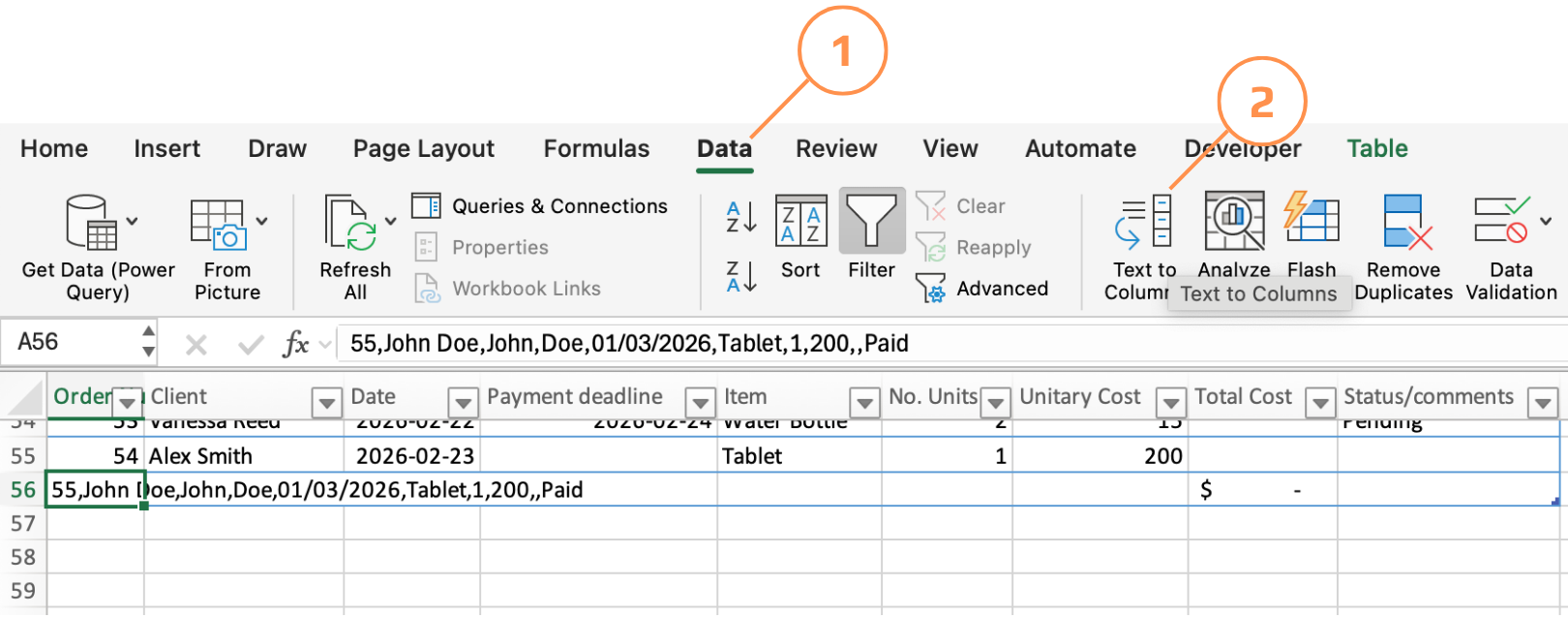
Wenn Werte in einer Zelle durch ein einheitliches Zeichen getrennt sind – Komma, Leerzeichen, Bindestrich, Pipe – ist Text in Spalten das passende Werkzeug. Es teilt die Quellzelle in so viele Spalten, wie Segmente vorhanden sind, wobei das Trennzeichen als Schnittpunkt dient.
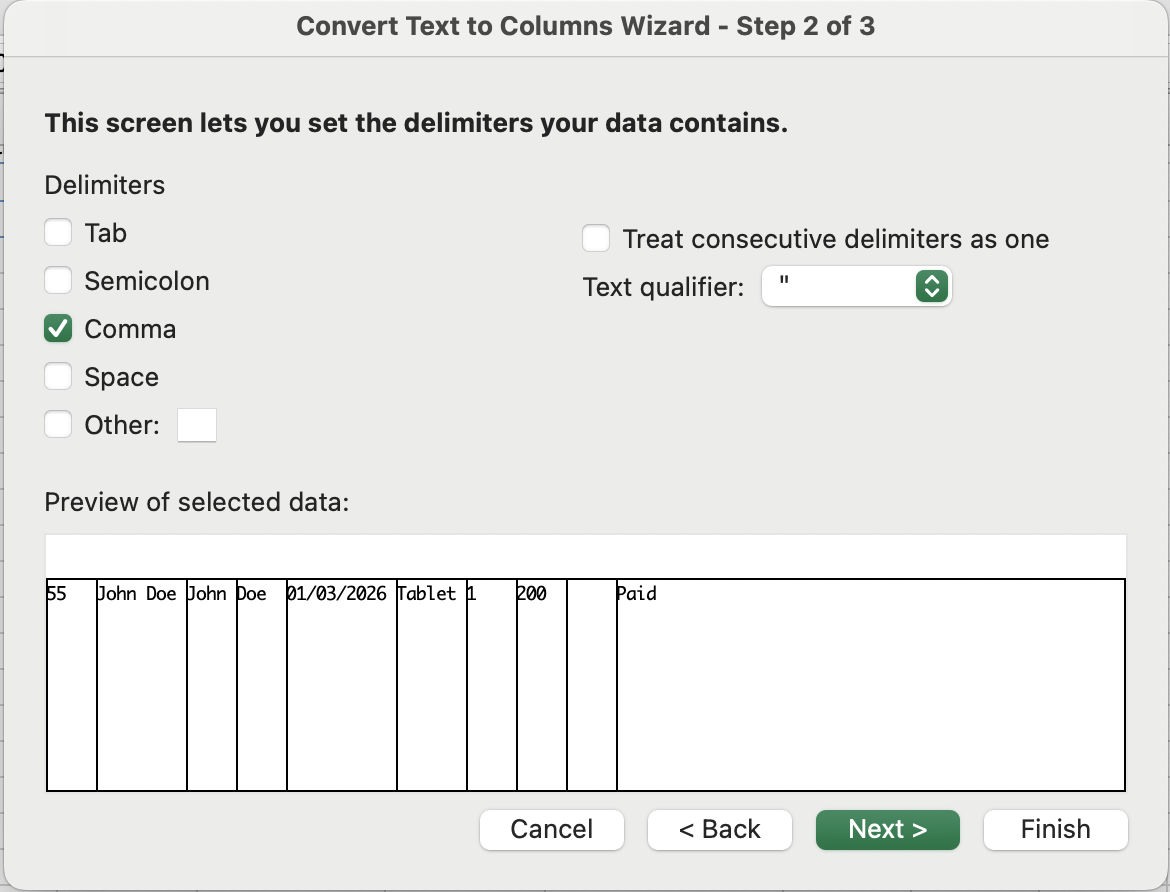
So funktioniert die Aufteilung visuell – das Trennzeichen markiert jede Trennung:
55,John Doe,John,Doe,01/03/2026,Tablet,1,200,,Paid
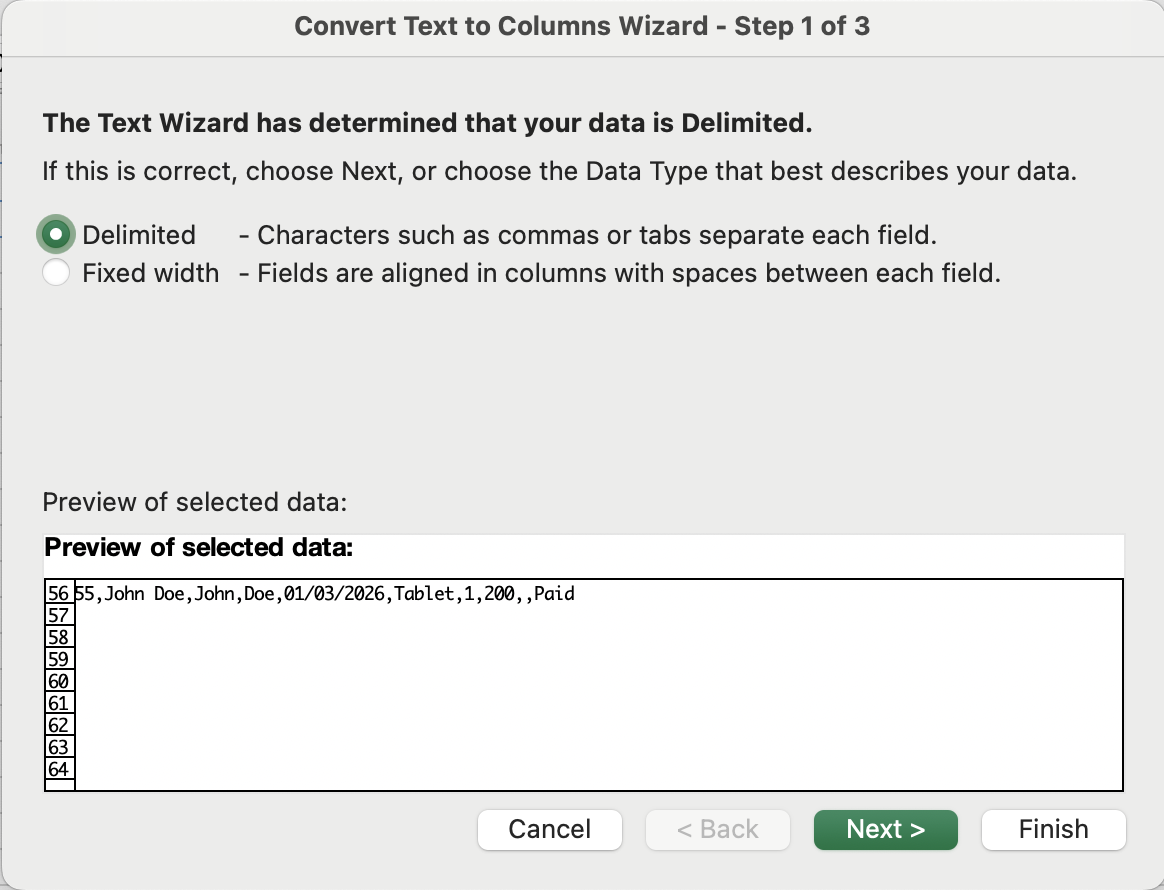
- Quellbereich auswählen → Daten-Registerkarte → Text in Spalten → Getrennt auswählen → Weiter;
- Trennzeichen auswählen (Komma, Leerzeichen, Tabulator oder benutzerdefiniert) → Vorschau aktualisiert sich in Echtzeit → Weiter;
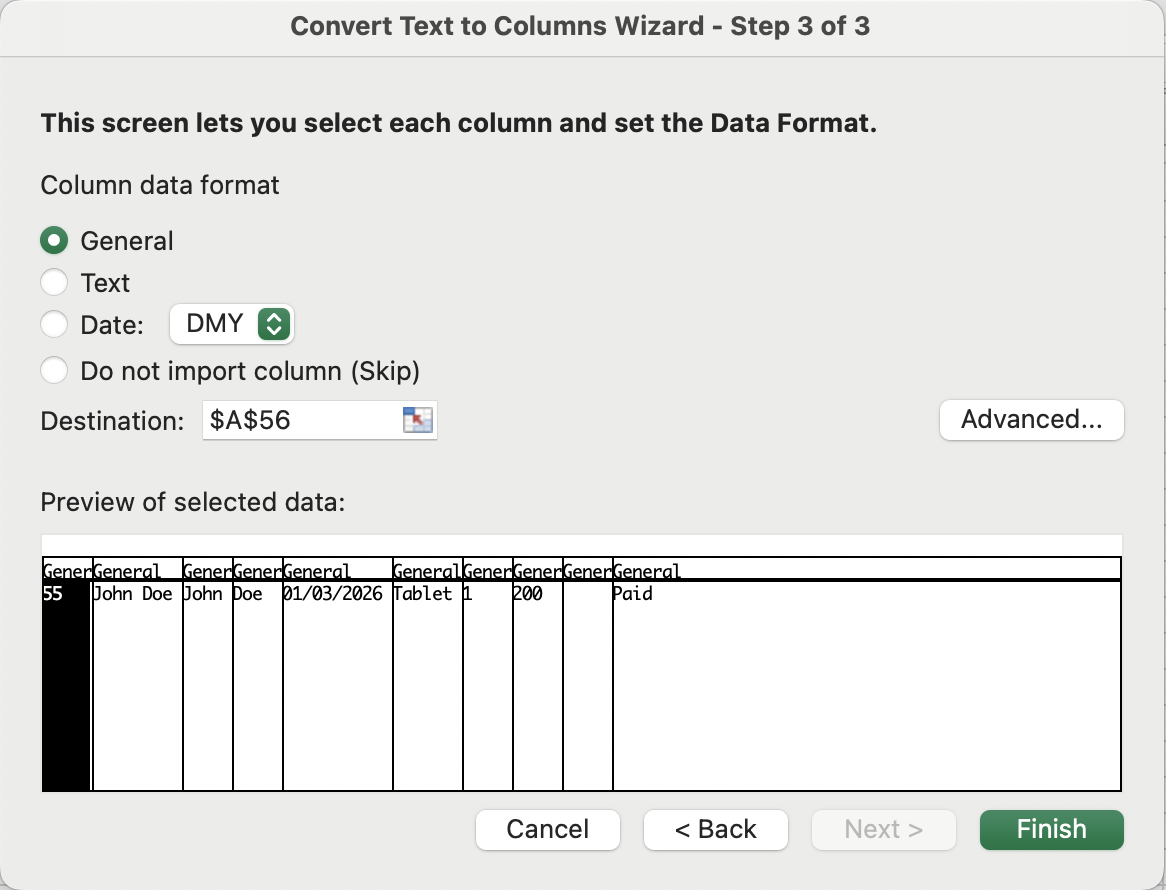
- Optional den Datentyp für jede resultierende Spalte festlegen (Text, Datum, Standard) → Fertig stellen;
Text in Spalten, Feste Breite
Ein Text in Spalten-Modus, bei dem vertikale Trennlinien in einer Vorschau gezogen werden, um Spaltengrenzen anhand der Zeichenposition und nicht anhand eines Trennzeichens festzulegen. Die Datenstruktur muss visuell konsistent sein – jedes Feld nimmt in jeder Zeile die gleiche Anzahl an Zeichen ein.
Der &-Operator
Das Kaufmanns-Und ist Excels Textkleber. Es verbindet beliebige Kombinationen aus Zellbezügen, Textzeichenfolgen (in Anführungszeichen) und Funktionsresultaten zu einem einzigen Wert.
=C2 & D2 & "@email.com" →
EmilyJohnson@email.com
Danke für Ihr Feedback!
Fragen Sie AI

Fragen Sie AI

Fragen Sie alles oder probieren Sie eine der vorgeschlagenen Fragen, um unser Gespräch zu beginnen
