Erweiterte Diagrammlesbarkeit und Achsenkontrolle
Swipe um das Menü anzuzeigen
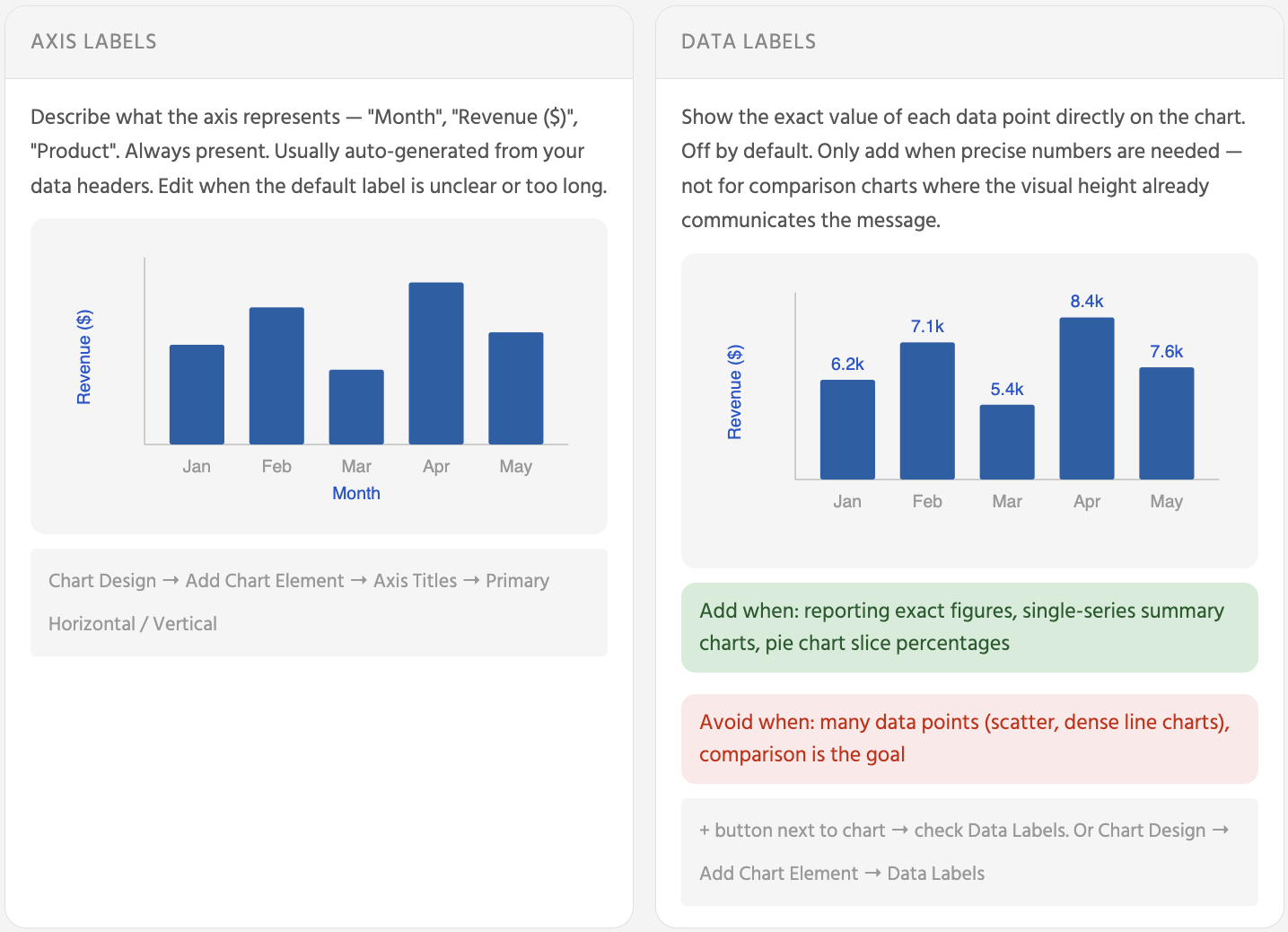
Achsenbeschriftungen geben an, was die Achse darstellt – sie sind immer vorhanden und müssen selten geändert werden. Datenbeschriftungen zeigen den genauen Zahlenwert jeder Balken-, Linien- oder Tortengrafik an – sie sind standardmäßig deaktiviert und sollten nur aktiviert werden, wenn der Leser tatsächlich die exakte Zahl benötigt und nicht nur den visuellen Vergleich.
Farbkonstanz
Vermeidung von grellen, gesättigten Farben über viele Datenreihen hinweg. Sie konkurrieren gleichermaßen um Aufmerksamkeit und erschweren den Fokus auf den relevanten Datenpunkt. Eine gedeckte Farbpalette mit einer Akzentfarbe für die hervorzuhebende Datenreihe ist wirkungsvoller als ein Regenbogen.
Registerkarte Diagrammentwurf → Farben ändern → Palette auswählen. Dieselbe Palette für jedes Diagramm im Dashboard verwenden.
Oder Diagrammentwurf → Diagrammformatvorlagen → Stil auswählen und konsequent anwenden.
Achsenskalierung
Die Achsenskalierung bestimmt direkt, wie groß oder klein Unterschiede erscheinen – sie steuert also, wie dramatisch oder subtil die Daten wirken.
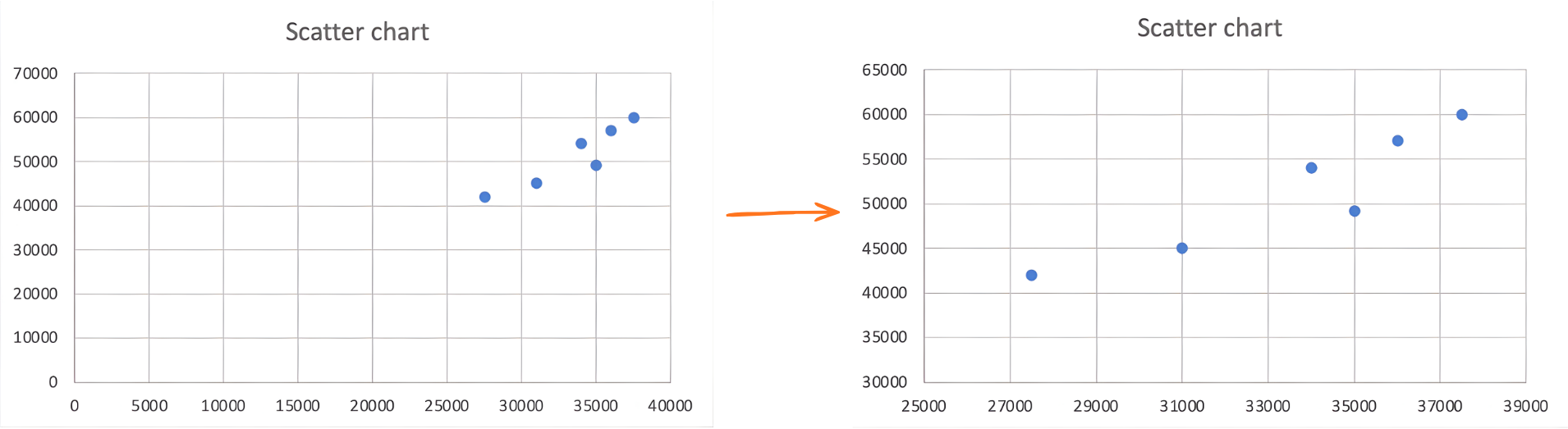
Das Starten bei Null verschwendet oft einen Großteil des sichtbaren Diagrammbereichs für leeren Raum und drückt alle interessanten Variationen in einen schmalen Streifen am oberen Rand. In solchen Fällen macht das Festlegen des Minimums knapp unterhalb des niedrigsten Datenpunkts Unterschiede sichtbar, ohne den Vergleich zu verfälschen.
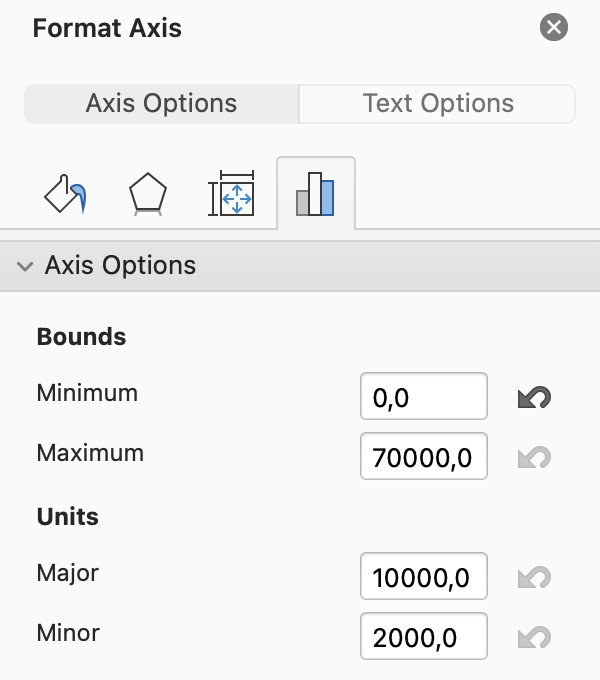
Rechtsklick auf die Achse → Achse formatieren → Achsenoptionen → Minimum auf den niedrigsten Datenwert im Bereich setzen (z. B. 27 500) und Maximum auf den höchsten (z. B. 60 000). Das Zahlenfeld anklicken und den Wert eingeben — für große Zahlen nicht die Pfeiltasten verwenden.
Aufgabe
Du hast bereits ein Dashboard mit vier Diagrammen: Säule (Umsatz nach Produkt), Linie (Monatlicher Umsatztrend), Kreis (Umsatzanteil) und Punkt (Tablet vs Smartphone).
Verbessere nun Klarheit und Konsistenz:
- Diagrammtitel aktualisieren
Ersetze Standardtitel durch klare, beschreibende Titel wie "Umsatz nach Produkt" oder "Monatlicher Umsatztrend".
- Visuelle Unordnung beseitigen
Überprüfe jedes Diagramm und entferne Elemente, die die Lesbarkeit nicht verbessern, wie unnötige Gitternetzlinien, Rahmen oder Hintergrundfüllungen. Behalte nur, was zur Interpretation der Daten beiträgt.
- Legenden anpassen
Verschiebe jede Legende, die das Diagramm überlappt. Hat ein Diagramm nur eine Datenreihe, entferne die Legende vollständig.
- Konsistente Farben verwenden
Verwende für jedes Produkt in allen Diagrammen die gleiche Farbe, um Wiedererkennung und Vergleich zu erleichtern.
-
Datenbeschriftungen gezielt einsetzen
Füge Beschriftungen nur dort hinzu, wo exakte Werte die Klarheit erhöhen (z. B. Säulen- oder Kreisdiagramm). Vermeide Beschriftungen im Punktdiagramm, wenn sie die Lesbarkeit beeinträchtigen.
-
Achsenmaßstab anpassen (Punktdiagramm)
Excel legt Achsengrenzen automatisch fest, diese sind jedoch nicht immer optimal.
Ist der Bereich zu groß, erscheinen Unterschiede kleiner. Ist er zu klein, wirken Unterschiede übertrieben.
Wähle einen Bereich, der die Daten klar widerspiegelt:
- Wähle das Punktdiagramm aus.
- Klicke auf die vertikale Achse.
- Öffne Achse formatieren.
- Setze Minimum auf 27 500 und Maximum auf 60 000.
Beobachte, wie dies die Sichtbarkeit der Unterschiede zwischen den Punkten verbessert.
Danke für Ihr Feedback!
Fragen Sie AI

Fragen Sie AI

Fragen Sie alles oder probieren Sie eine der vorgeschlagenen Fragen, um unser Gespräch zu beginnen
Erweiterte Diagrammlesbarkeit und Achsenkontrolle
Achsenbeschriftungen geben an, was die Achse darstellt – sie sind immer vorhanden und müssen selten geändert werden. Datenbeschriftungen zeigen den genauen Zahlenwert jeder Balken-, Linien- oder Tortengrafik an – sie sind standardmäßig deaktiviert und sollten nur aktiviert werden, wenn der Leser tatsächlich die exakte Zahl benötigt und nicht nur den visuellen Vergleich.
Farbkonstanz
Vermeidung von grellen, gesättigten Farben über viele Datenreihen hinweg. Sie konkurrieren gleichermaßen um Aufmerksamkeit und erschweren den Fokus auf den relevanten Datenpunkt. Eine gedeckte Farbpalette mit einer Akzentfarbe für die hervorzuhebende Datenreihe ist wirkungsvoller als ein Regenbogen.
Registerkarte Diagrammentwurf → Farben ändern → Palette auswählen. Dieselbe Palette für jedes Diagramm im Dashboard verwenden.
Oder Diagrammentwurf → Diagrammformatvorlagen → Stil auswählen und konsequent anwenden.
Achsenskalierung
Die Achsenskalierung bestimmt direkt, wie groß oder klein Unterschiede erscheinen – sie steuert also, wie dramatisch oder subtil die Daten wirken.
Das Starten bei Null verschwendet oft einen Großteil des sichtbaren Diagrammbereichs für leeren Raum und drückt alle interessanten Variationen in einen schmalen Streifen am oberen Rand. In solchen Fällen macht das Festlegen des Minimums knapp unterhalb des niedrigsten Datenpunkts Unterschiede sichtbar, ohne den Vergleich zu verfälschen.
Rechtsklick auf die Achse → Achse formatieren → Achsenoptionen → Minimum auf den niedrigsten Datenwert im Bereich setzen (z. B. 27 500) und Maximum auf den höchsten (z. B. 60 000). Das Zahlenfeld anklicken und den Wert eingeben — für große Zahlen nicht die Pfeiltasten verwenden.
Aufgabe
Du hast bereits ein Dashboard mit vier Diagrammen: Säule (Umsatz nach Produkt), Linie (Monatlicher Umsatztrend), Kreis (Umsatzanteil) und Punkt (Tablet vs Smartphone).
Verbessere nun Klarheit und Konsistenz:
- Diagrammtitel aktualisieren
Ersetze Standardtitel durch klare, beschreibende Titel wie "Umsatz nach Produkt" oder "Monatlicher Umsatztrend".
- Visuelle Unordnung beseitigen
Überprüfe jedes Diagramm und entferne Elemente, die die Lesbarkeit nicht verbessern, wie unnötige Gitternetzlinien, Rahmen oder Hintergrundfüllungen. Behalte nur, was zur Interpretation der Daten beiträgt.
- Legenden anpassen
Verschiebe jede Legende, die das Diagramm überlappt. Hat ein Diagramm nur eine Datenreihe, entferne die Legende vollständig.
- Konsistente Farben verwenden
Verwende für jedes Produkt in allen Diagrammen die gleiche Farbe, um Wiedererkennung und Vergleich zu erleichtern.
-
Datenbeschriftungen gezielt einsetzen
Füge Beschriftungen nur dort hinzu, wo exakte Werte die Klarheit erhöhen (z. B. Säulen- oder Kreisdiagramm). Vermeide Beschriftungen im Punktdiagramm, wenn sie die Lesbarkeit beeinträchtigen.
-
Achsenmaßstab anpassen (Punktdiagramm)
Excel legt Achsengrenzen automatisch fest, diese sind jedoch nicht immer optimal.
Ist der Bereich zu groß, erscheinen Unterschiede kleiner. Ist er zu klein, wirken Unterschiede übertrieben.
Wähle einen Bereich, der die Daten klar widerspiegelt:
- Wähle das Punktdiagramm aus.
- Klicke auf die vertikale Achse.
- Öffne Achse formatieren.
- Setze Minimum auf 27 500 und Maximum auf 60 000.
Beobachte, wie dies die Sichtbarkeit der Unterschiede zwischen den Punkten verbessert.
Danke für Ihr Feedback!
