Techniken zur Suche mit Mehreren Kriterien
Swipe um das Menü anzuzeigen
Warum Mehrkriterien-Suchvorgänge benötigt werden
In vielen realen Szenarien reicht eine Bedingung nicht aus, um das korrekte Ergebnis zu erhalten. Zum Beispiel müssen Sie möglicherweise zurückgeben:
- Bestellungen von einem bestimmten Kunden in einer bestimmten Region;
- Mitarbeitende aus einer bestimmten Abteilung mit einem Gehalt über einem bestimmten Betrag;
- Produkte, die zu einer Kategorie gehören und eine Preisbedingung erfüllen.
Diese Situationen erfordern mehrere Kriterien.
Die Funktion FILTER kann dies bewältigen, indem logische Bedingungen innerhalb der Formel kombiniert werden.
Verwendung mehrerer Bedingungen mit FILTER
Jede Bedingung erzeugt ein TRUE- oder FALSE-Ergebnis.
Wenn mehrere Bedingungen gleichzeitig erfüllt sein müssen, können sie durch Multiplikation der logischen Tests kombiniert werden.
Dies wirkt als UND-Bedingung.
Beispiel: Rückgabe von Bestellungen nach Kunde und Region
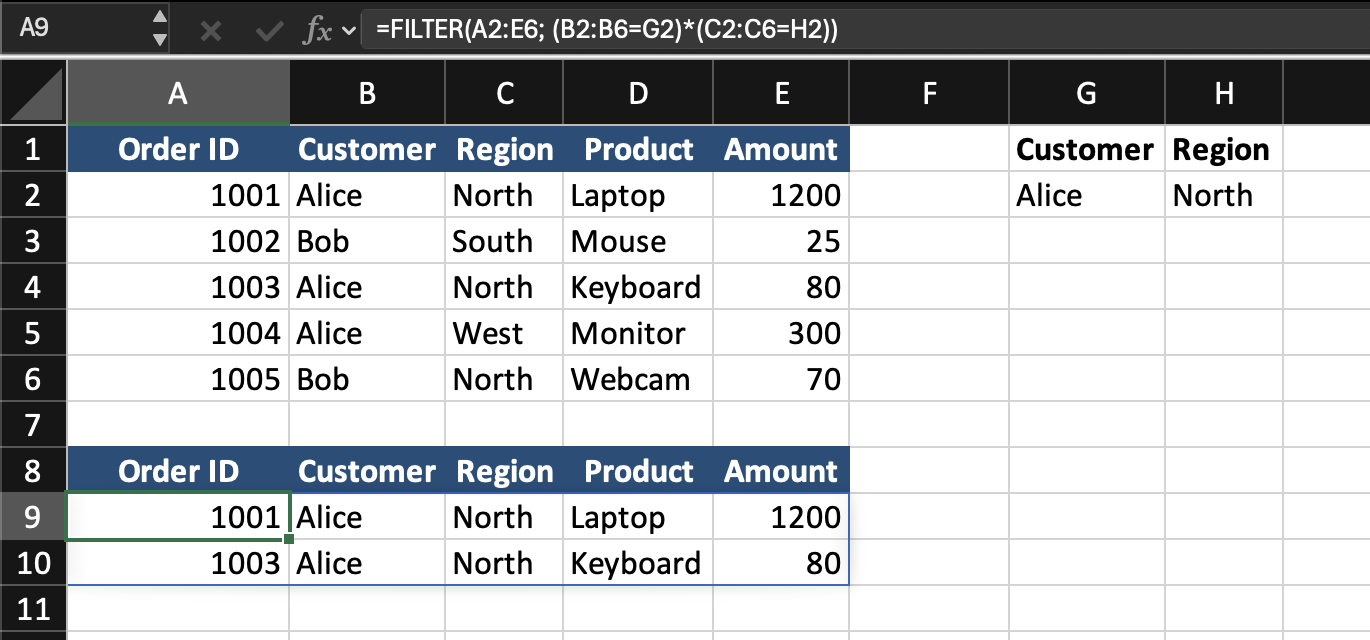
Angenommen, das Arbeitsblatt enthält die folgende Tabelle.

Der Kundenname wird in G2 eingegeben.
Die Region wird in H2 eingegeben.
Ziel ist es, alle Bestellungen zurückzugeben, die beide Bedingungen erfüllen.
FILTER-Formel mit zwei Bedingungen
=FILTER(A2:E6; (B2:B6=G2)*(C2:C6=H2))
- Die erste Bedingung
B2:B6=G2prüft, welche Zeilen dem ausgewählten Kunden entsprechen; - Die zweite Bedingung
C2:C6=H2prüft, welche Zeilen der ausgewählten Region entsprechen; - Die beiden Bedingungen werden multipliziert
(B2:B6=G2)*(C2:C6=H2). Es werden nur Zeilen zurückgegeben, bei denen beide Bedingungen WAHR sind.
Hinzufügen eines if_empty-Arguments
Wenn keine Zeilen beide Bedingungen erfüllen, gibt FILTER einen Fehler zurück.
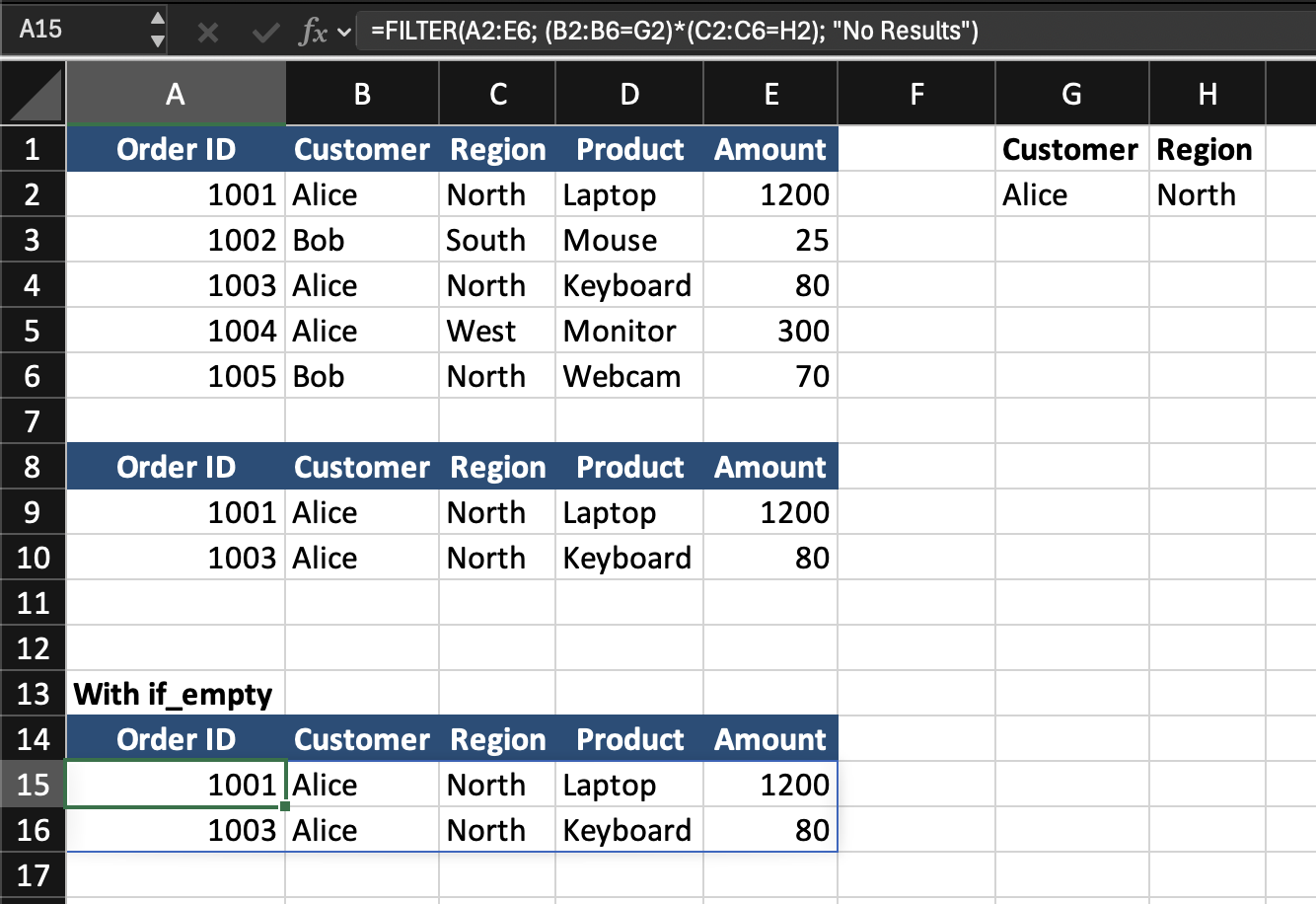
Um eine übersichtlichere Meldung anzuzeigen, füge das dritte Argument hinzu:
=FILTER(A2:E6; (B2:B6=G2)*(C2:C6=H2); "No Results")
Dies zeigt No Results an, wenn keine passenden Datensätze vorhanden sind.
Praktische Anwendung von Suchen mit mehreren Kriterien
Diese Technik ist nützlich, wenn:
- Ein einzelner Suchwert nicht spezifisch genug ist;
- Datensätze nach mehr als einem Feld gefiltert werden müssen;
- Dynamische Berichte mehrere Eingaben erfordern.
Sie ist eine der leistungsstärksten modernen Alternativen zu älteren, komplexen Array-Formeln.
Aufgabe
Szenario
Ein Arbeitsblatt enthält eine Mitarbeitertabelle mit Employee ID, Employee Name, Department, Location, Salary. Ein Department wird in eine Eingabezelle eingegeben. Eine Location wird in eine andere Eingabezelle eingegeben.
Das Ziel ist, alle Mitarbeiter zurückzugeben, die beide Bedingungen erfüllen.
Aufgabenanweisungen
- Verwenden von
FILTERmit zwei Bedingungen; - Alle übereinstimmenden Zeilen zurückgeben;
No Resultsanzeigen, wenn keine Mitarbeiter beide Kriterien erfüllen.
Danke für Ihr Feedback!
Fragen Sie AI

Fragen Sie AI

Fragen Sie alles oder probieren Sie eine der vorgeschlagenen Fragen, um unser Gespräch zu beginnen
