Verwendung von FILTER für Suchen mit Mehreren Ergebnissen
Swipe um das Menü anzuzeigen
Warum Mehrfach-Ergebnisse bei Suchen benötigt werden
Traditionelle Suchfunktionen wie VLOOKUP, XLOOKUP oder INDEX mit XMATCH liefern nur ein einzelnes Ergebnis.
Viele praktische Anwendungsfälle erfordern jedoch das Abrufen von mehreren übereinstimmenden Datensätzen.
Beispiele:
- Alle Bestellungen eines bestimmten Kunden;
- Alle Mitarbeitenden in einer Abteilung;
- Alle Transaktionen über einem bestimmten Wert.
In diesen Fällen reicht eine Einzelwertsuche nicht aus. Modernes Excel bietet dynamische Arrayfunktionen, die mehrere Ergebnisse gleichzeitig zurückgeben können.
Die FILTER-Funktion
Die Funktion FILTER extrahiert Zeilen aus einem Datensatz, die eine bestimmte Bedingung erfüllen.
Anstatt nur einen Wert zurückzugeben, liefert FILTER alle Zeilen, die den Kriterien entsprechen.
Grundlegende Syntax
=FILTER(array; include; [if_empty])
array: der Bereich mit den Daten;include: die Bedingung, die bestimmt, welche Zeilen zurückgegeben werden;if_empty: optionaler Wert, der angezeigt wird, wenn keine passenden Ergebnisse existieren.

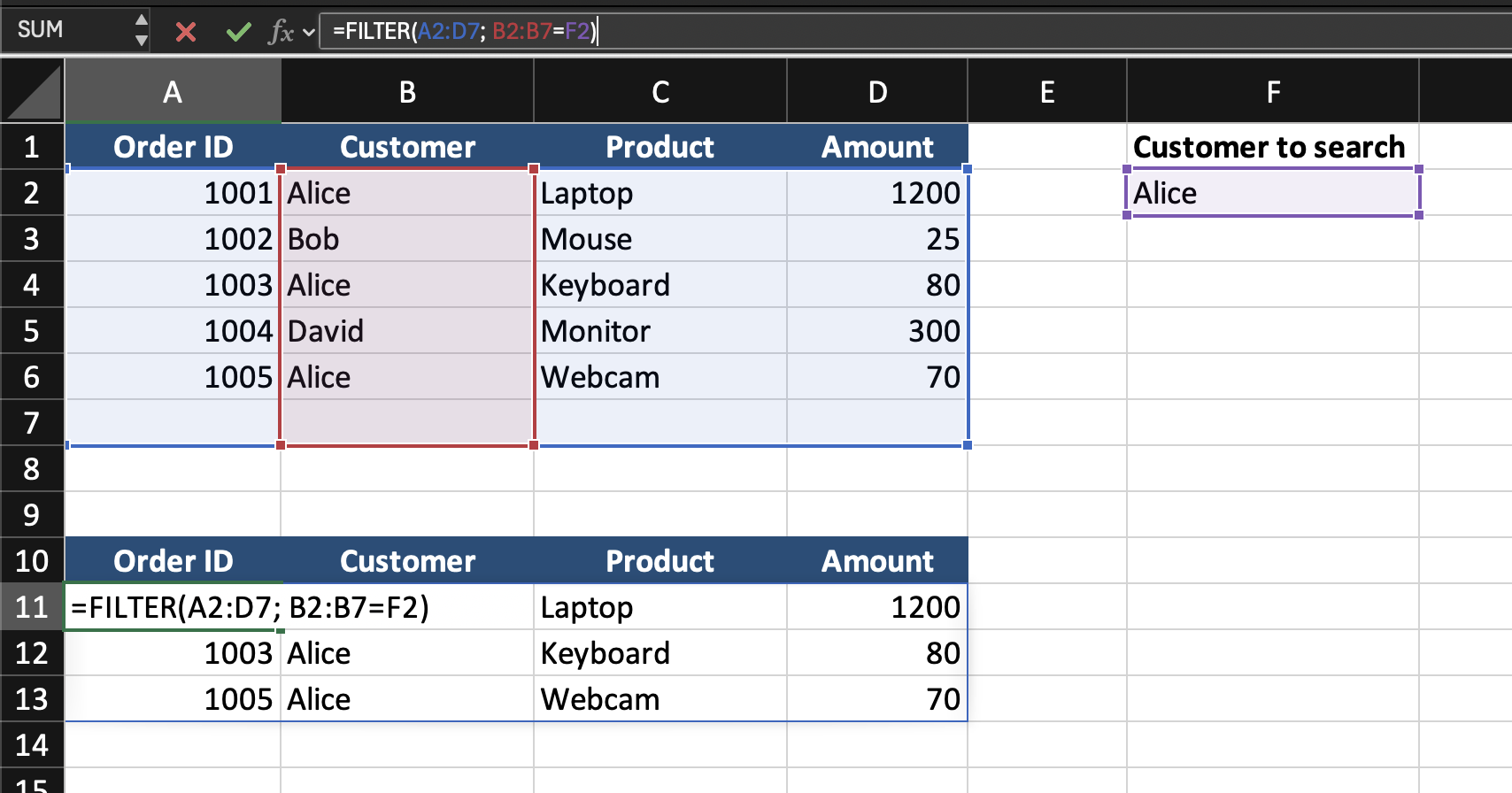
Der Kundenname wird in Zelle F2 eingegeben.
Ziel ist es, alle Bestellungen dieses Kunden zurückzugeben.
=FILTER(A2:D7; B2:B7=F2)
- Excel prüft die Bedingung:
B2:B7=F2. Damit wird überprüft, welche Zeilen dem ausgewählten Kunden entsprechen; - Die Funktion
FILTERextrahiert alle Zeilen, bei denen die BedingungTRUEist; - Die Ergebnisse werden automatisch auf mehrere Zeilen verteilt.
Wenn F2 den Wert Alice enthält, gibt Excel Folgendes zurück:
Dynamisches Array-Verhalten
Die Ergebnisse erweitern sich automatisch in benachbarte Zellen. Dies wird als Spill-Bereich bezeichnet. Wenn der Datensatz wächst oder sich der Eingabewert ändert, werden die Ergebnisse automatisch aktualisiert.
Aufgabe
Szenario
Ein Arbeitsblatt enthält eine Tabelle mit Employee ID, Employee Name, Department, Salary.
Ein Abteilungsname wird in eine Eingabezelle eingetragen.
Ziel ist es, alle Mitarbeitenden dieser Abteilung zurückzugeben.
Aufgabenstellung
- Die
FILTER-Funktion verwenden, um passende Zeilen zu extrahieren; - Alle Mitarbeitenden der ausgewählten Abteilung zurückgeben;
- Sicherstellen, dass sich die Ergebnisse automatisch aktualisieren, wenn sich die Abteilung ändert.
Danke für Ihr Feedback!
Fragen Sie AI

Fragen Sie AI

Fragen Sie alles oder probieren Sie eine der vorgeschlagenen Fragen, um unser Gespräch zu beginnen
