Dynamische Diagramme mit Formeln
Swipe um das Menü anzuzeigen
Ein dynamischer Diagrammbereich ist ein Datenbereich, der sich automatisch basierend auf einer Bedingung oder Auswahl ändert. Anstatt ein Diagramm aus einem festen Bereich zu erstellen, wird es aus einem formelbasierten Bereich aufgebaut. Wenn sich das Ergebnis der Formel ändert, aktualisiert sich das Diagramm. Das Diagramm selbst ist nicht dynamisch. Die Datenquelle ist es.
Funktionsweise
- Ein Benutzer wählt einen Wert aus einem Dropdown-Menü aus;
- Eine Formel gibt nur die passenden Zeilen zurück;
- Das Diagramm wird aus dieser Formel-Ausgabe erstellt;
- Wenn sich die Auswahl ändert, ändert sich die Formel-Ausgabe;
- Das Diagramm aktualisiert sich automatisch.
Der zentrale Gedanke: Das Diagramm basiert auf einem Formelbereich, nicht auf dem vollständigen Datensatz.
Erstellen des dynamischen Bereichs
Angenommen:
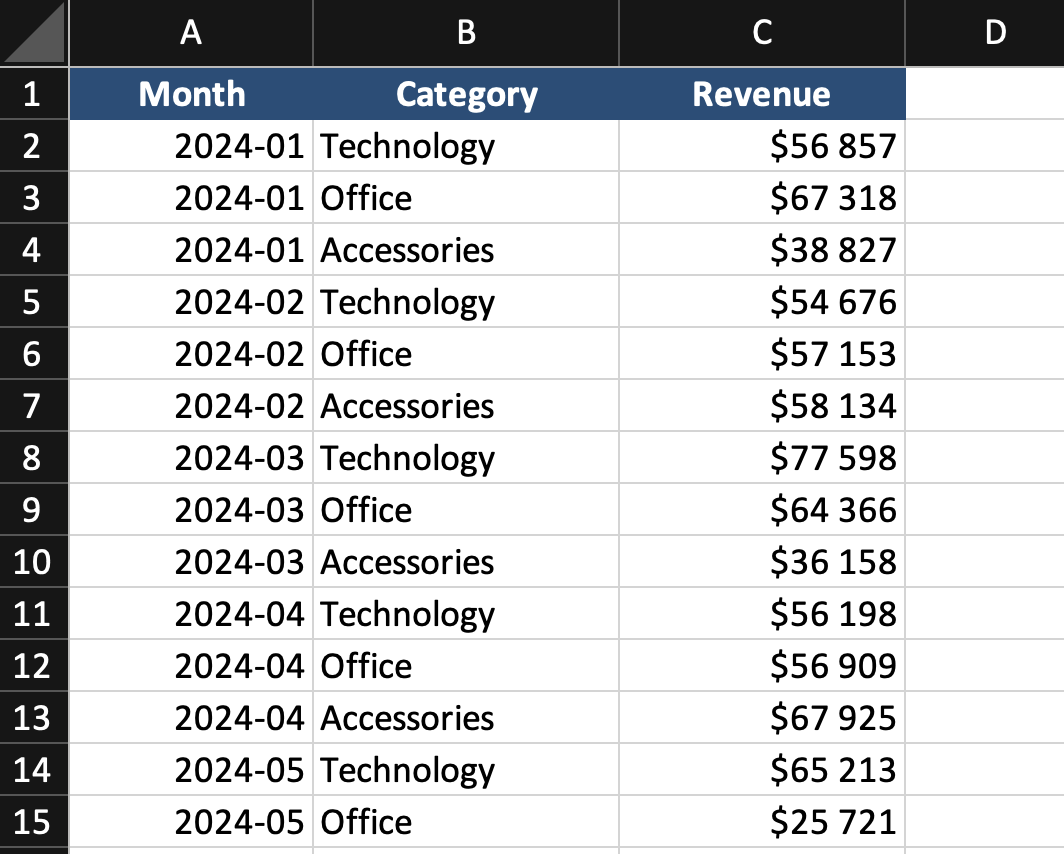
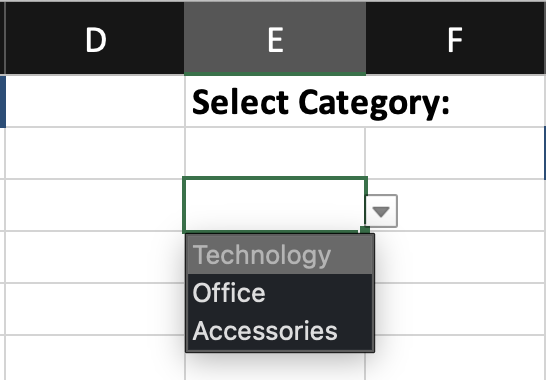
Schritt 1: Dropdown erstellen
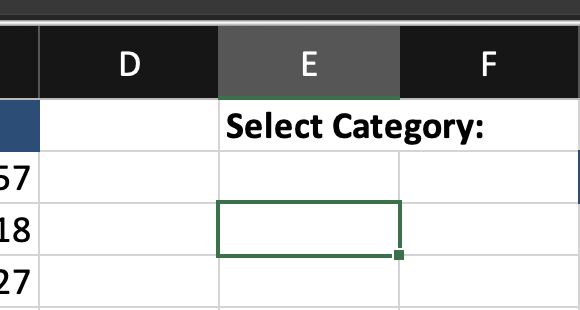
- Eine leere Zelle auswählen;
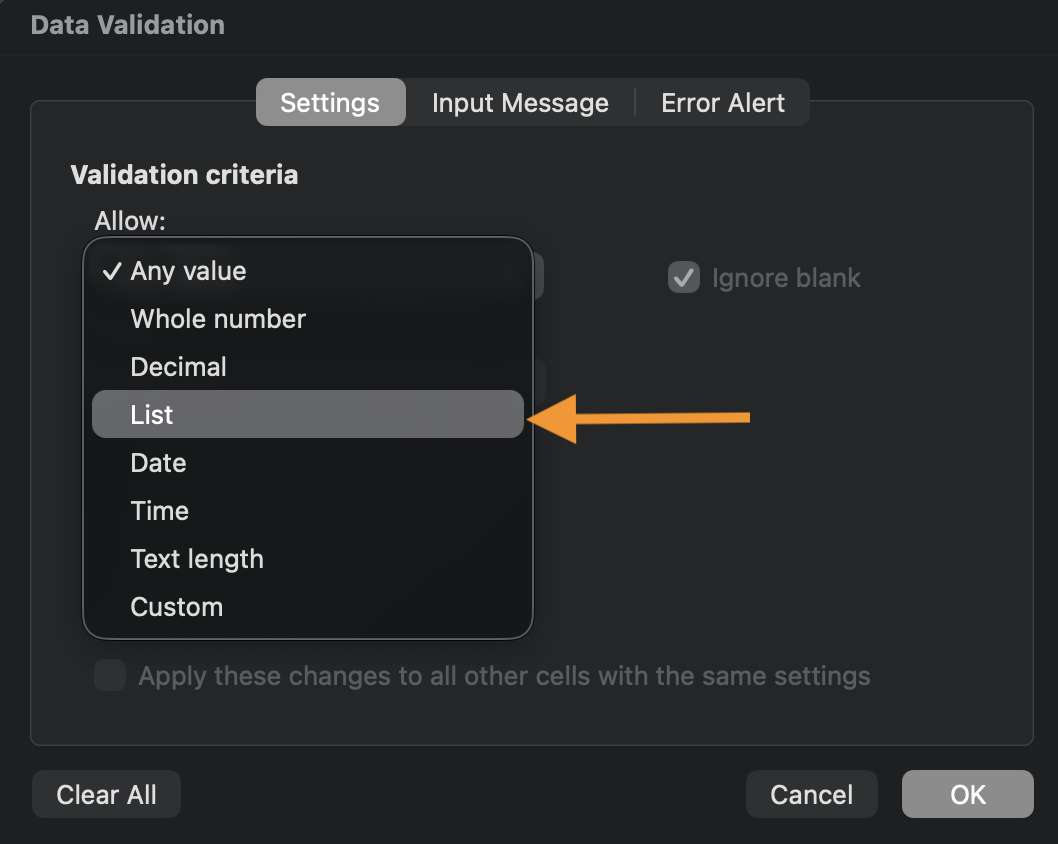
- Zu Daten → Datenüberprüfung gehen;
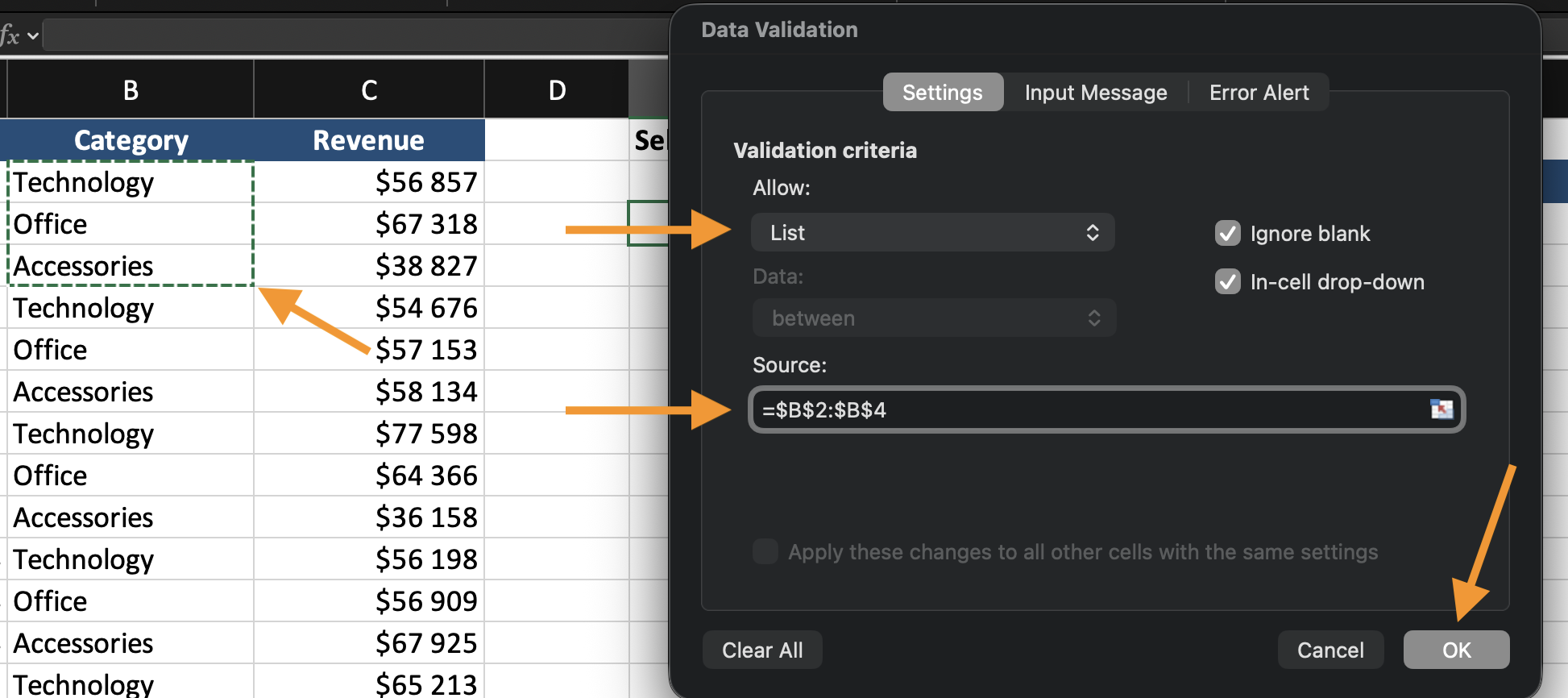
- Liste auswählen;
- Den Kategorienbereich auswählen.

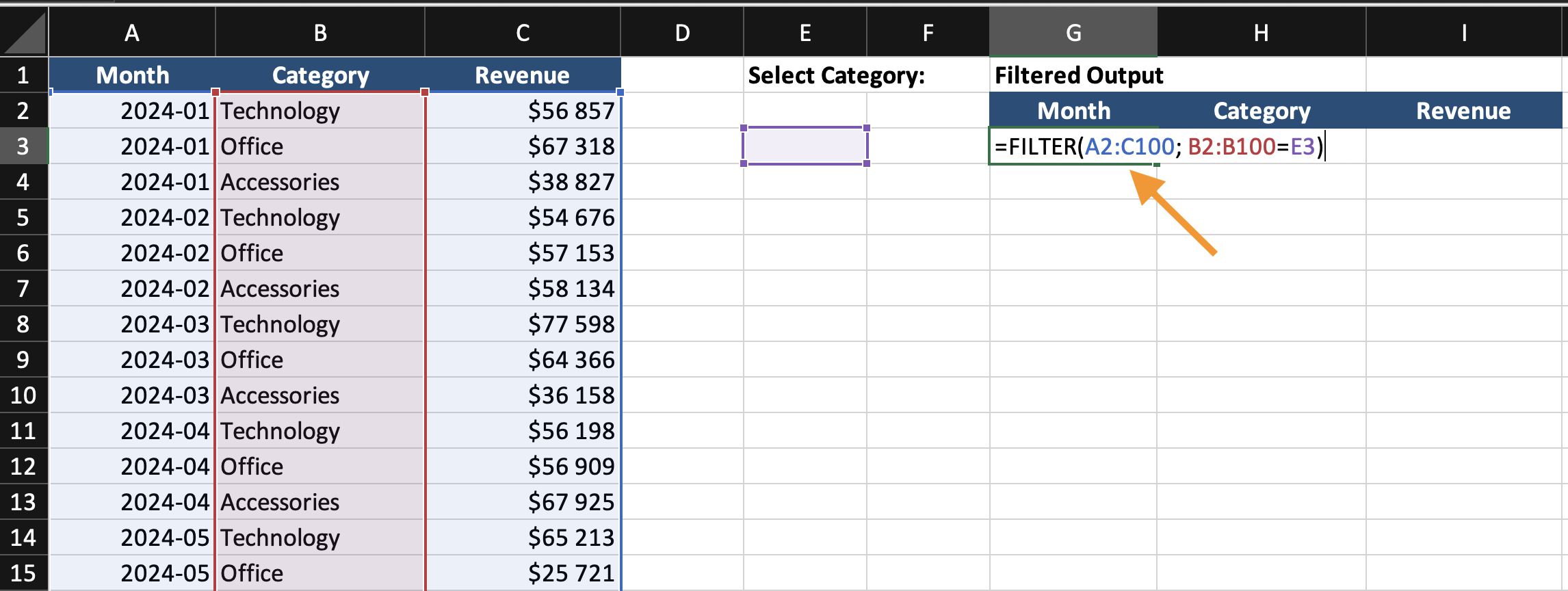
Schritt 2: Formel-Ausgabe erstellen
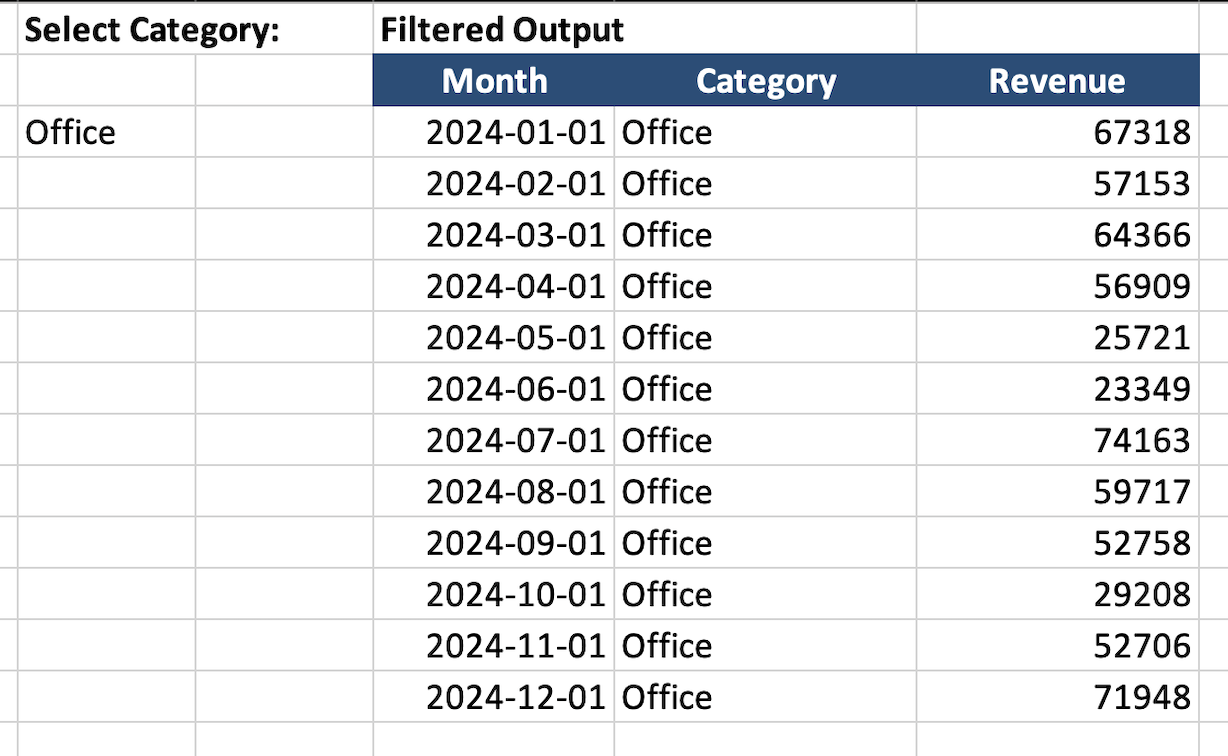
In einem neuen Bereich eingeben: =FILTER(A2:C100; B2:B100=E2)
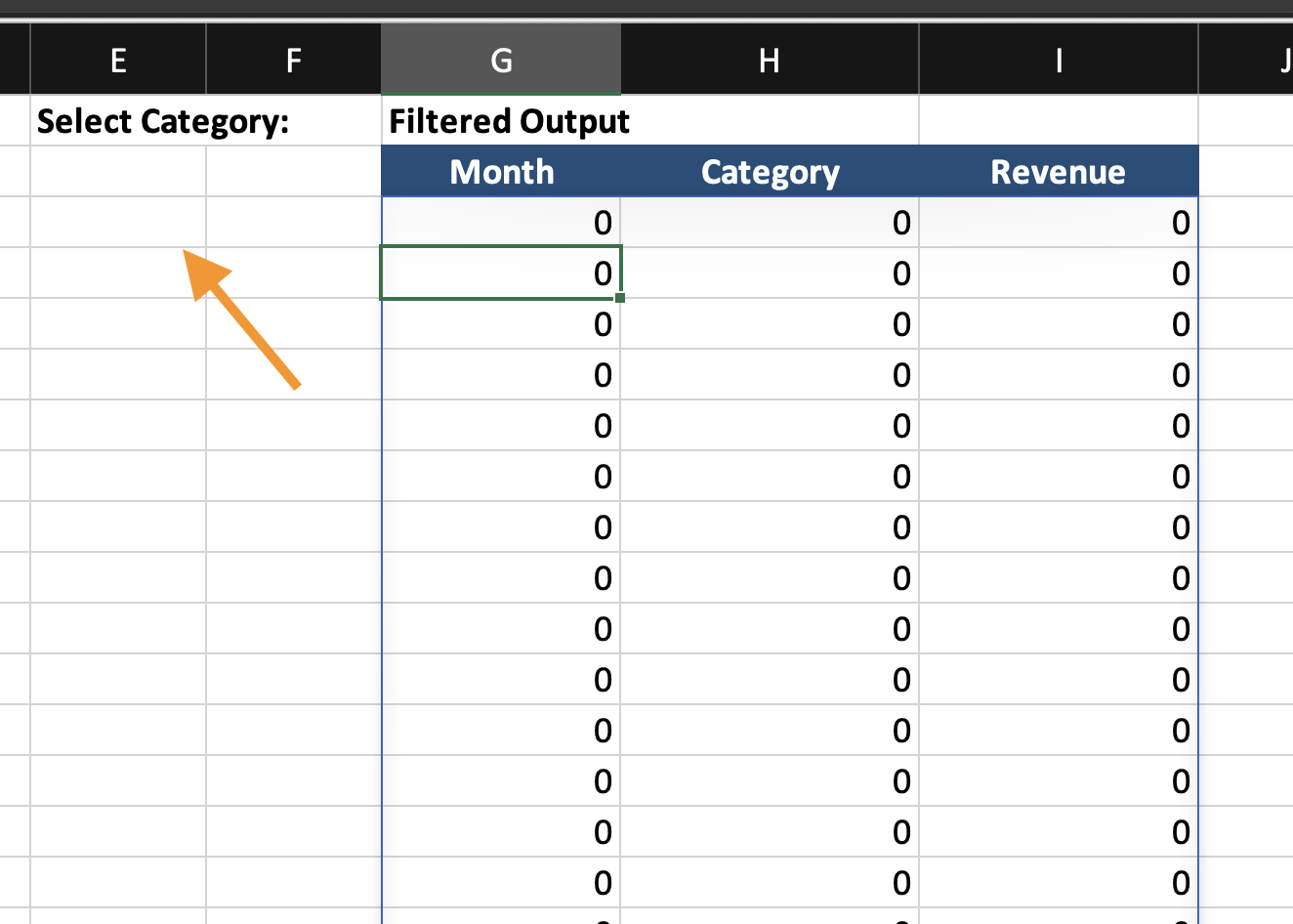
Dies erzeugt eine dynamische Ausgabetabelle.
Schritt 3: Diagramm erstellen
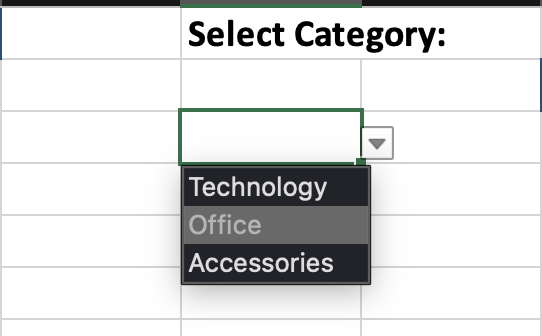
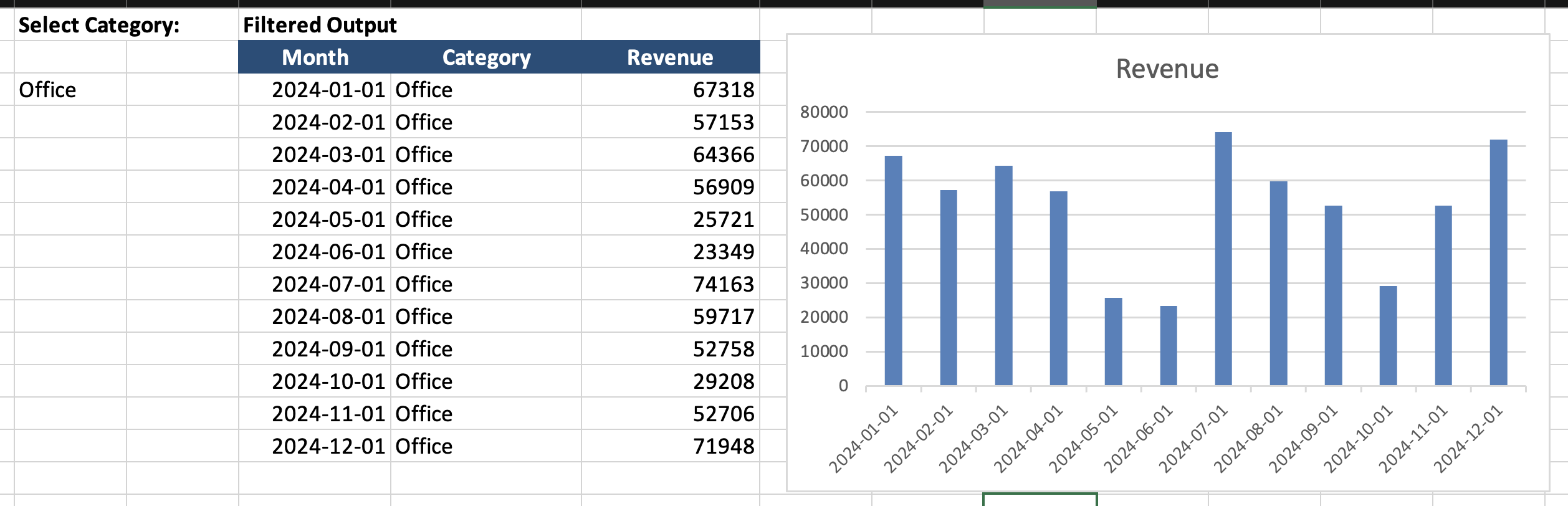
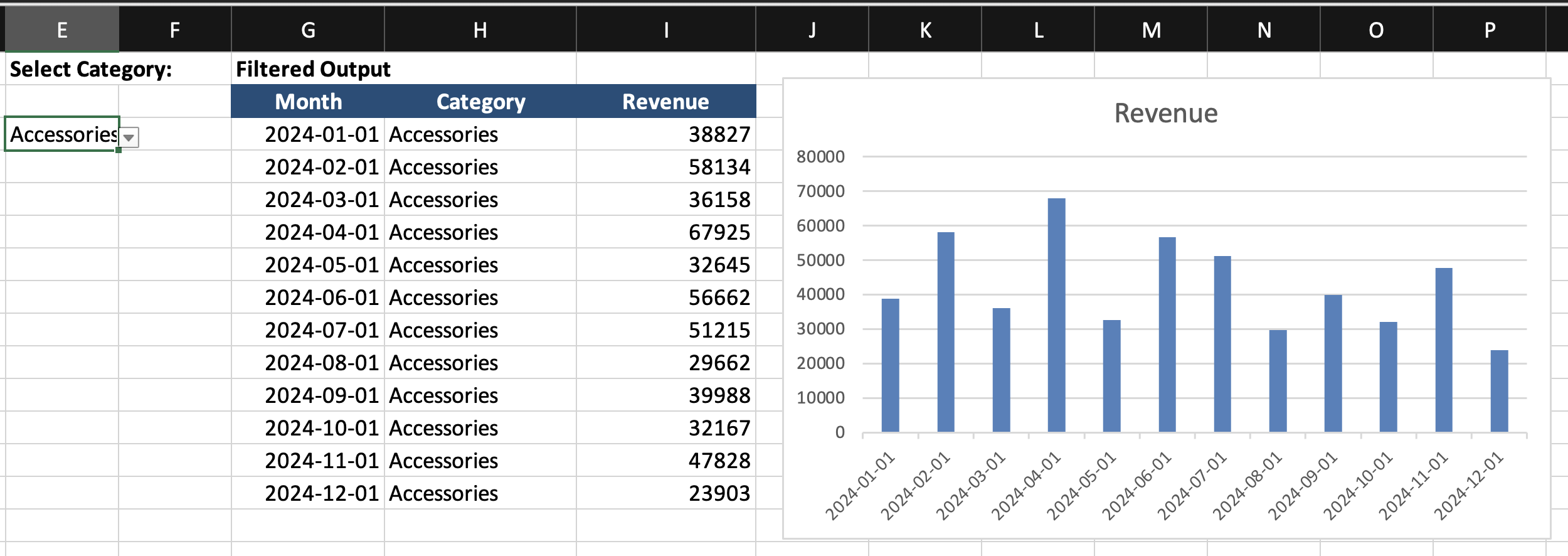
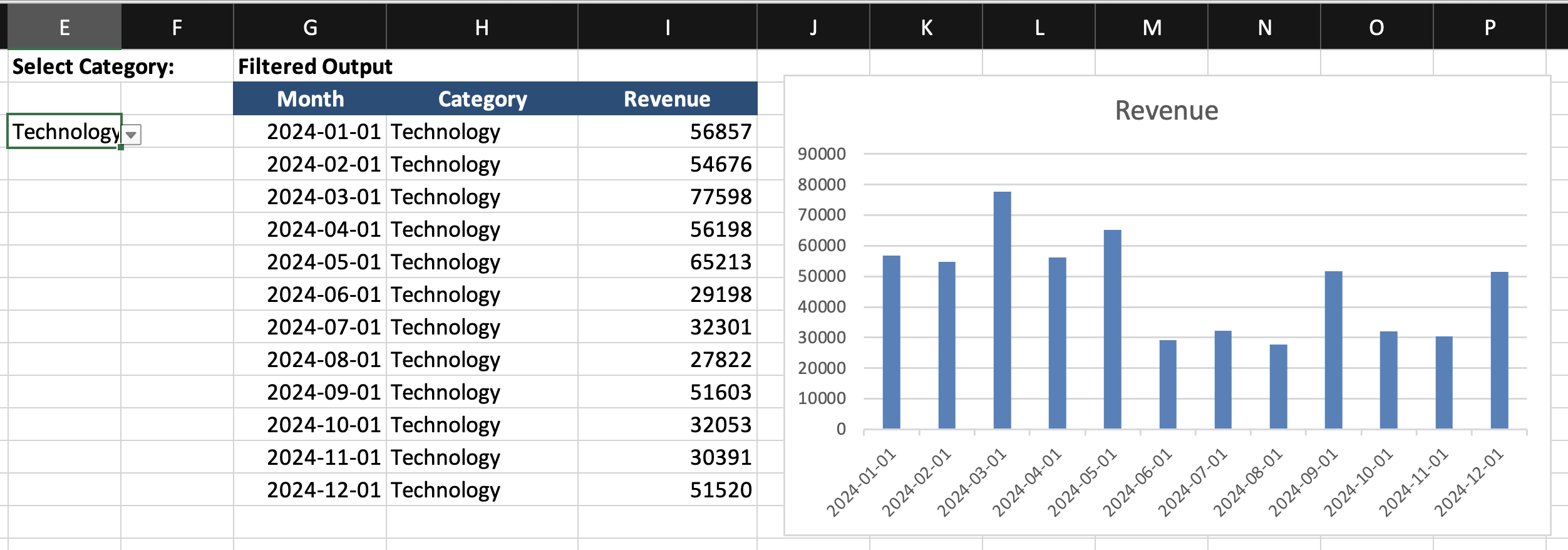
Diagramm mit der gefilterten Ausgabe einfügen, nicht mit den Originaldaten. Das Diagramm wird nun aktualisiert, wenn sich die Auswahl im Dropdown-Menü ändert.
Aufgabe
Mit dem bereitgestellten Datensatz:
- Erstellen einer Dropdown-Zelle zur Auswahl einer Kategorie;
- Verwenden der Funktion
FILTER, um passende Zeilen in einen separaten Ausgabebereich zu übertragen; - Einfügen eines Linien- oder Säulendiagramms basierend auf dem gefilterten Ausgabebereich;
- Ändern der Dropdown-Auswahl und Überprüfen, dass das Diagramm automatisch aktualisiert wird.
Ziel: Erstellen eines Diagramms, das sich basierend auf einem formelbasierten Datenbereich aktualisiert, nicht durch manuelles Filtern.
Danke für Ihr Feedback!
Fragen Sie AI

Fragen Sie AI

Fragen Sie alles oder probieren Sie eine der vorgeschlagenen Fragen, um unser Gespräch zu beginnen
