Wasserfalldiagramme
Swipe um das Menü anzuzeigen
Wasserfall-Diagramme zeigen, wie einzelne Komponenten zu einem Endwert beitragen. Sie werden verwendet, um kumulative Veränderungen zu visualisieren. Typische Anwendungsfälle sind Gewinnaufschlüsselung, Budgetänderungen, Überleitung von Umsatz zu Nettogewinn.
Wasserfall-Diagramme helfen zu erklären, wie man von einem Anfangswert zu einem Endwert gelangt.
Erstellen eines Wasserfall-Diagramms
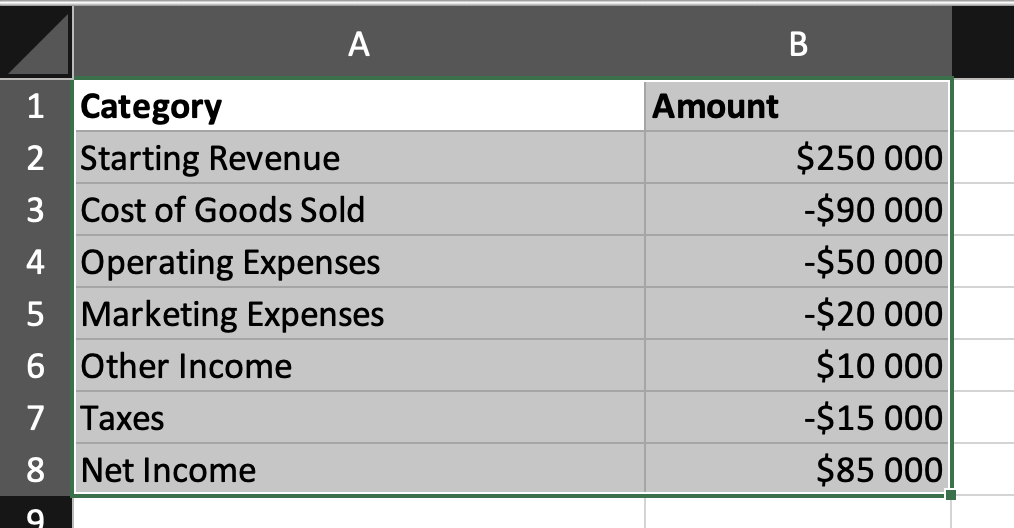
- Kategorie- und Wertspalten auswählen;
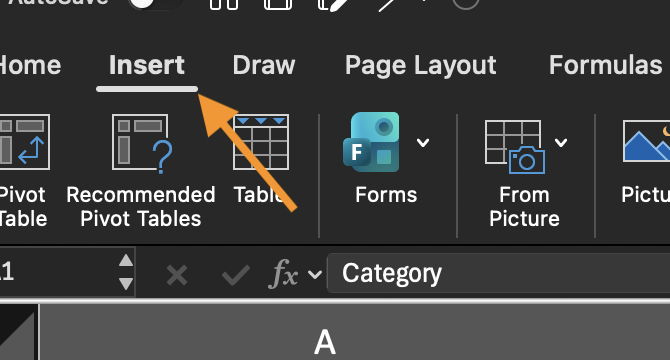
- Zu Einfügen gehen;
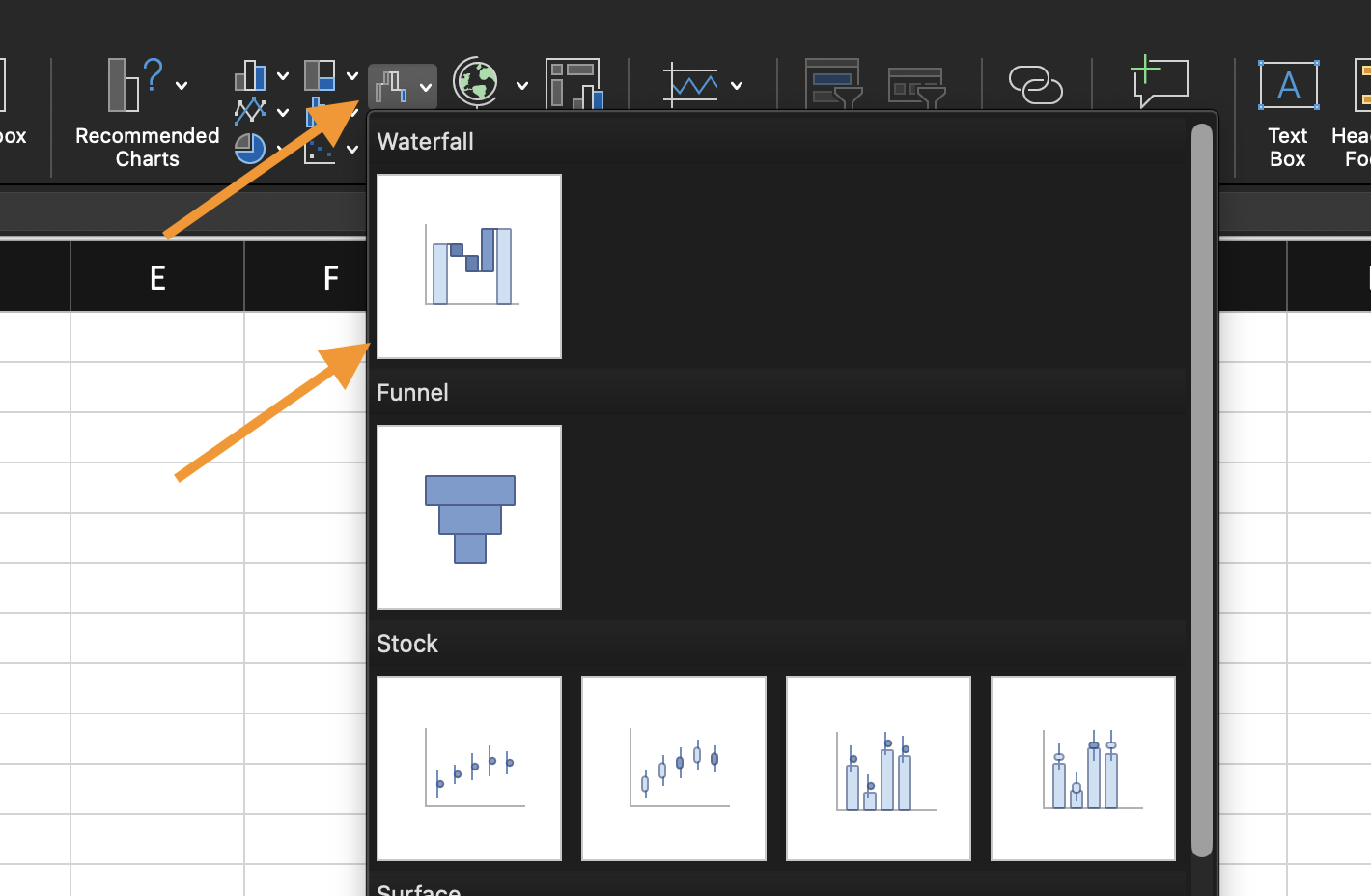
- Wasserfall-Diagramm auswählen.
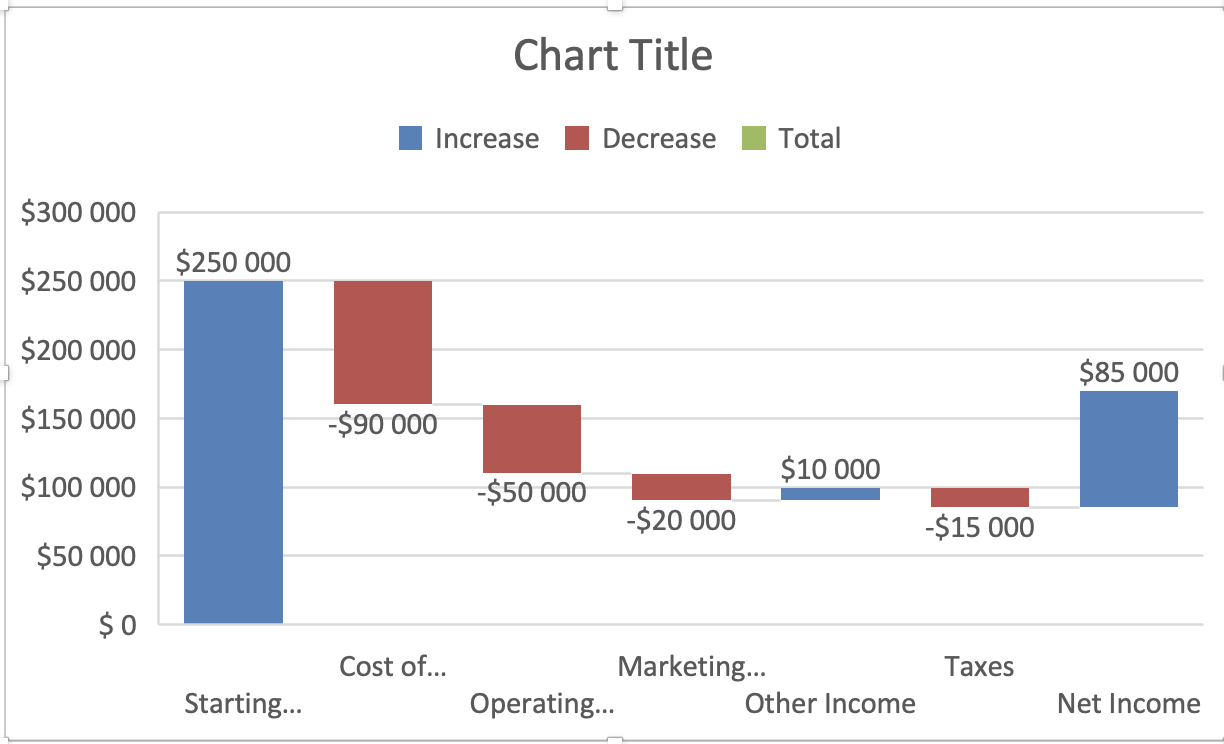
Excel erstellt automatisch kumulative Spalten basierend auf positiven und negativen Werten. Positive Werte erhöhen den Gesamtwert. Negative Werte verringern den Gesamtwert.
Festlegen von Gesamtsäulen
Einige Werte stellen Gesamtsummen und keine Veränderungen dar. Um eine Säule als Gesamtsumme zu markieren:
- Die Säule im Diagramm auswählen;
- Rechtsklick ausführen;
- Als Gesamtsumme festlegen auswählen.
Dadurch verhindert Excel, dass sie als kumulative Veränderung behandelt wird.
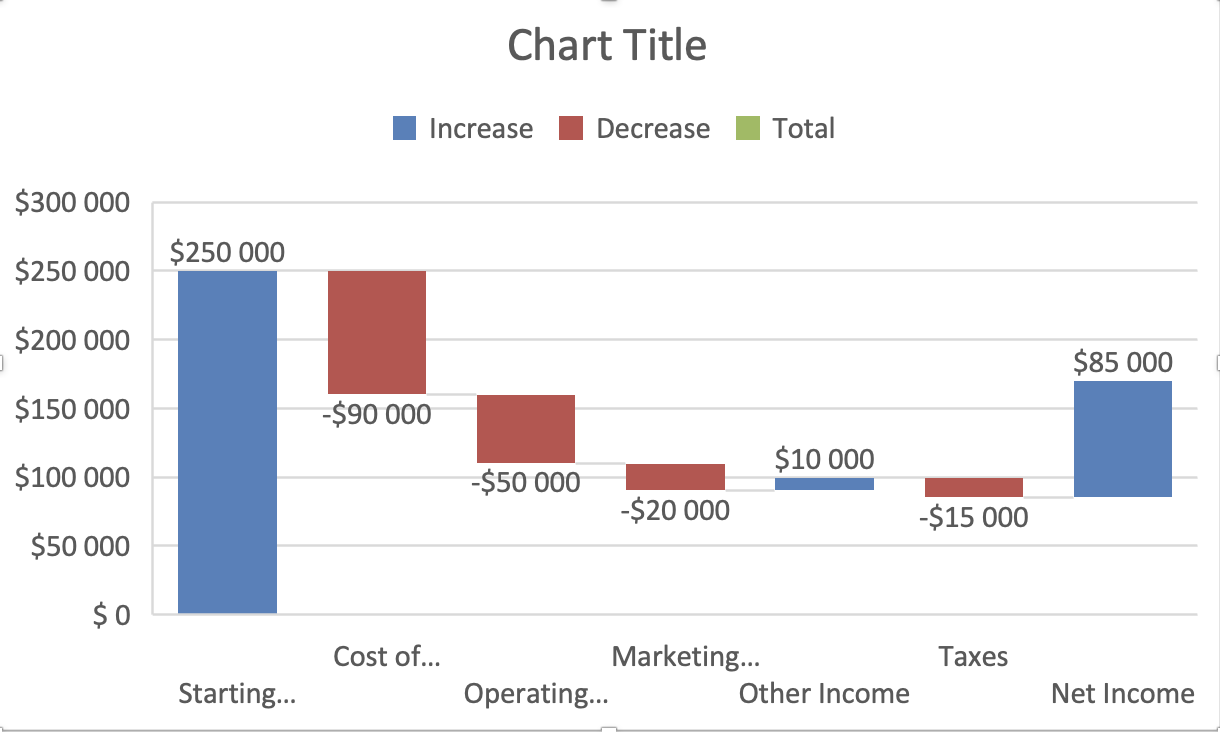
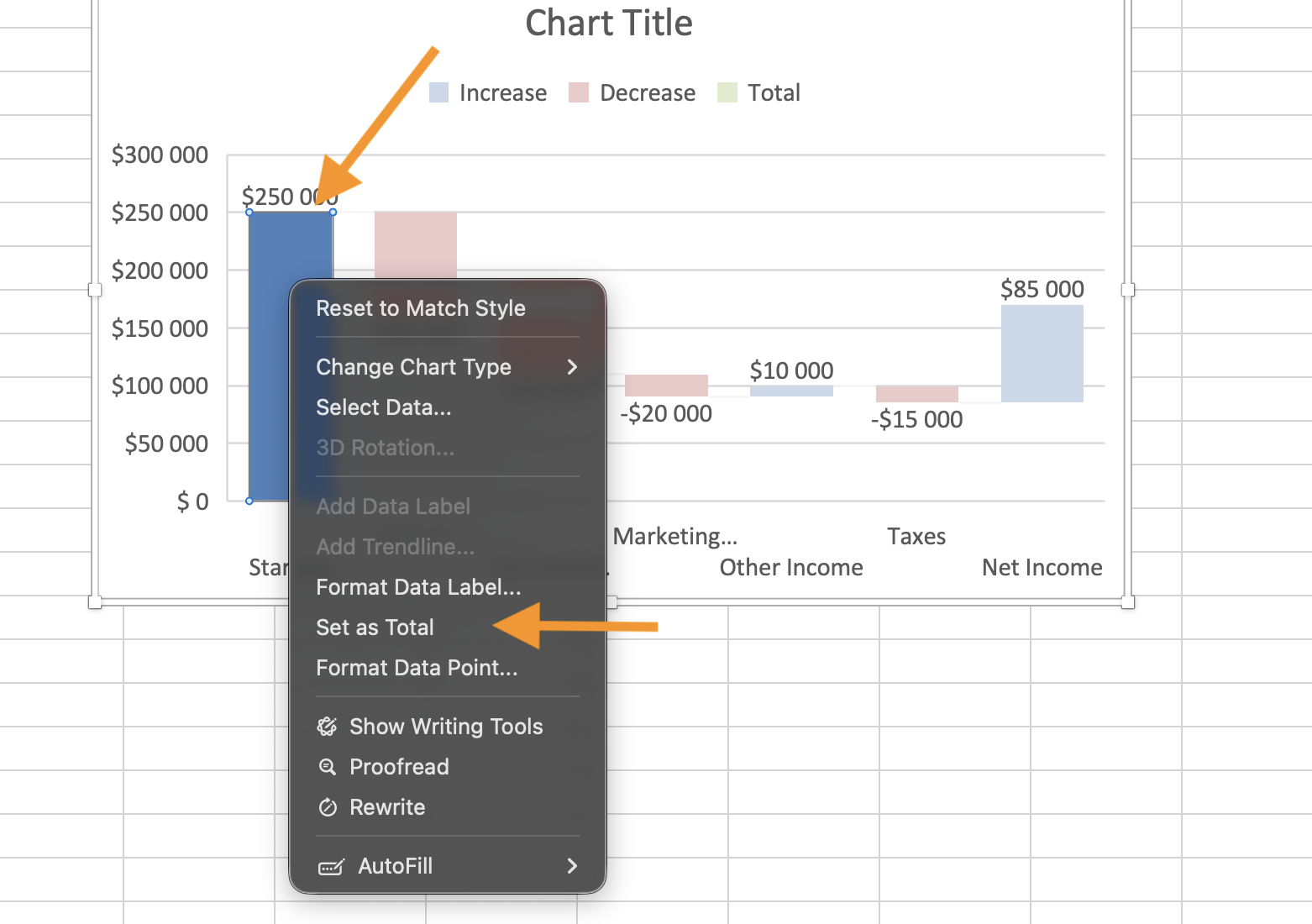
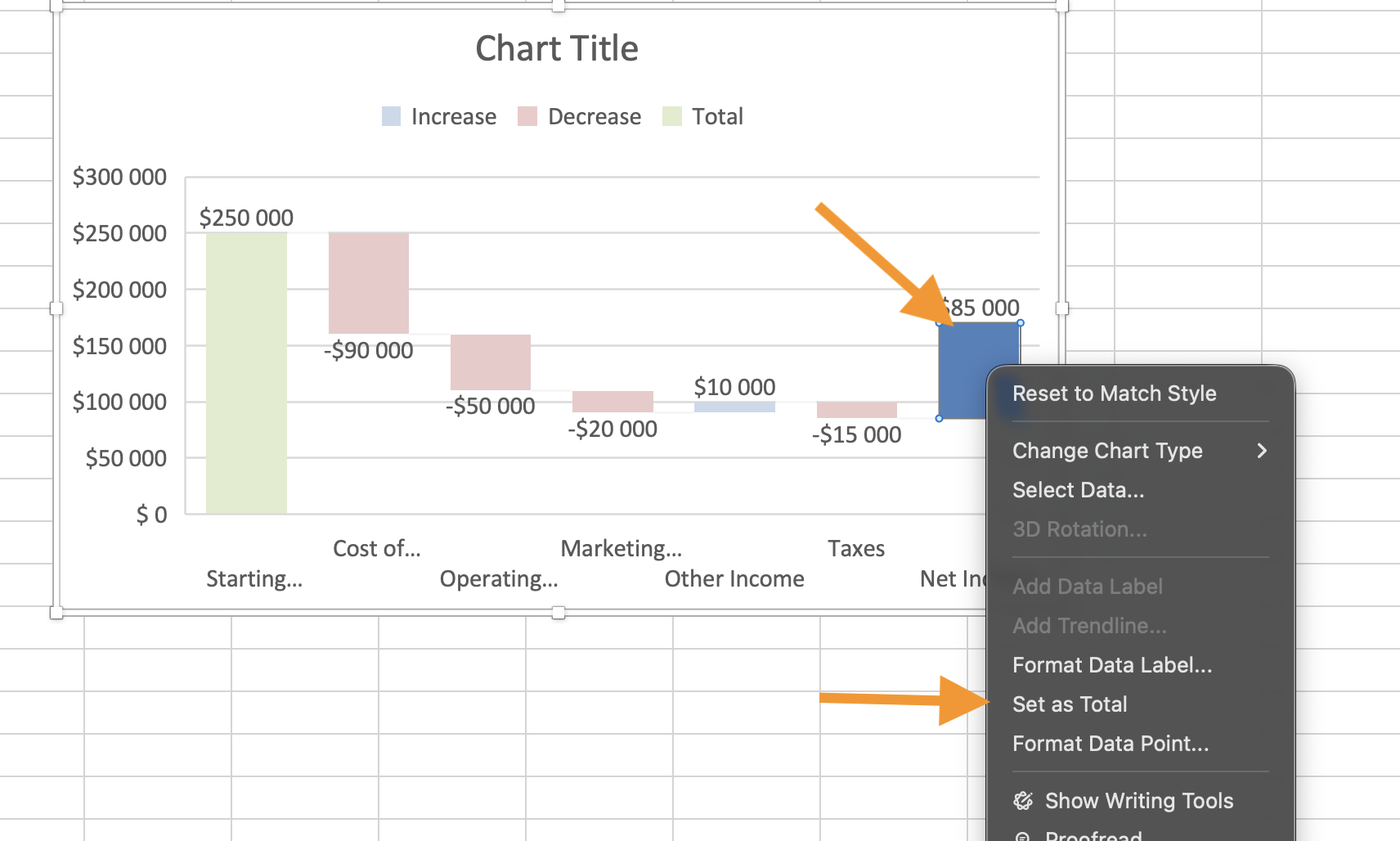
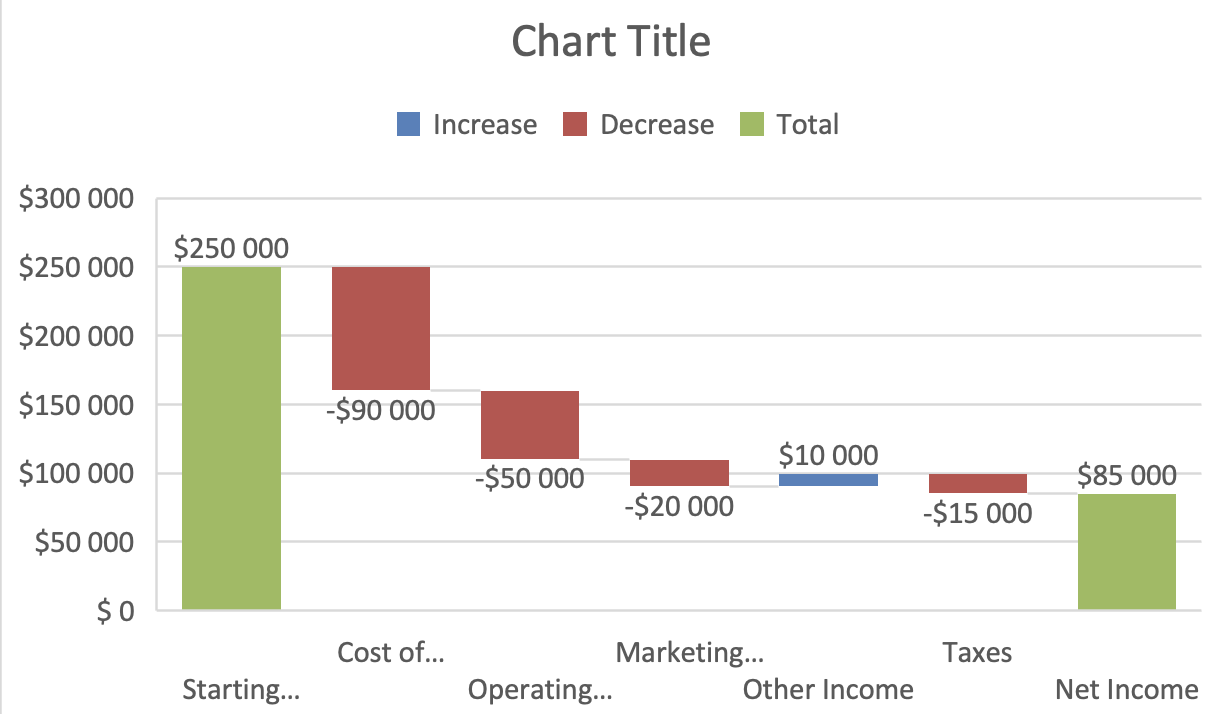

Das Festlegen einer Säule als Gesamtsumme weist Excel an, sie als absoluten Wert und nicht als Veränderung zu behandeln. Dadurch werden fehlerhafte kumulative Berechnungen verhindert.
Wann Wasserfall-Diagramme verwenden
Wasserfall-Diagramme verwenden, wenn:
- Bewegungen vom Anfang bis zum Ende erklärt werden sollen;
- Komponenten zu einem Basiswert addiert oder davon subtrahiert werden;
- Ein einfaches Säulendiagramm den Verlauf nicht klar darstellen kann.
Aufgabe
Mit dem bereitgestellten Datensatz:
- Ein Wasserfall-Diagramm einfügen;
- Den Wert "Starting Revenue" als Gesamtsumme festlegen;
- Den "Net Profit" als Gesamtsumme festlegen;
- Sicherstellen, dass Zu- und Abnahmen korrekt angezeigt werden.
Ziel: Visualisierung, wie einzelne Komponenten zum Endergebnis führen.
Danke für Ihr Feedback!
Fragen Sie AI

Fragen Sie AI

Fragen Sie alles oder probieren Sie eine der vorgeschlagenen Fragen, um unser Gespräch zu beginnen
