Kreis- und Donutdiagramme
Swipe um das Menü anzuzeigen
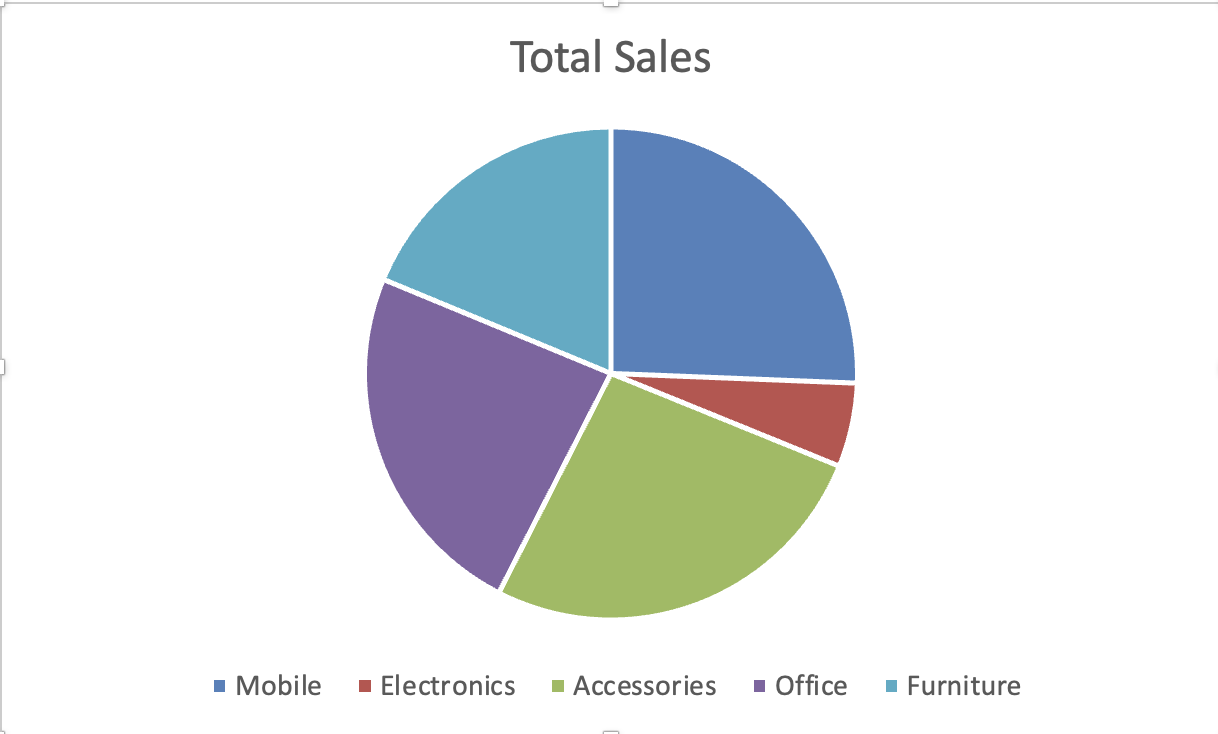
Kreis- und Donutdiagramme zeigen Anteile. Sie veranschaulichen, wie Kategorien zu einem Gesamtwert beitragen. Verwendung, wenn Teil-Ganzes-Beziehungen dargestellt werden sollen, nicht der Vergleich vieler Kategorien.
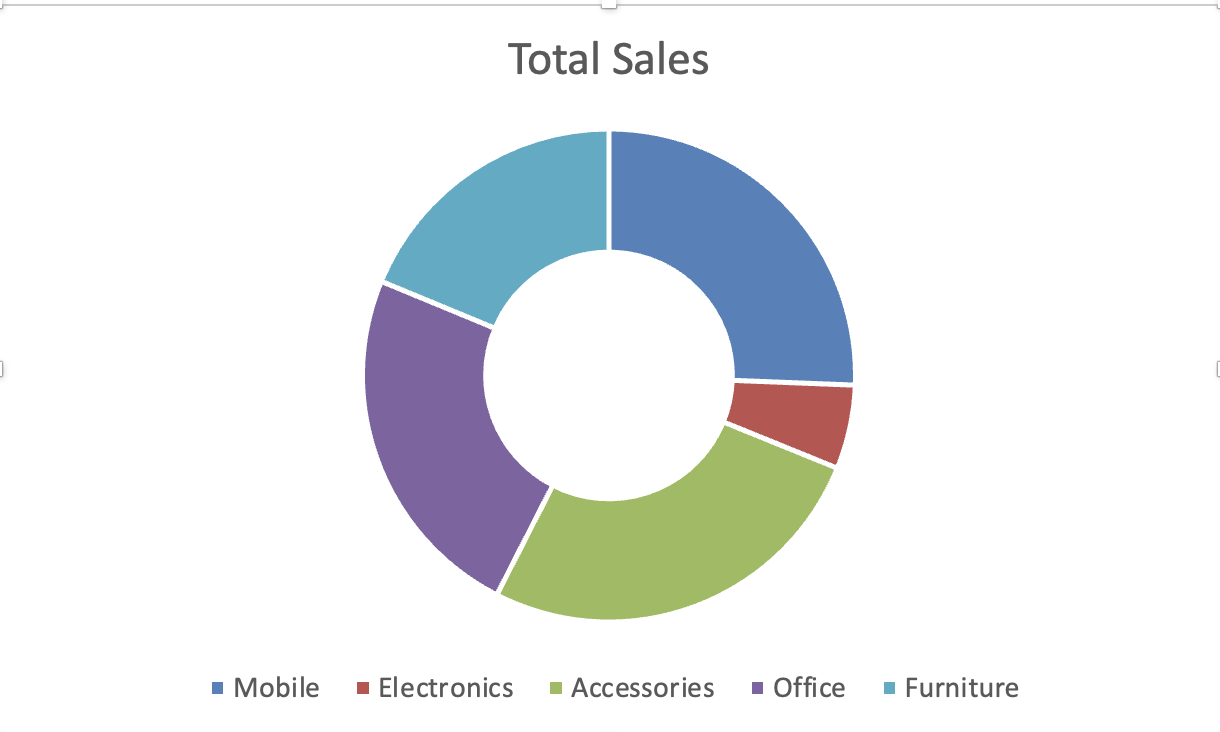
Ein Kreisdiagramm zeigt eine kreisförmige Datenreihe. Ein Donutdiagramm hat die gleiche Struktur mit einem hohlen Zentrum und kann mehrere Datenreihen darstellen.
Erstellen eines Kreisdiagramms
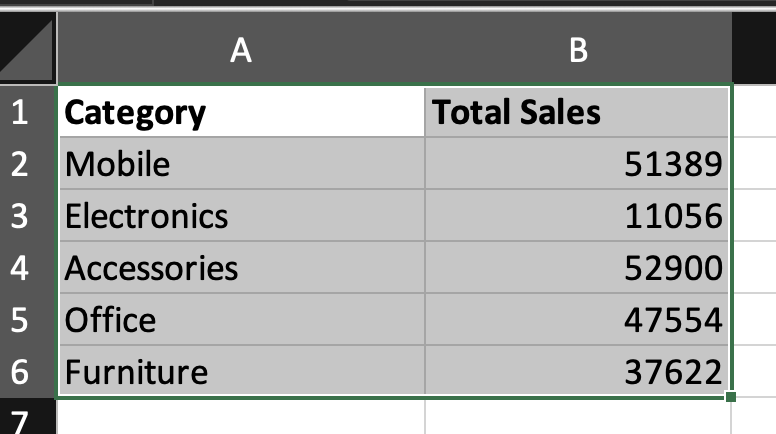
- Kategorische Daten und zugehörige Werte auswählen;
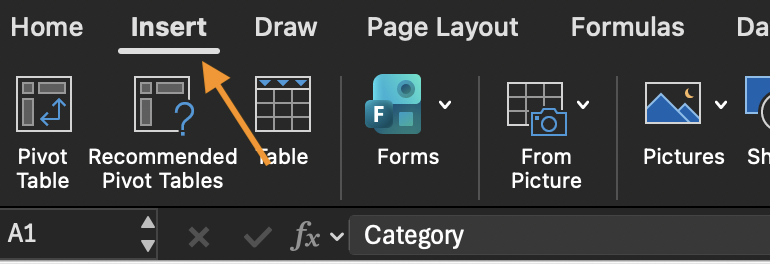
- Zu Einfügen wechseln;
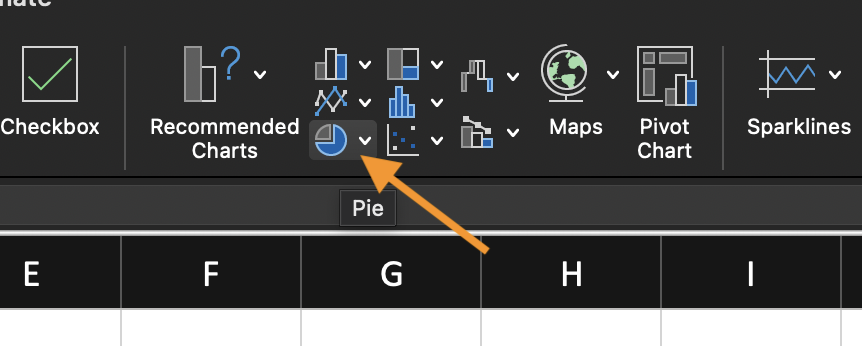
- Kreisdiagramm auswählen;
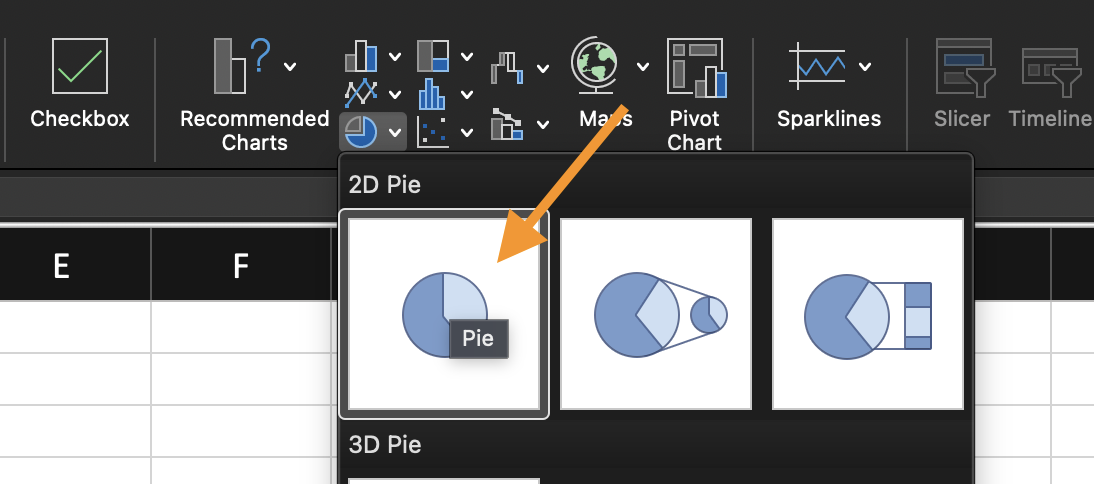
- Die Option 2D-Kreis wählen.
Jedes Segment stellt einen Prozentsatz des Gesamtwerts dar.
Wechsel zum Donutdiagramm
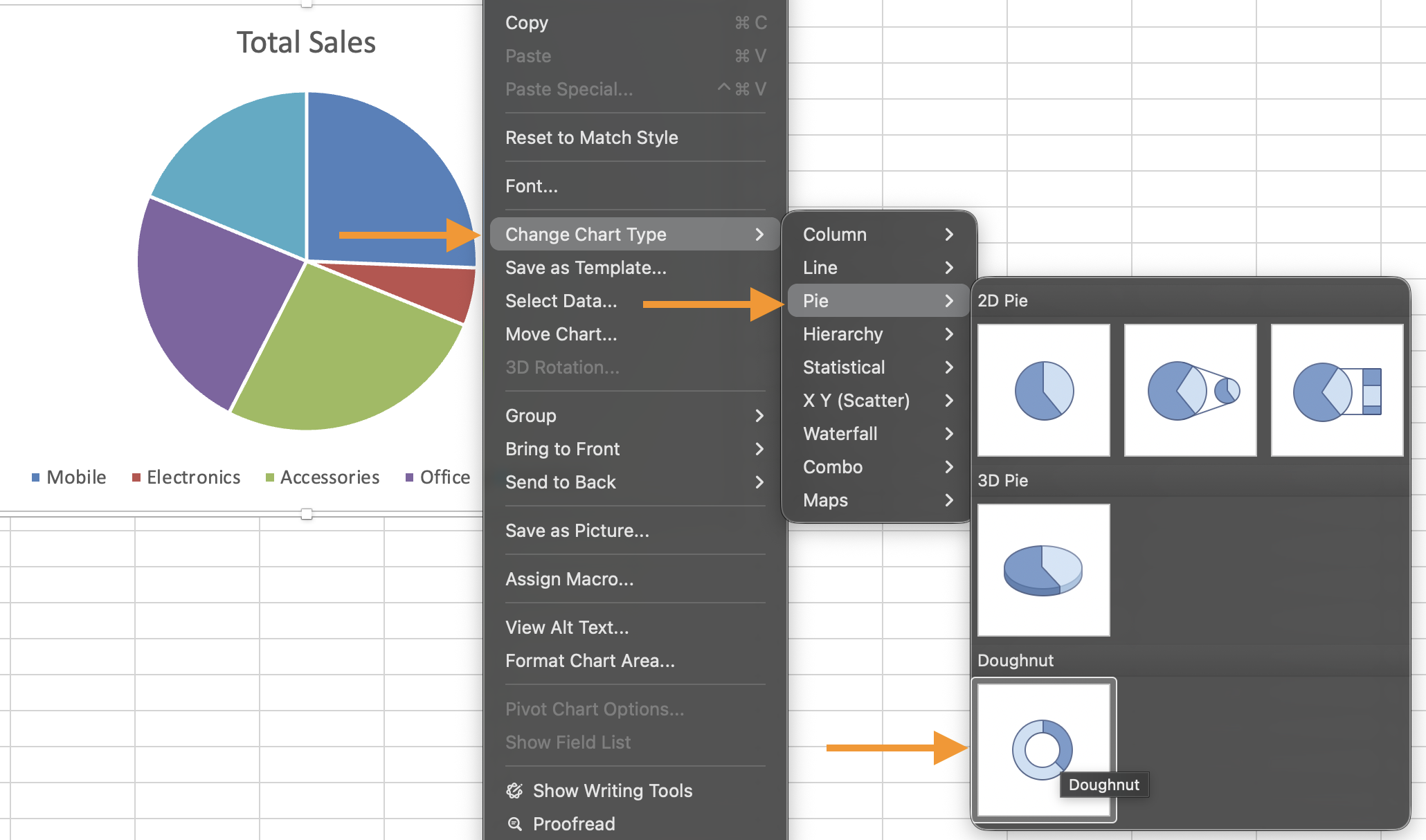
- Diagramm auswählen;
- Diagrammtyp ändern anklicken;
- Donutdiagramm auswählen.
Die zugrunde liegenden Daten bleiben unverändert. Lediglich die visuelle Darstellung ändert sich.
Wichtige Einschränkung
Kreis- und Ringdiagramme zeigen Anteile, jedoch keine klare Rangfolge. Wenn eine präzise Vergleichbarkeit der Segmente erforderlich ist, ist ein Säulendiagramm möglicherweise effektiver.
Aufgabe
Verwendung des bereitgestellten Datensatzes:
- Einfügen eines 2D-Kreisdiagramms;
- Ändern des Diagrammtyps in ein Ringdiagramm;
- Beobachten, wie die Anteile in beiden Formaten dargestellt werden.
Ziel: Visualisierung, wie die Kategorien zum Gesamtwert beitragen.
Danke für Ihr Feedback!
Fragen Sie AI

Fragen Sie AI

Fragen Sie alles oder probieren Sie eine der vorgeschlagenen Fragen, um unser Gespräch zu beginnen
