Abhängige Dropdown-Listen
Swipe um das Menü anzuzeigen
Ein abhängiges Dropdown ist eine Liste, die sich basierend auf der Auswahl in einer anderen Zelle ändert. Das klassische Beispiel in unserer Tabelle: Wenn ein Benutzer Tech in der Category-Spalte auswählt, sollte das Product-Dropdown nur Laptop und Phone anzeigen — nicht Chair oder Desk. Wird die Kategorie auf Office geändert, passt sich die Produktliste entsprechend an.
Dies wird als kaskadierende Validierung bezeichnet — eine Auswahl steuert die nächste.
Die dahinterstehende Logik
Der Trick besteht darin, zwei bereits bekannte Dinge zu kombinieren:
- Benannte Bereiche — jeweils einer pro Kategorie, der auf die entsprechende Produktliste verweist;
INDIRECT— um dynamisch auszuwählen, welcher benannte Bereich basierend auf der Kategorie-Zelle verwendet wird.
Wenn die benannten Bereiche Tech und Office heißen und die Kategorie in Zelle D2 ausgewählt wird, dann lautet die Formel im Produkt-Validierungsfeld:
=INDIRECT(D2).
Schritt-für-Schritt-Anleitung
Schritt 1 — Listen auf dem Blatt Lists vorbereiten:
- E1:
Laptop - E2:
Phone - F1:
Chair - F2:
Desk

Da benannte Bereiche verwendet werden, sind Überschriften nicht zwingend erforderlich, können aber zur besseren Übersicht beibehalten werden. In diesem Beispiel werden die Überschriften innerhalb dieser kleinen Zellbereiche nicht verwendet.
Schritt 2 — Einen benannten Bereich für jede Kategorie erstellen:
E1:E2auswählen → im NamensfeldTecheingeben;F1:F2auswählen → im NamensfeldOfficeeingeben.
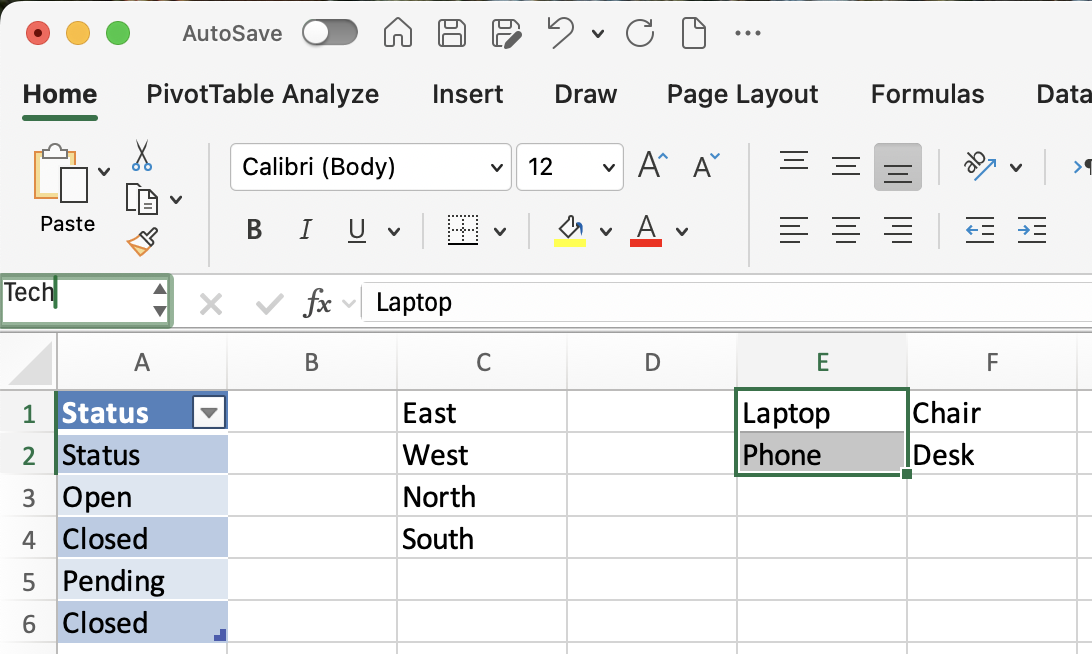
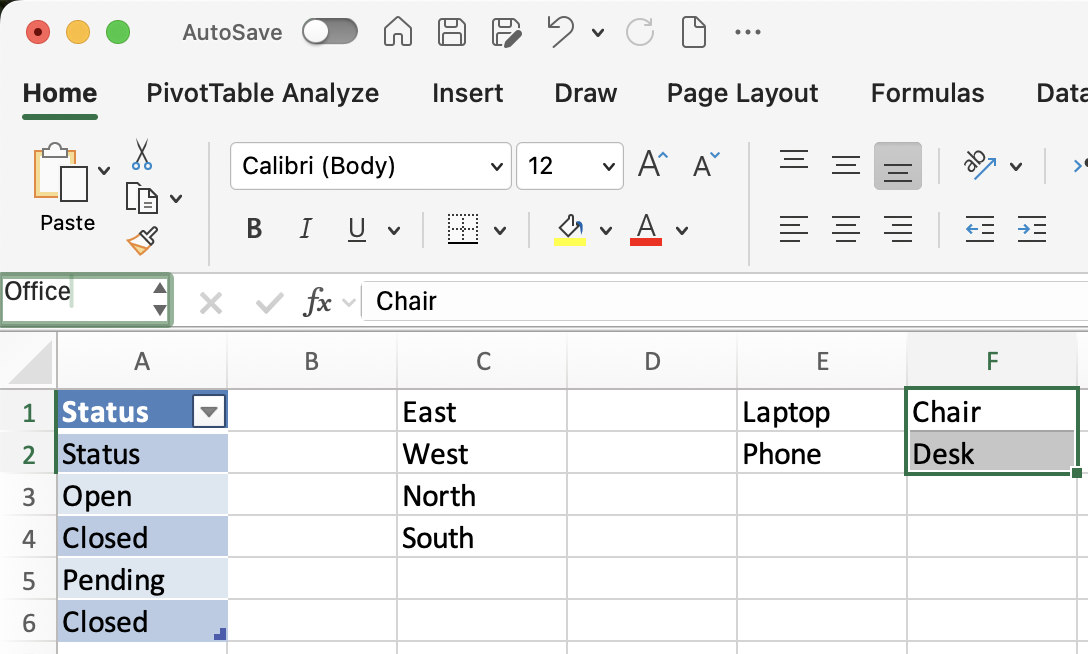
Der benannte Bereich muss exakt mit dem Kategorienwert übereinstimmen, einschließlich Groß- und Kleinschreibung. Wenn die Kategorie-Zelle Tech enthält, muss der benannte Bereich Tech sein — nicht tech oder TECH.
Schritt 3 — Validierung auf die Produkt-Spalte anwenden:
- Zellen der Produkt-Spalte auswählen (
E2:E51); - Datenüberprüfung → Einstellungen → Liste öffnen;
- Im Feld Quelle eingeben:
=INDIRECT(D2)— wobei D2 die erste Kategorie-Zelle ist; - Auf OK klicken
Eine bekannte Einschränkung
Wenn die Kategorie-Zelle leer ist, kann INDIRECT nichts auflösen und Excel gibt einen Validierungsfehler aus, wenn der Benutzer auf das Produkt-Dropdown klickt. Dies kann unterdrückt werden, indem bei der Produkt-Validierungsregel Leere ignorieren aktiviert wird — behandelt in Section 1, Chapter 5.
Aufgabe
- Testen, indem
Techin Kategorie ausgewählt wird — bestätigen, dass nurLaptopundPhonein der Produkt-Spalte erscheinen; - Kategorie auf
Officeändern — bestätigen, dass die Produktliste aufChairundDeskwechselt oder eine beliebige Zelle in der Produkt-Spalte neben dem WertOfficein der Kategorie-Spalte prüfen (z. B. ZelleE4); - Zum Blatt
Listswechseln undTabletunterPhonein Spalte E hinzufügen; - Formeln → Namensmanager öffnen, den benannten Bereich
Techsuchen und diesen auf die neue Zeile erweitern (E1:E3); - Das Produkt-Dropdown erneut prüfen — bestätigen, dass
Tabletjetzt erscheint.
Danke für Ihr Feedback!
Fragen Sie AI

Fragen Sie AI

Fragen Sie alles oder probieren Sie eine der vorgeschlagenen Fragen, um unser Gespräch zu beginnen
