Understanding Ignore Blank Behavior
Swipe um das Menü anzuzeigen
Was bedeutet "Leere ignorieren"?
Wenn Sie den Dialog zur Datenüberprüfung aufmerksam verfolgt haben, ist Ihnen vielleicht ein Kontrollkästchen im Tab Einstellungen aufgefallen, das standardmäßig aktiviert ist: Leere ignorieren. Es ist leicht zu übersehen, hat aber direkten Einfluss darauf, wie sich Ihre Überprüfungsregeln verhalten, wenn eine Zelle leer bleibt.
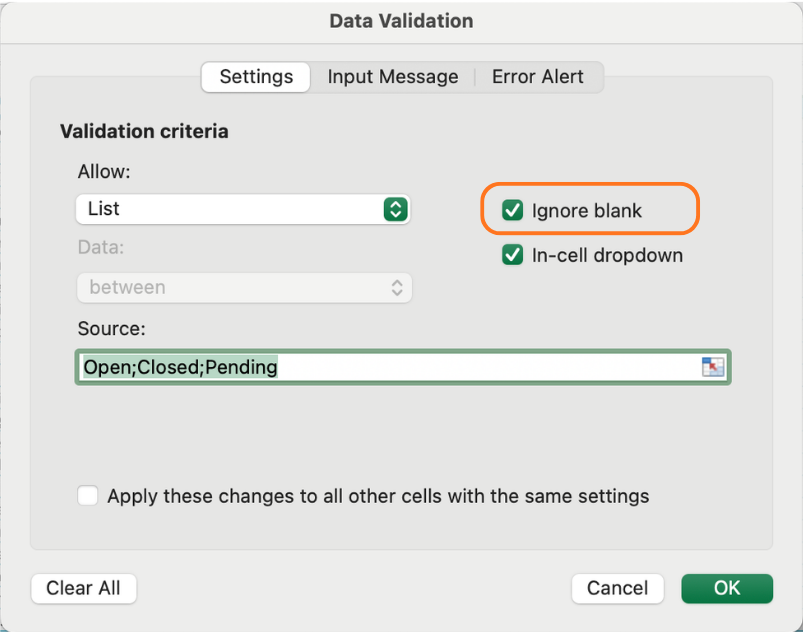
Wenn Leere ignorieren AKTIVIERT ist, behandelt Excel leere Zellen als von der Regel ausgenommen – es wird kein Fehler ausgelöst, die Zelle wird einfach übersprungen. Wenn Leere ignorieren DEAKTIVIERT ist, gilt eine leere Zelle als Verstoß, und Excel markiert sie.
Wann "Leere ignorieren" sinnvoll ist
Für die meisten Felder ist es sinnvoll, diese Option aktiviert zu lassen. Nicht jede Zeile ist zum Zeitpunkt der Eingabe vollständig – Aufträge werden begonnen, bevor alle Details vorliegen, Daten werden später ergänzt usw. Das sofortige Ausfüllen aller Felder zu erzwingen, führt zu unnötigen Hürden.
Geeignete Felder für Leere ignorieren AKTIVIERT:
- Enddatum – ist bei Auftragserstellung möglicherweise noch nicht bekannt;
- Rabatt % – null Rabatt ist gültig, aber eine leere Zelle bedeutet "noch nicht entschieden";
- Notizen oder Kommentare – von Natur aus optional.
Wann Sie die Option deaktivieren sollten
Einige Felder sind definitionsgemäß verpflichtend. Wenn ein zentrales Identifikationsmerkmal oder ein Pflichtfeld leer bleibt, ist der Datensatz unvollständig und sollte nicht unbemerkt durchgehen.
Geeignete Felder für Leere ignorieren DEAKTIVIERT:
- Order ID – jeder Datensatz muss eine haben;
- Order Date – ein Datensatz ohne Datum ist nicht nachverfolgbar;
- Status – ein Auftrag muss immer einen definierten Status haben;
- Quantity – ein Verkaufsdatensatz ohne Menge ist bedeutungslos.
Zum Deaktivieren: Öffnen Sie Datenüberprüfung → Einstellungen und entfernen Sie das Häkchen bei Leere ignorieren.
Ein subtiler, aber wichtiger Unterschied
Das Deaktivieren von Leere ignorieren macht ein Feld nicht automatisch im klassischen Sinne zum Pflichtfeld – Excel verhindert nicht, dass der Benutzer eine leere Zelle überspringt, es sei denn, eine Regel wird aktiv ausgelöst. Was es bewirkt: Wenn die Überprüfung erneut ausgeführt wird (z. B. über Ungültige Daten einkreisen), werden leere Zellen in dieser Spalte als Verstöße markiert.
Das ist besonders nützlich bei der nachträglichen Prüfung eines Datensatzes – ein Thema, das später im Kurs behandelt wird.
Leere ignorieren und Listenüberprüfung
Eine spezielle Wechselwirkung ist zu beachten: Wenn Sie eine Listenregel haben und Leere ignorieren AKTIVIERT ist, wird eine leere Zelle nicht als Fehler angezeigt, auch wenn ein leerer String nicht in Ihrer Liste enthalten ist. Deaktivieren Sie die Option, wenn leere Zellen in einer Pflicht-Dropdown-Spalte wie Status markiert werden sollen.
Aufgabe
- Datenüberprüfung für die Spalte Status öffnen und Ignorieren von Leerezellen deaktivieren — dieses Feld ist immer erforderlich.
- Dasselbe für Order Date und Quantity durchführen.
- Ignorieren von Leerezellen aktiviert lassen für Discount % und End Date.
- Zum Tab Data wechseln und Circle Invalid Data anklicken — beobachten, welche leeren Zellen markiert werden.
- Einige der markierten Zellen ausfüllen und feststellen, dass die Markierungen verschwinden, sobald gültige Daten eingegeben werden.

Die Schaltfläche Circle Invalid Data befindet sich im Data Validation Dropdown auf dem Tab Data — auf den kleinen Pfeil unterhalb der Schaltfläche Data Validation klicken, um sie anzuzeigen.
Danke für Ihr Feedback!
Fragen Sie AI

Fragen Sie AI

Fragen Sie alles oder probieren Sie eine der vorgeschlagenen Fragen, um unser Gespräch zu beginnen
