Creating Your First Validation Rules
Swipe um das Menü anzuzeigen
Öffnen des Dialogfelds für Datenüberprüfung
Alle Überprüfungsregeln werden an derselben Stelle erstellt. So gelangen Sie dorthin:
- Die Zelle oder den Zellbereich auswählen, den Sie einschränken möchten;
- Zum Tab Daten im Menüband wechseln;
- Im Bereich "Datentools" auf Datenüberprüfung klicken;
- Das Dialogfeld öffnet sich mit drei Registerkarten: Einstellungen, Eingabemeldung und Fehlermeldung — zunächst im Bereich Einstellungen arbeiten.
Regel festlegen
Im Tab Einstellungen befindet sich das Dropdown-Menü Zulassen — hier wird der Überprüfungstyp ausgewählt. Jeder Typ zeigt zusätzliche Felder darunter an.
Liste
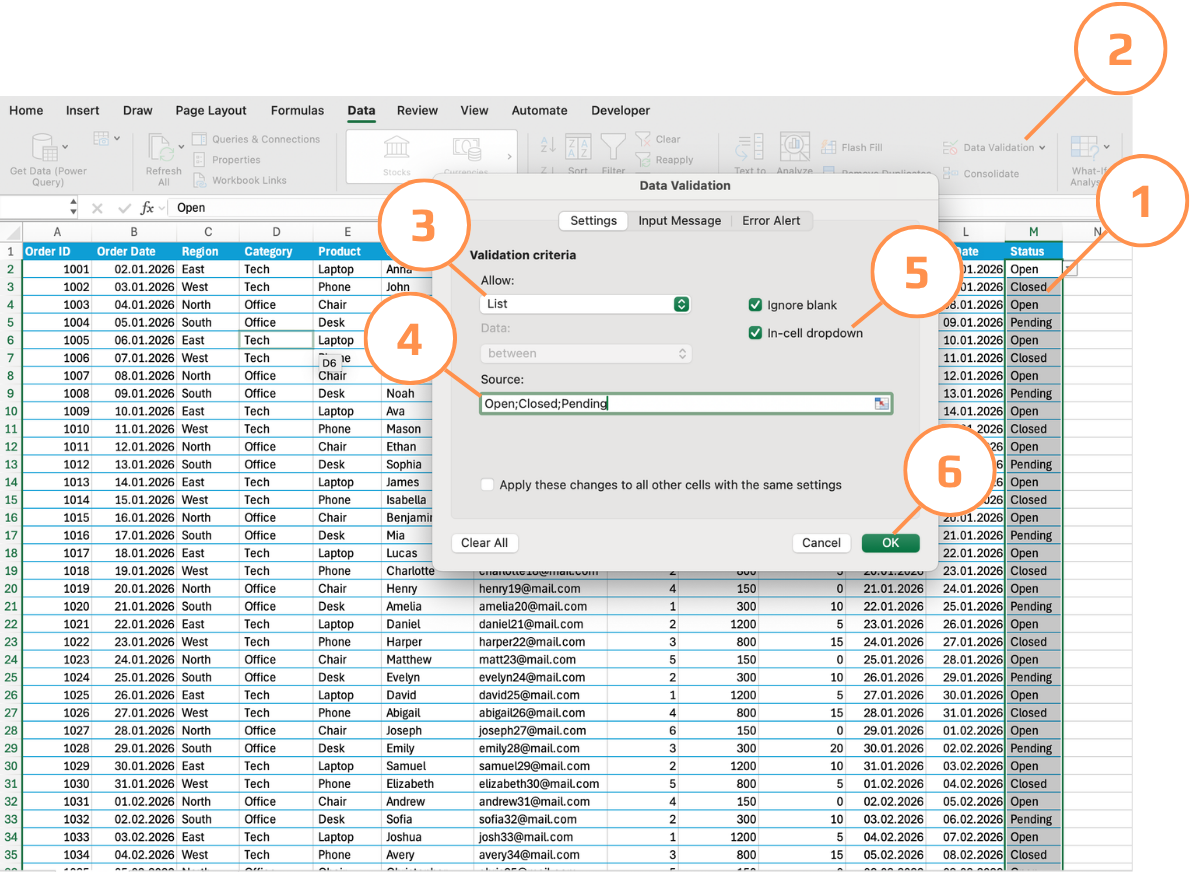
- Die Zellen der Spalte Status (
M2:M51) auswählen; - Datenüberprüfung → Einstellungen öffnen;
- Bei Zulassen den Typ Liste auswählen;
- Im Feld Quelle eingeben:
Open,Closed,Pending; - Sicherstellen, dass Dropdown in Zelle aktiviert ist;
- Auf OK klicken.
Ein Dropdown-Pfeil erscheint nun in jeder Zelle. Es werden nur diese drei Werte akzeptiert.

Je nach Regionseinstellungen und Excel-Version kann es erforderlich sein, im Liste-Quellfeld ein Semikolon anstelle eines Kommas als Trennzeichen zu verwenden. Falls Open,Closed,Pending nicht funktioniert oder alle drei Werte als ein einzelner Eintrag im Dropdown erscheinen, versuchen Sie stattdessen Open;Closed;Pending. Dies ist in europäischen Regionseinstellungen üblich, wo das Semikolon das Standard-Trennzeichen ist.
Ganze Zahl
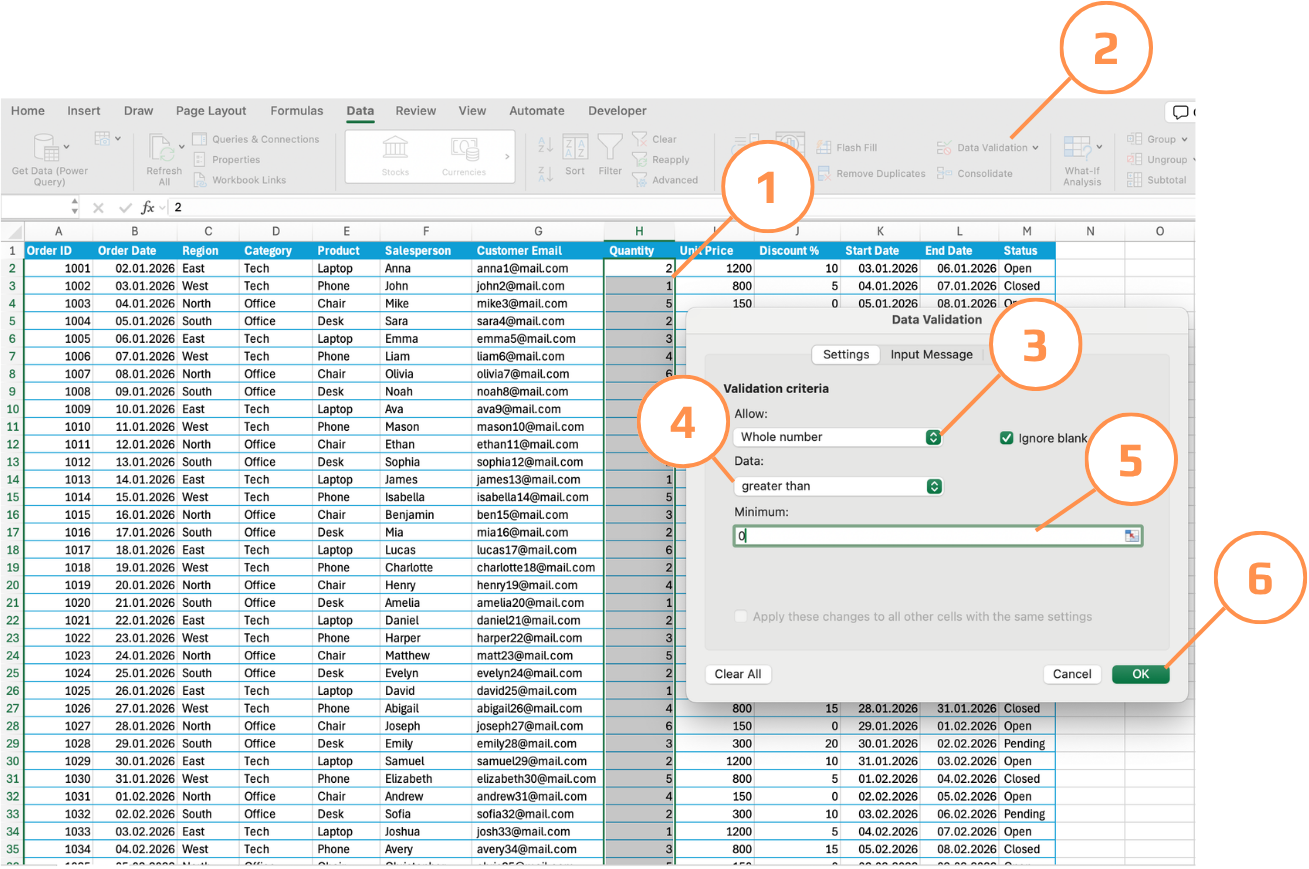
- Zellen der Spalte Quantity auswählen (
H2:H51); - Datenüberprüfung → Einstellungen öffnen;
- Bei Zulassen Ganze Zahl auswählen;
- Bei Daten größer als auswählen;
- Bei Minimum
0eingeben; - OK klicken.
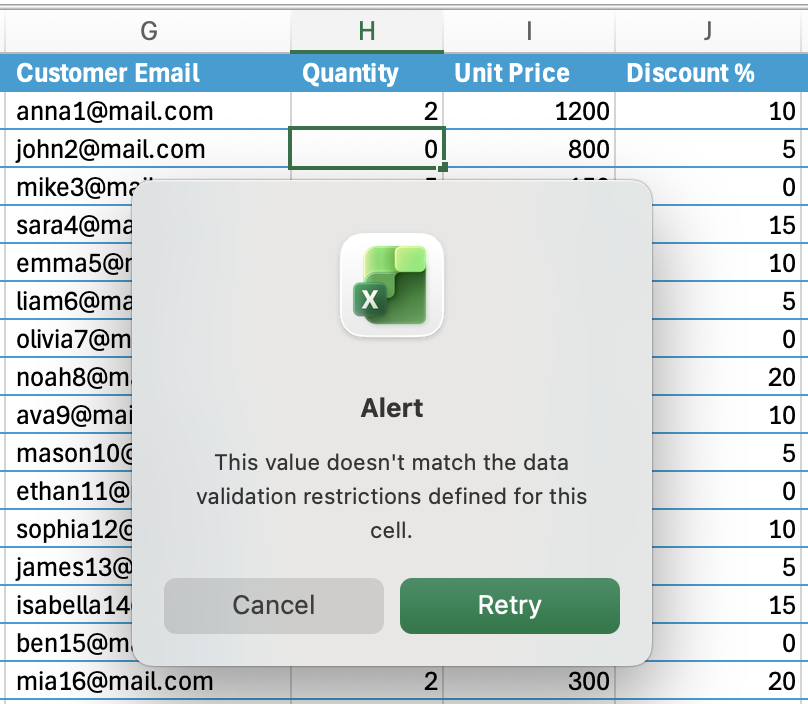
Dies blockiert Dezimalzahlen, Nullen und negative Zahlen.
Dezimalzahl
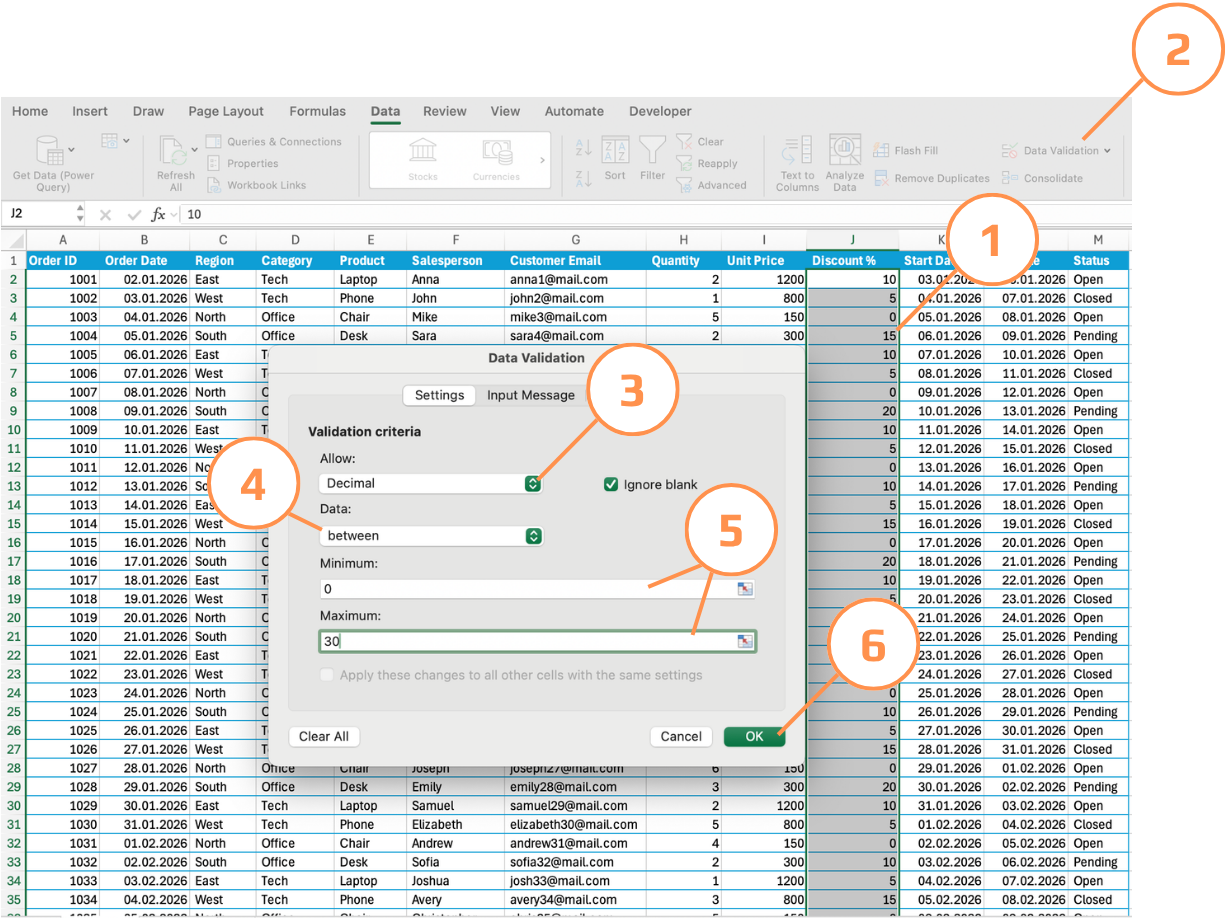
- Zellen der Spalte Discount % auswählen (
J2:J51); - Datenüberprüfung → Einstellungen öffnen;
- Bei Zulassen Dezimalzahl auswählen;
- Bei Daten zwischen auswählen;
- Minimum auf
0und Maximum auf30setzen; - OK klicken.
Werte wie –5 oder 45 werden abgelehnt; 15.5 wird akzeptiert.
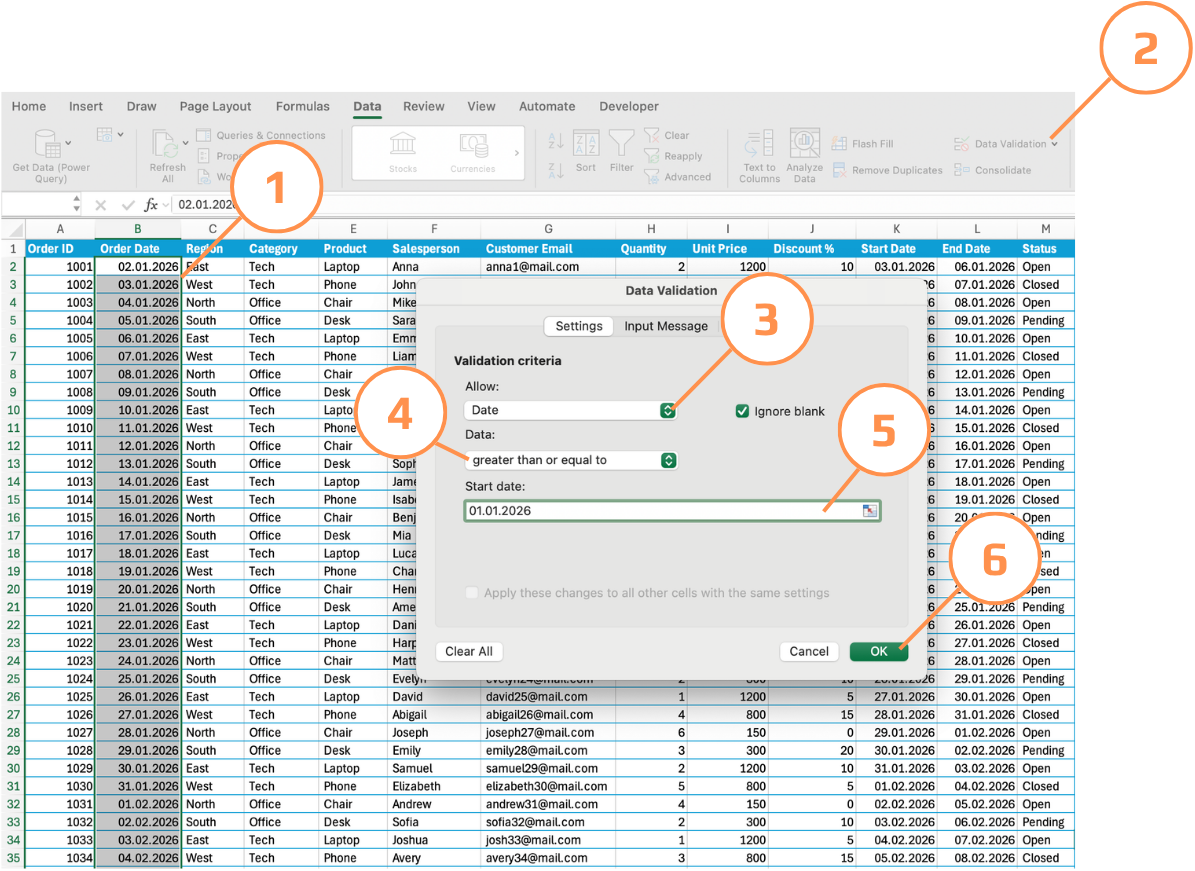
Datum
- Auswahl der Zellen der Spalte Order Date (
B2:B51); - Öffnen von Data Validation → Settings;
- In Allow die Option Date auswählen;
- In Data die Option greater than or equal to wählen;
- In Start date
01/01/2026eingeben; - Auf OK klicken.
Jedes Datum vor dem 1. Januar 2026 wird blockiert.
Aufgabe
Die ersten vier oben genannten Regeln sind bereits als Beispiele angewendet. Ihre Aufgabe ist es, die fünfte Regel eigenständig hinzuzufügen:
Spalte Salesperson → Anwendung einer Textlängen-Regel:
- Zulässig: Textlänge.
- Daten: zwischen.
- Minimum:
2. - Maximum:
50.
Nach Abschluss testen Sie alle fünf Regeln, indem Sie versuchen, ungültige Werte in jede Spalte einzugeben:
- Geben Sie
Cancelledin Status ein. - Geben Sie
0oder-3in Quantity ein. - Geben Sie
85in Discount % ein. - Geben Sie ein Datum aus 2025 in Order Date ein.
- Geben Sie einen einzelnen Buchstaben in Salesperson ein.
Beobachten Sie die angezeigte Fehlermeldung — es handelt sich um die standardmäßige generische Meldung von Excel. Beachten Sie, dass sie keinen Kontext darüber gibt, was falsch gelaufen ist oder was der Benutzer stattdessen tun sollte.
Danke für Ihr Feedback!
Fragen Sie AI

Fragen Sie AI

Fragen Sie alles oder probieren Sie eine der vorgeschlagenen Fragen, um unser Gespräch zu beginnen
