Input Messages & Error Alerts
Swipe um das Menü anzuzeigen
Im vorherigen Kapitel hast du die Standardfehlermeldung von Excel gesehen – ein generisches Popup mit dem Hinweis „Der eingegebene Wert ist ungültig.“ Diese Meldung blockiert die Eingabe, liefert dem Benutzer jedoch keine hilfreichen Informationen: weder die Regel, noch das erwartete Format oder Hinweise zur Korrektur.
Excel bietet zwei Werkzeuge, um dieses Erlebnis zu verbessern: Eingabemeldungen und Fehlermeldungen.
Eingabemeldungen
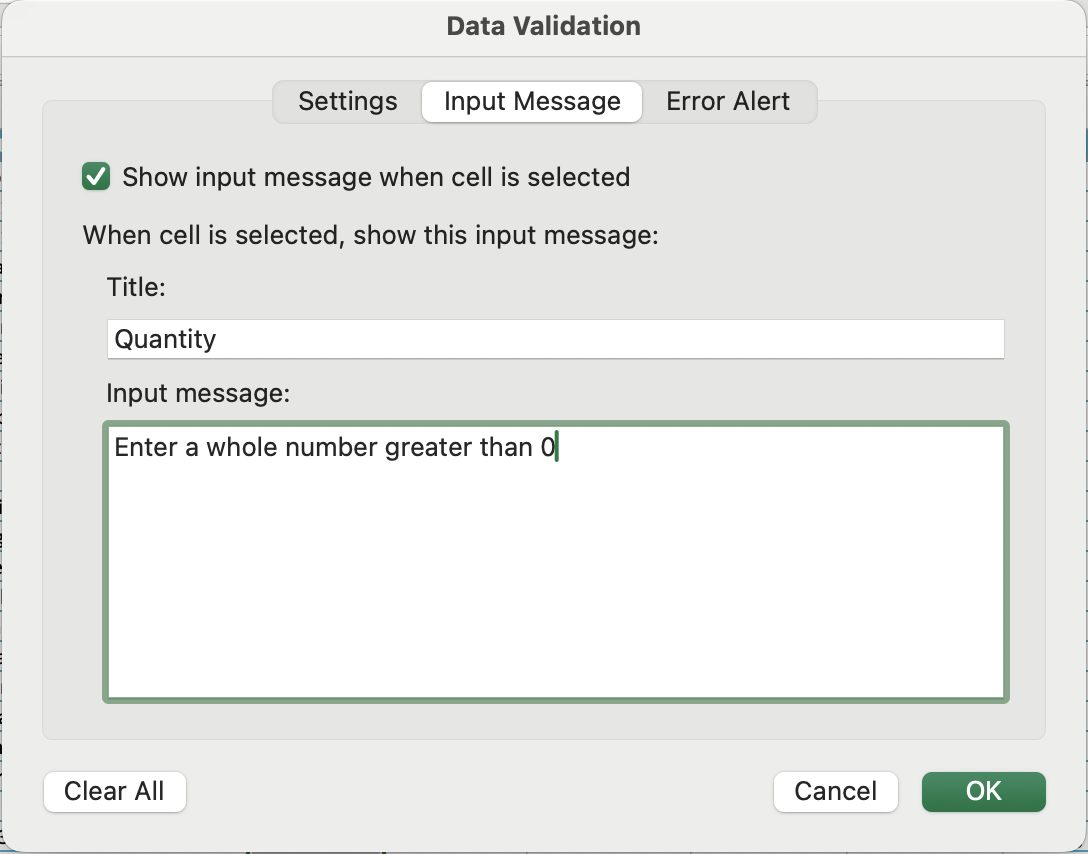
Eine Eingabemeldung erscheint als kleines Tooltip sobald der Benutzer eine validierte Zelle anklickt – noch bevor er mit der Eingabe beginnt. Es handelt sich um einen proaktiven Hinweis, nicht um eine Reaktion auf einen Fehler.
So wird es eingerichtet:
- Die validierte Zelle oder den Zellbereich auswählen;
- Datenüberprüfung öffnen → zum Tab Eingabemeldung wechseln;
- Eingabemeldung anzeigen, wenn Zelle ausgewählt wird aktivieren;
- Einen Titel eingeben (fett, kurz – z. B.
Quantity); - Eine Meldung eingeben (z. B.
Enter a whole number greater than 0); - Auf OK klicken.
Eingabemeldungen dienen dazu, Benutzer vor Fehlern zu leiten – besonders hilfreich bei weniger offensichtlichen Regeln wie Datumsformaten oder Rabattgrenzen.
Fehlermeldungen
Eine Fehlermeldung erscheint nachdem ein ungültiger Wert eingegeben wurde. Du bestimmst sowohl den Inhalt der Meldung als auch, wie streng Excel reagiert.
So wird es eingerichtet:
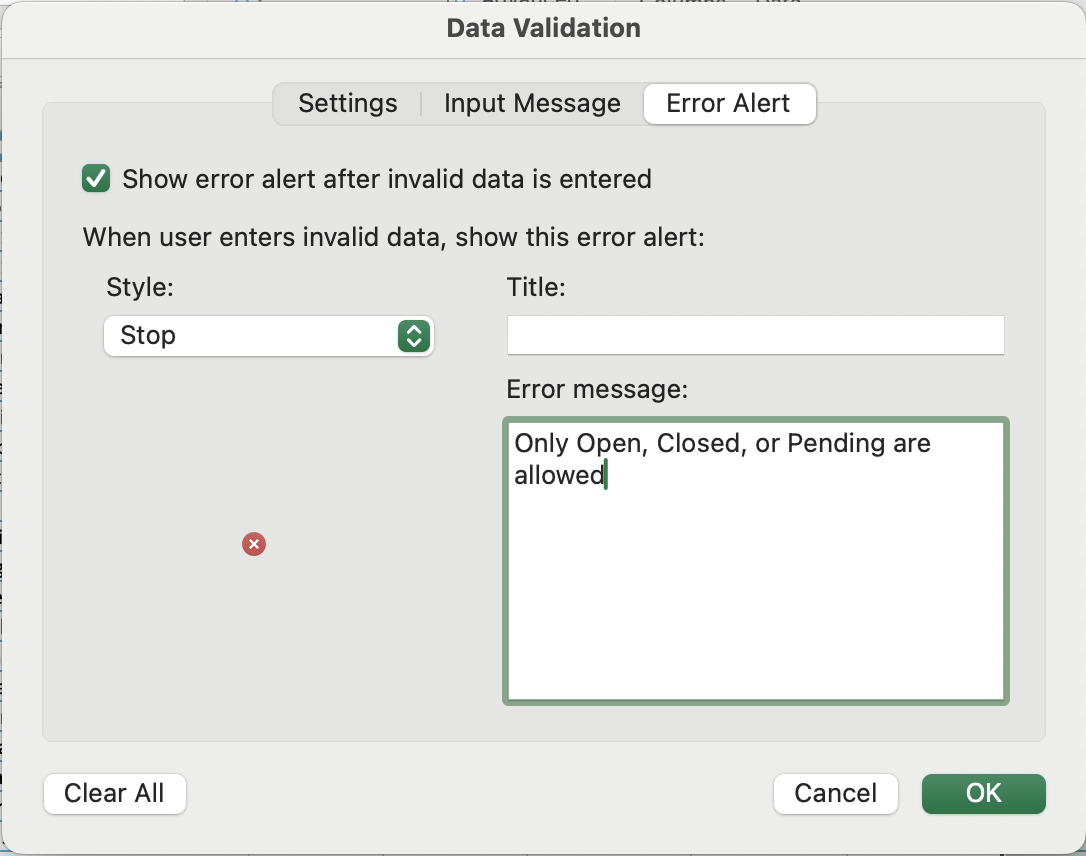
- Datenüberprüfung öffnen → zum Tab Fehlermeldung wechseln;
- Fehlermeldung anzeigen, nachdem ungültige Daten eingegeben wurden aktivieren;
- Einen Stil auswählen, einen Titel und eine Fehlermeldung eingeben.
Die drei Meldungsstile
Dies ist die wichtigste Entscheidung bei der Konfiguration einer Fehlermeldung:
Stopp
Die strengste Option. Excel blockiert die Eingabe vollständig – der Benutzer kann erst fortfahren, wenn ein gültiger Wert eingegeben oder Abbrechen gedrückt wird. Verwenden, wenn fehlerhafte Daten die Logik beeinträchtigen würden.
Warnung
Excel kennzeichnet das Problem, gibt dem Benutzer aber die Wahl: trotzdem fortfahren oder abbrechen. Nützlich, wenn die Regel eher eine Richtlinie als eine feste Vorgabe ist.
Information
Die entspannteste Option. Excel zeigt die Meldung an, akzeptiert den Wert jedoch trotzdem. Am besten geeignet für Hinweise, bei denen Flexibilität erforderlich ist.
Aufgabe
Datei: S1_data_validation.xlsx → Kapitel 4 Arbeitsblatt nach Anwendung aller Validierungsregeln.
Die fünf Validierungsregeln aus Kapitel 3 sind bereits angewendet. Aufgabe ist es, Eingabemeldungen und Fehlermeldungen für jede Spalte hinzuzufügen:
Nach dem Einrichten alles testen, indem jede Spalte überprüft wird: Zuerst auf eine Zelle klicken (prüfen, ob der Tooltip erscheint), dann einen ungültigen Wert eingeben (prüfen, ob die Warnmeldung mit Ihrer Nachricht angezeigt wird). Beachten, dass die Warnung bei Discount % das Fortfahren weiterhin erlaubt, während Stopp bei Quantity dies nicht zulässt.
Danke für Ihr Feedback!
Fragen Sie AI

Fragen Sie AI

Fragen Sie alles oder probieren Sie eine der vorgeschlagenen Fragen, um unser Gespräch zu beginnen
