Entfernen von Überflüssigen Leerzeichen mit TRIM
Swipe um das Menü anzuzeigen
Beim Arbeiten mit Textdaten in Excel gehört das Problem von überflüssigen Leerzeichen zu den häufigsten Herausforderungen.
Diese Leerzeichen können auftreten:
- Am Anfang einer Zelle;
- Am Ende;
- Oder zwischen Wörtern.
Das Schwierige daran ist, dass sie oft nicht sichtbar sind, Excel sie jedoch erkennt.
Dadurch können zwei Werte, die identisch aussehen, tatsächlich unterschiedlich sein. Dies kann Formeln wie VLOOKUP, Vergleiche, Filterungen und Gruppierungen beeinträchtigen.
Zum Beispiel sehen "John" und " John" gleich aus, aber Excel behandelt sie als unterschiedliche Werte.
TRIM-Funktion
Um dieses Problem zu beheben, stellt Excel die Funktion TRIM bereit. Sie entfernt führende und nachfolgende Leerzeichen sowie überflüssige Leerzeichen zwischen Wörtern, sodass nur ein einzelnes Leerzeichen bleibt. Dadurch werden Ihre Texte sauber, einheitlich und bereit für die weitere Verarbeitung oder Analyse.
=TRIM(A2)
Die Formel =TRIM(A2) übernimmt den Text aus der Zelle A2 und bereinigt ihn automatisch, indem sie führende und nachfolgende Leerzeichen entfernt und mehrere Leerzeichen zwischen Wörtern auf ein einzelnes reduziert.
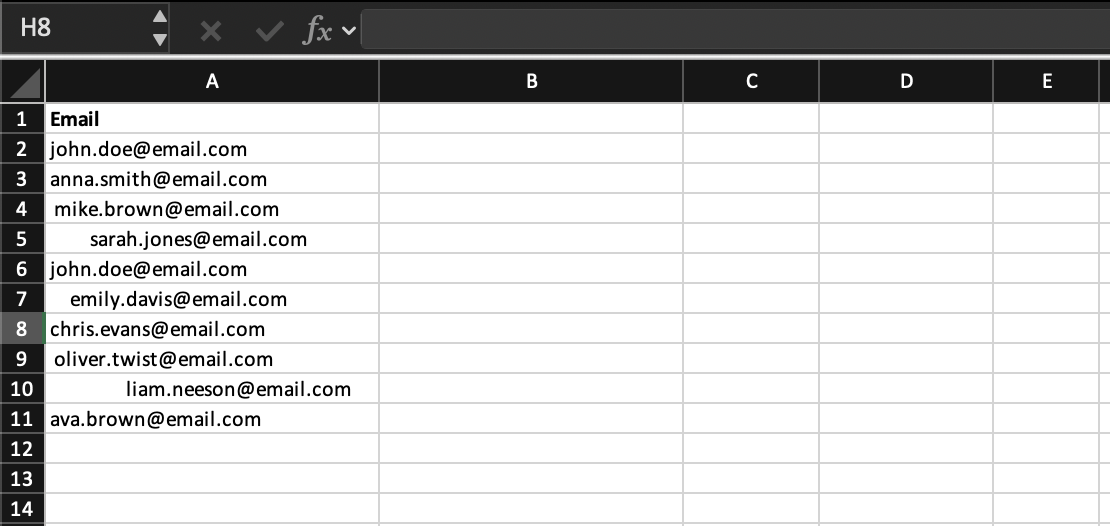
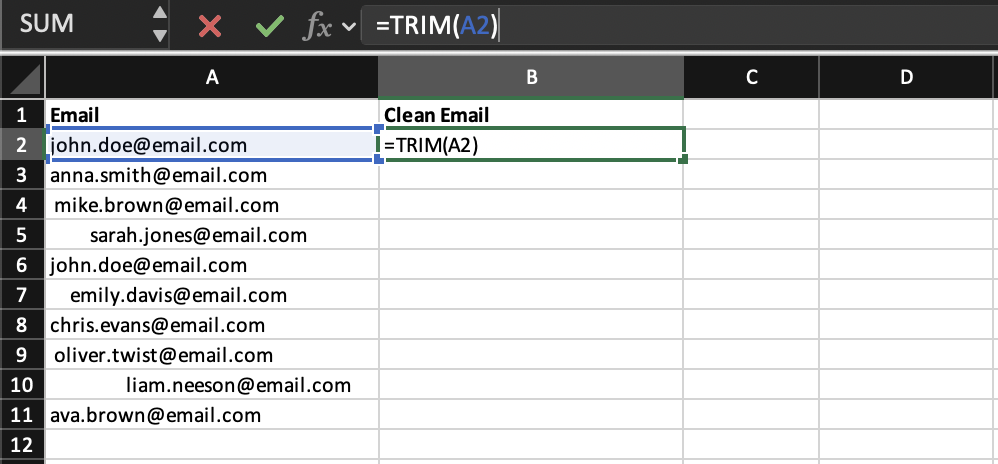
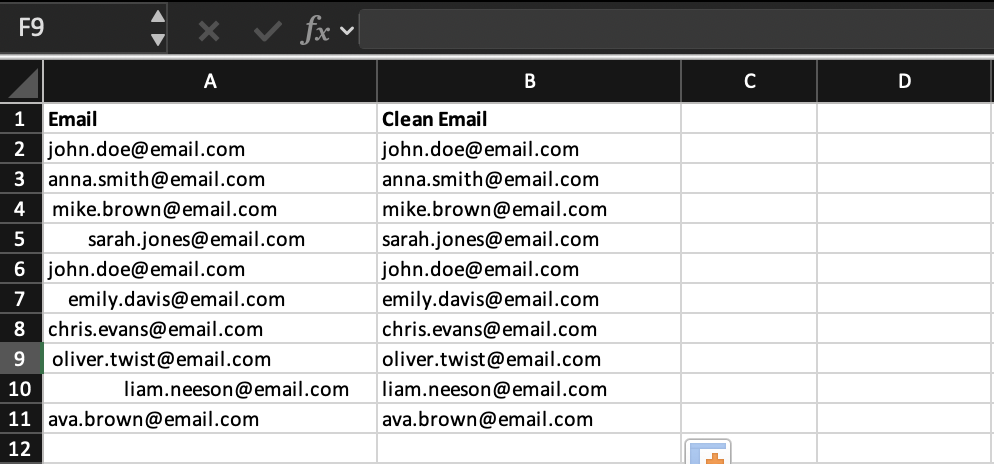
Verwendung des Datensatzes zur Bereinigung von Textwerten mit der Funktion TRIM.
Erstellung einer neuen Spalte Clean Email und Anwendung von TRIM, um überflüssige Leerzeichen aus der ursprünglichen Spalte Email zu entfernen. Ausfüllen der Formel für alle Zeilen, sodass alle Werte bereinigt und einheitlich sind.
Verwendung von =TRIM(B2) und Anwendung der Formel auf die gesamte Spalte.
Danke für Ihr Feedback!
Fragen Sie AI

Fragen Sie AI

Fragen Sie alles oder probieren Sie eine der vorgeschlagenen Fragen, um unser Gespräch zu beginnen
