Text Extrahieren mit LEFT, RIGHT, MID
Swipe um das Menü anzuzeigen
Manchmal ist es nicht notwendig, den gesamten Text in Spalten aufzuteilen. Stattdessen möchte man nur einen bestimmten Teil eines Wertes extrahieren. Dies ist besonders häufig bei der Arbeit mit strukturiertem Text wie Produktcodes, IDs oder formatierten Zeichenfolgen der Fall.
Ein Produktcode wie PRD-001 besteht beispielsweise aus zwei Teilen: einem Präfix (PRD) und einer Nummer (001). Anstatt alles manuell zu trennen, kann genau der benötigte Teil mit Funktionen extrahiert werden.
LEFT-, RIGHT-, MID-Funktionen
Excel stellt drei Funktionen zum Extrahieren von Text bereit:
LEFT→ extrahiert Zeichen vom Anfang;RIGHT→ extrahiert Zeichen vom Ende;MID→ extrahiert Zeichen aus der Mitte.
Wenn eine Zelle Folgendes enthält:
"PRD-001"
Dann:
=LEFT(A2, 3) → "PRD"
=RIGHT(A2, 3) → "001"
=MID(A2, 5, 3) → "001"
=LEFT(A2, 3) gibt die ersten 3 Zeichen vom Anfang des Textes zurück, =RIGHT(A2, 3) gibt die letzten 3 Zeichen vom Ende zurück und =MID(A2, 5, 3) extrahiert 3 Zeichen ab Position 5 in der Zeichenfolge.
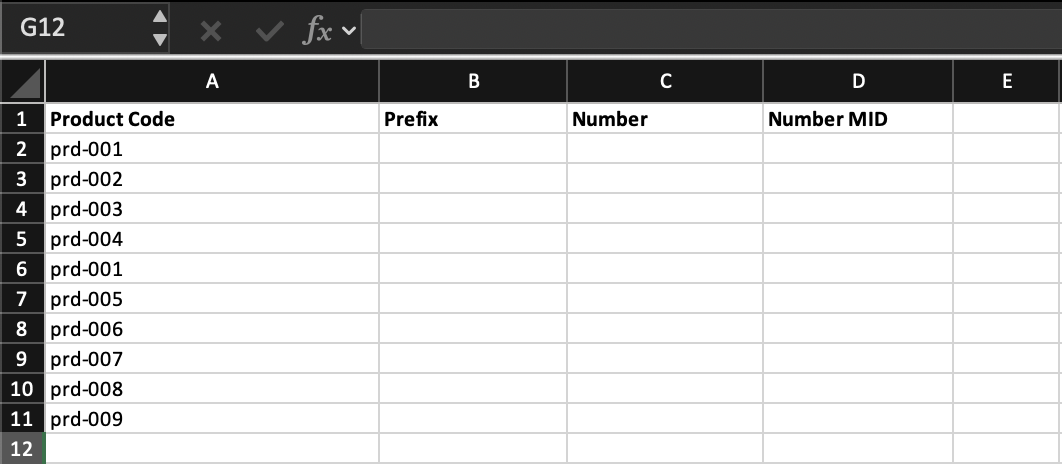
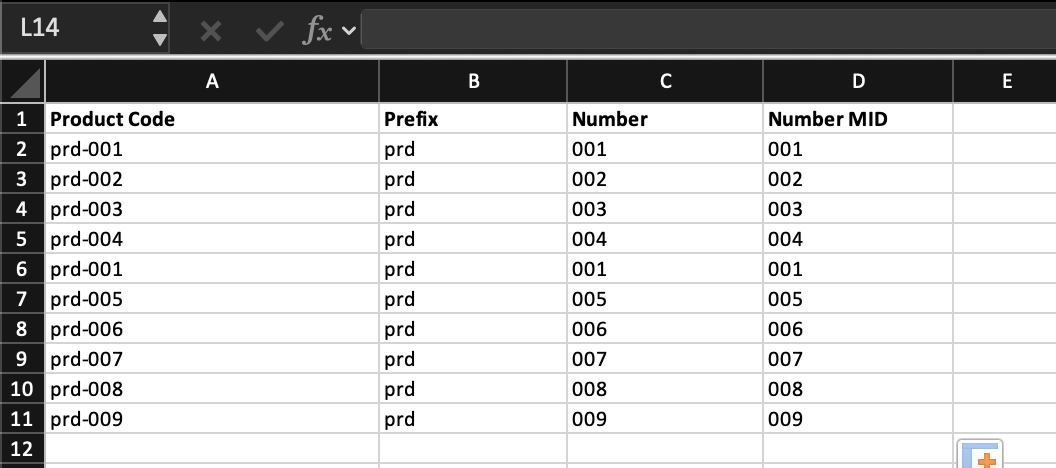
Zwei neue Spalten erstellen: Product Prefix, Product Number
Extrahieren:
- Den ersten Teil (
PRD) mitLEFT; - Den numerischen Teil (
001) mitRIGHToderMID.
Die Formeln auf alle Zeilen anwenden.
=LEFT(D2,3) für das Präfix und =RIGHT(D2,3) oder =MID(D2,5,3) für die Nummer verwenden, dann die Formeln auf alle Zeilen anwenden.
Danke für Ihr Feedback!
Fragen Sie AI

Fragen Sie AI

Fragen Sie alles oder probieren Sie eine der vorgeschlagenen Fragen, um unser Gespräch zu beginnen
