Ändern der Groß- und Kleinschreibung von Text
Swipe um das Menü anzuzeigen
Bei der Arbeit mit Textdaten fällt häufig auf, dass gleichartige Werte in unterschiedlichen Schreibweisen vorliegen. Beispielsweise kann ein Name als john doe, ein anderer als JOHN DOE und ein weiterer als John Doe geschrieben sein. Obwohl sie denselben Wert darstellen, führt diese Inkonsistenz dazu, dass die Daten unstrukturiert wirken und schwerer zu bearbeiten sind.
Solche Unterschiede können sich auch auf das Sortieren, Filtern und die Darstellung auswirken. Daher ist das Vereinheitlichen der Groß- und Kleinschreibung ein wichtiger Schritt bei der Datenbereinigung.
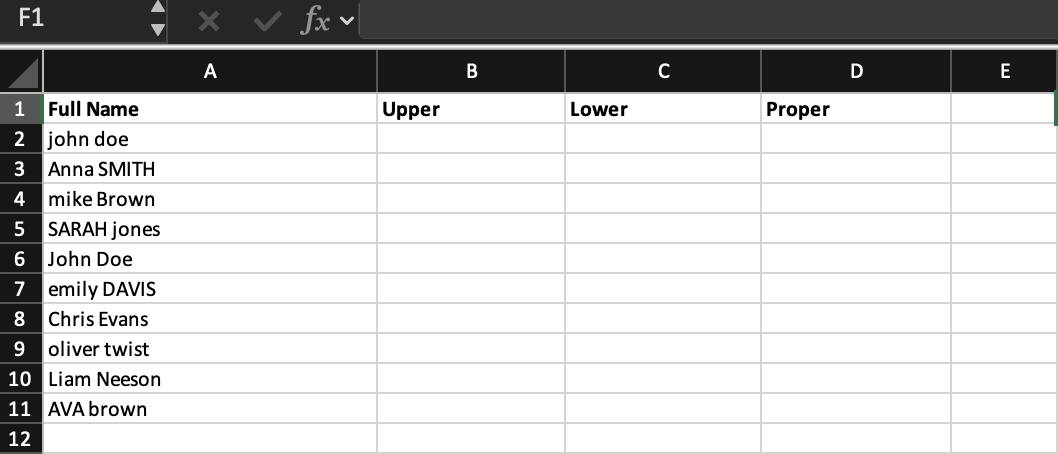
Betrachten wir ein einfaches Beispiel:
Hier stehen alle Werte für Namen, aber die Formatierung ist uneinheitlich. Einige sind in Kleinbuchstaben, andere in Großbuchstaben und einige gemischt geschrieben.
Funktionen zur Groß- und Kleinschreibung
Excel stellt drei Hauptfunktionen zur Korrektur bereit:
UPPER → wandelt den gesamten Text in Großbuchstaben um;
LOWER → wandelt den gesamten Text in Kleinbuchstaben um;
PROPER → setzt den ersten Buchstaben jedes Wortes in Großbuchstaben.
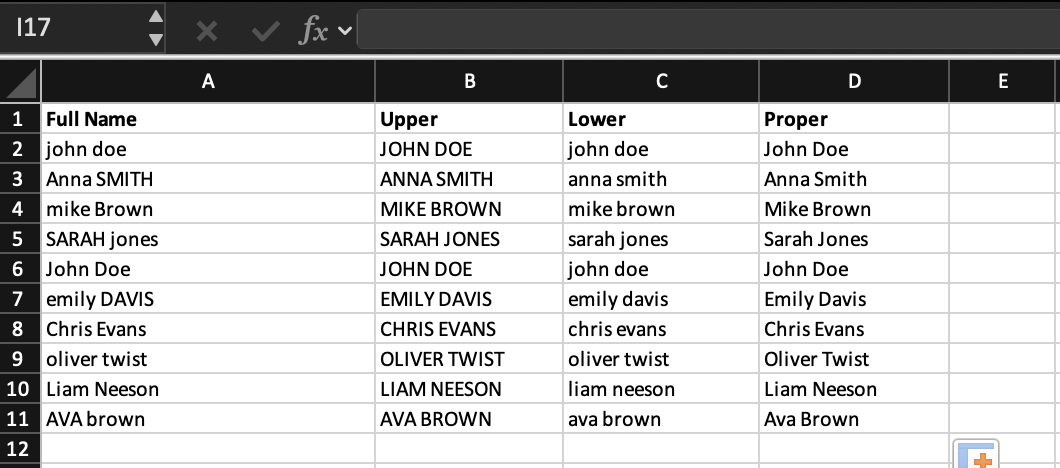
=UPPER(A2) → "JOHN DOE"
=LOWER(A2) → "john doe"
=PROPER(A2) → "John Doe"
In den meisten Praxisfällen wird PROPER für Namen verwendet, da es ein sauberes und gut lesbares Format liefert.
Neue Spalte mit dem Namen Formatted Name erstellen.
Formel anwenden, um alle Werte in der Spalte Full Name in ein einheitliches Format zu bringen, bei dem jedes Wort mit einem Großbuchstaben beginnt.
Formel für alle Zeilen nach unten ausfüllen.
Verwenden Sie =PROPER(A2), um jedes Wort im Text zu kapitalisieren, und wenden Sie die Formel auf alle Zeilen an.
Danke für Ihr Feedback!
Fragen Sie AI

Fragen Sie AI

Fragen Sie alles oder probieren Sie eine der vorgeschlagenen Fragen, um unser Gespräch zu beginnen
