Text in Zahlen Umwandeln
Swipe um das Menü anzuzeigen
Beim Arbeiten mit importierten Daten ist eines der häufigsten Probleme, dass Zahlen als Text gespeichert sind. Auf den ersten Blick scheint alles korrekt zu sein, aber Excel erkennt solche Werte nicht als numerisch. Dadurch können Formeln wie SUM oder AVERAGE falsche Ergebnisse liefern oder diese Werte vollständig ignorieren.
Dies tritt häufig auf, wenn Daten aus CSV-Dateien importiert oder aus externen Quellen kopiert werden. Excel erkennt den Datentyp möglicherweise nicht korrekt, sodass Zahlen als Text behandelt werden.
So konvertieren Sie Text in Zahlen
Es gibt mehrere einfache Möglichkeiten, dieses Problem zu beheben.
Eine gängige Methode ist die Verwendung der Funktion VALUE:
=VALUE(A2)
Diese Funktion wandelt Text, der wie eine Zahl aussieht, in einen tatsächlichen numerischen Wert um.
Eine weitere schnelle Methode ist die Multiplikation mit 1:
=A2*1
Excel erzwingt während der Berechnung die Umwandlung in eine Zahl.
Wenn eine Zelle "1000" als Text enthält, geben beide Ansätze 1000 als Zahl zurück. Nach der Umwandlung kann Excel diesen Wert korrekt in Berechnungen verwenden.
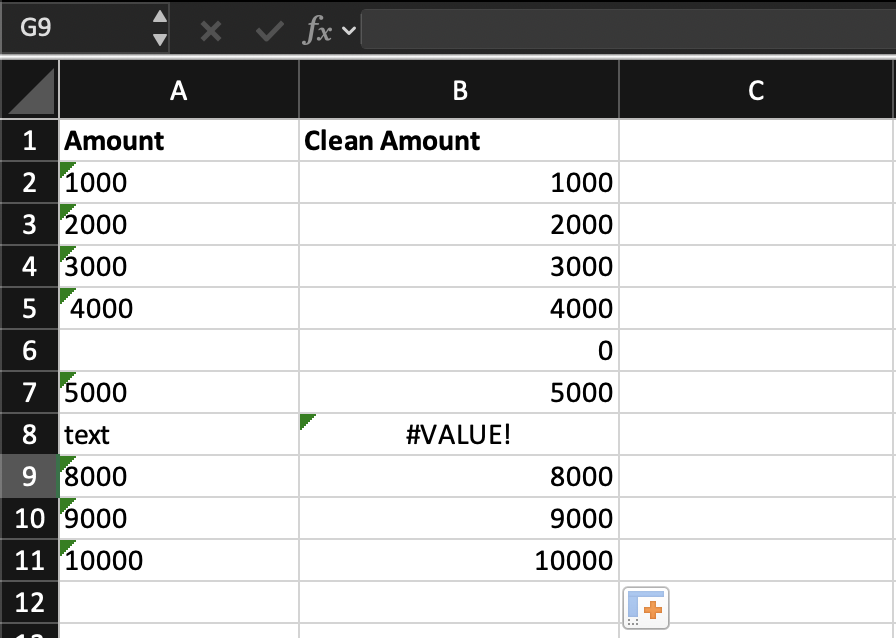
Handelt es sich jedoch um einen Wert wie "text", gibt die Formel einen Fehler zurück. Dies hilft dabei, ungültige Daten zu erkennen, die eine besondere Behandlung erfordern.
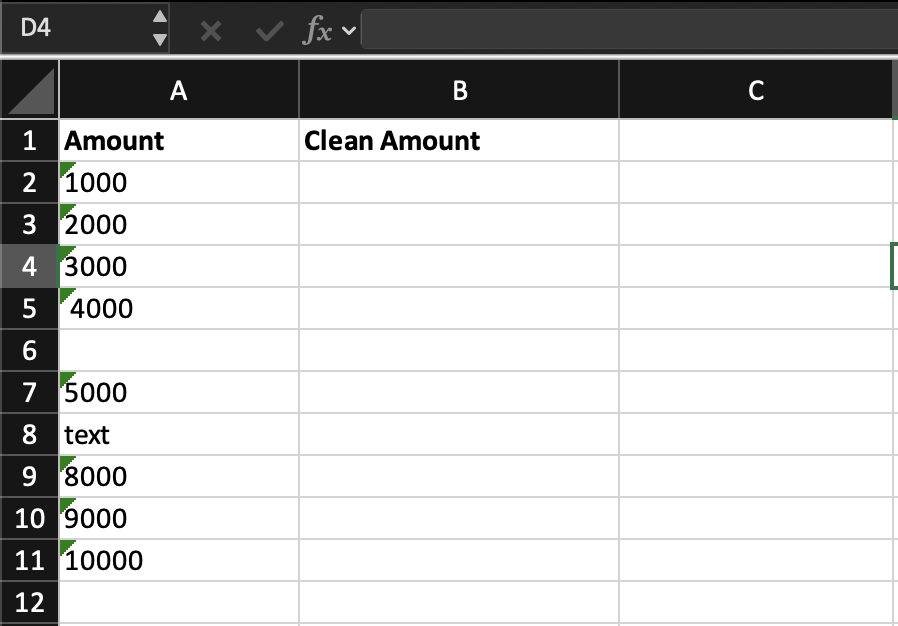
Neue Spalte mit der Bezeichnung Clean Amount erstellen.
Alle Werte aus der Spalte Amount mithilfe einer Formel in Zahlen umwandeln.
Formel auf alle Zeilen anwenden und überprüfen, welche Werte nicht umgewandelt werden können.
Verwendung von =VALUE(B2), um Textwerte in Zahlen umzuwandeln und zu überprüfen, welche Zellen einen Fehler zurückgeben.
Danke für Ihr Feedback!
Fragen Sie AI

Fragen Sie AI

Fragen Sie alles oder probieren Sie eine der vorgeschlagenen Fragen, um unser Gespräch zu beginnen
