Umgang mit Währungs- und Dezimalproblemen
Swipe um das Menü anzuzeigen
Beim Arbeiten mit numerischen Daten, insbesondere Preisen oder finanziellen Werten, treten häufig Probleme im Zusammenhang mit Währungssymbolen und Dezimaltrennzeichen auf. Diese Schwierigkeiten entstehen meist, wenn Daten aus verschiedenen Ländern oder Systemen mit unterschiedlichen Regionaleinstellungen stammen.
Auf den ersten Blick sehen die Werte wie korrekte Zahlen aus, aber Excel behandelt sie möglicherweise als Text. Zum Beispiel stellen $10.50, 15,75 und 30.00 alle numerische Werte dar, sind jedoch in unterschiedlichen Formaten geschrieben. Dadurch erkennt Excel sie nicht immer einheitlich.
Warum das ein Problem ist
Wenn Excel diese Werte nicht als Zahlen erkennt, funktionieren Berechnungen nicht korrekt. Beispielsweise kann das Summieren oder Mitteln von Preisen einige Werte ignorieren oder falsche Ergebnisse liefern. Dies geschieht, weil Excel $10.50 oder 15,75 als Text statt als numerische Werte behandelt.
Behebung von Währungs- und Dezimalproblemen
Das Ziel ist, alle Werte in ein sauberes numerisches Format zu konvertieren.
Zuerst müssen alle Währungssymbole wie $ entfernt werden. Dies kann mit Funktionen wie SUBSTITUTE erfolgen.
=SUBSTITUTE(A2, "$", "")
Anschließend sollten Dezimaltrennzeichen angepasst werden. Beispielsweise Kommas durch Punkte ersetzen:
=SUBSTITUTE(A2, ",", ".")
Abschließend das Ergebnis in eine Zahl umwandeln:
=VALUE(A2)
Oder die Formeln kombinieren:
=VALUE(SUBSTITUTE(SUBSTITUTE(A2,"$",""),",","."))
Wenn eine Zelle $40,00 enthält, behandelt Excel sie zunächst als Text. Nach dem Entfernen des $ und dem Ersetzen des Kommas durch einen Punkt wird der Wert zu 40.00, den Excel als Zahl erkennt. Nach der Umwandlung kann der Wert wie gewohnt in Berechnungen verwendet werden.
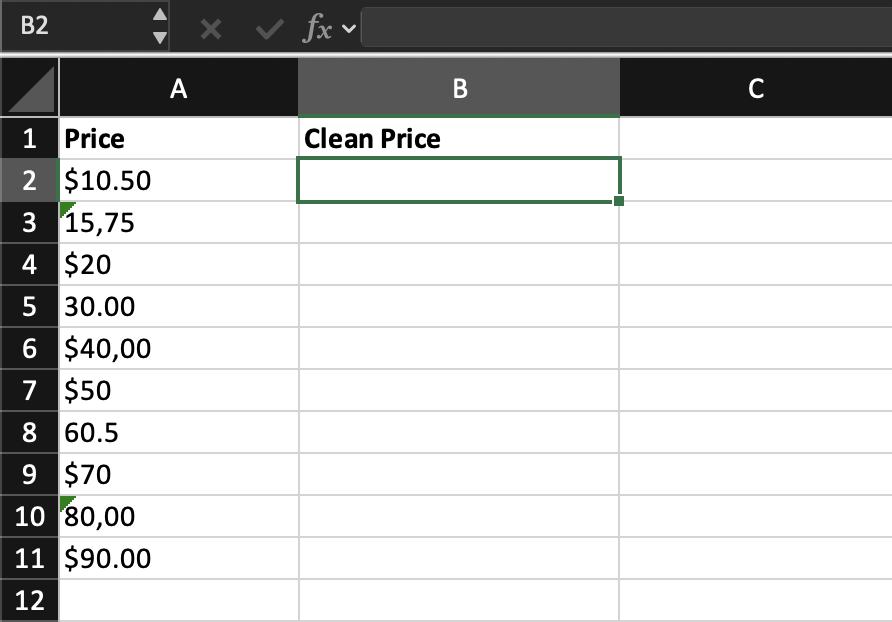
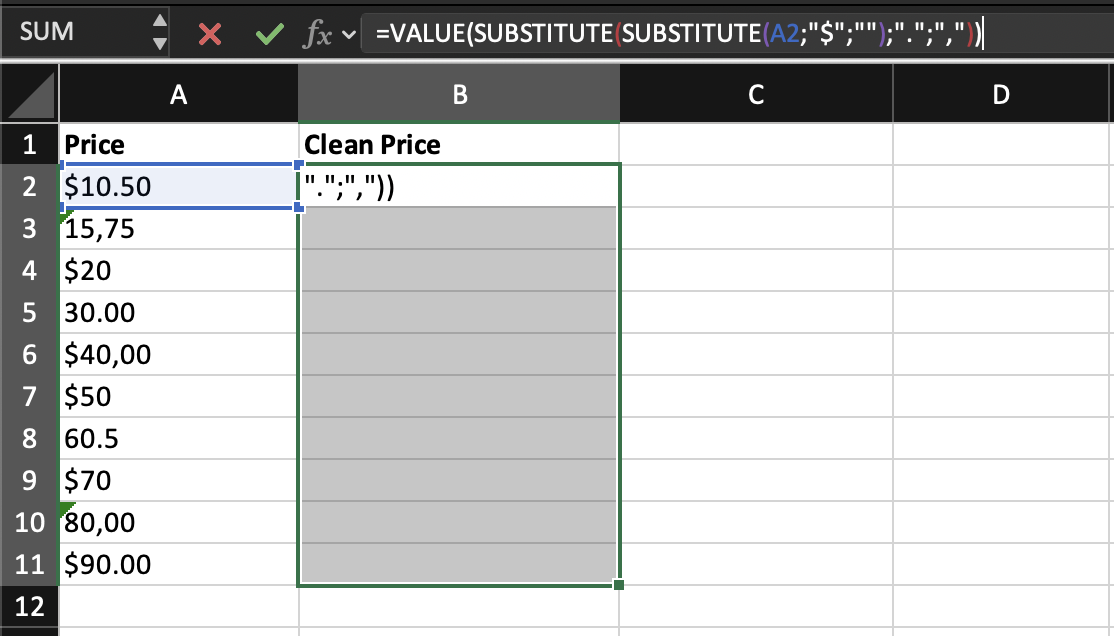
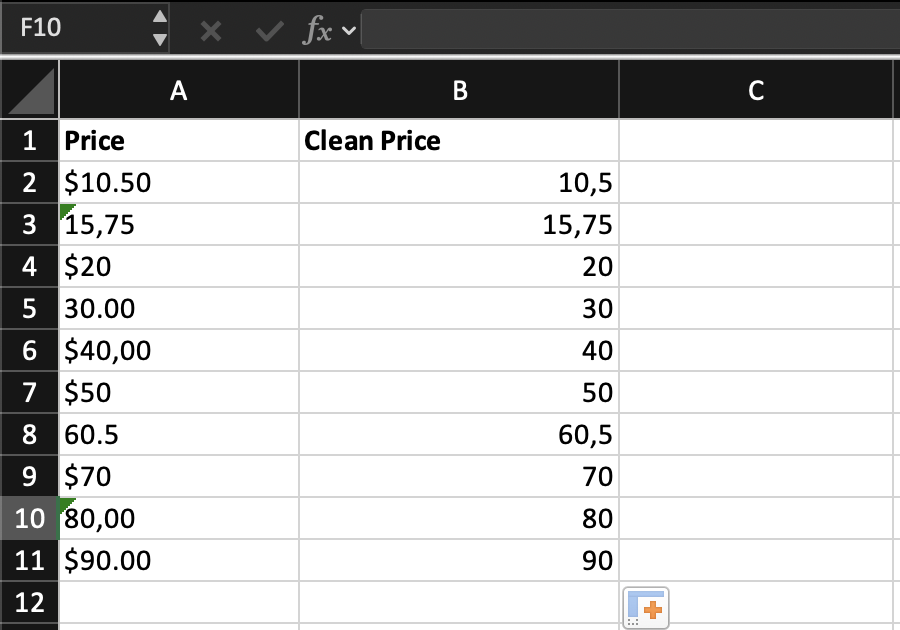

Wenn diese Formel falsche Ergebnisse liefert, liegt dies wahrscheinlich an den Regionaleinstellungen. Ersetzen Sie das Dezimaltrennzeichen entsprechend Ihrem System (zum Beispiel ändern Sie . in ,)
Aufgabe
-
Neue Spalte mit dem Namen
Clean Priceerstellen. -
Alle Werte in der Spalte
Pricein korrekte numerische Werte umwandeln, indem Währungssymbole entfernt und Dezimaltrennzeichen korrigiert werden. -
Formel auf alle Zeilen anwenden und sicherstellen, dass das Ergebnis als Zahl erkannt wird.
SUBSTITUTE() verwenden, um $ zu entfernen und Trennzeichen zu korrigieren, anschließend das Ergebnis mit VALUE() umwandeln, um eine Zahl zu erhalten.
Wenn das Ergebnis weiterhin als Text angezeigt wird, das Dezimaltrennzeichen überprüfen.
Danke für Ihr Feedback!
Fragen Sie AI

Fragen Sie AI

Fragen Sie alles oder probieren Sie eine der vorgeschlagenen Fragen, um unser Gespräch zu beginnen
