Entfernen von Überflüssigen Leerzeichen mit TRIM
Swipe um das Menü anzuzeigen
Beim Arbeiten mit Textdaten in Excel ist eines der häufigsten Probleme das Vorhandensein von überflüssigen Leerzeichen.
Diese Leerzeichen können auftreten:
- Am Anfang einer Zelle;
- Am Ende;
- Oder zwischen Wörtern.
Das Schwierige daran ist, dass man sie oft nicht sieht, Excel jedoch schon.
Dadurch können zwei Werte, die identisch aussehen, tatsächlich unterschiedlich sein. Dies kann Formeln wie VLOOKUP, Vergleiche, Filterungen und Gruppierungen beeinträchtigen.
Zum Beispiel sehen "John" und " John" gleich aus, aber Excel behandelt sie als unterschiedliche Werte.
TRIM-Funktion
Um dieses Problem zu beheben, stellt Excel die Funktion TRIM zur Verfügung. Sie entfernt führende Leerzeichen, nachfolgende Leerzeichen sowie überflüssige Leerzeichen zwischen Wörtern, sodass nur ein einzelnes Leerzeichen bleibt. Dadurch werden Ihre Texte sauber, einheitlich und bereit für die weitere Verarbeitung oder Analyse.
=TRIM(A2)
Die Formel =TRIM(A2) übernimmt den Text aus der Zelle A2 und bereinigt ihn automatisch, indem sie führende und nachfolgende Leerzeichen entfernt und mehrere Leerzeichen zwischen Wörtern auf ein einzelnes reduziert.
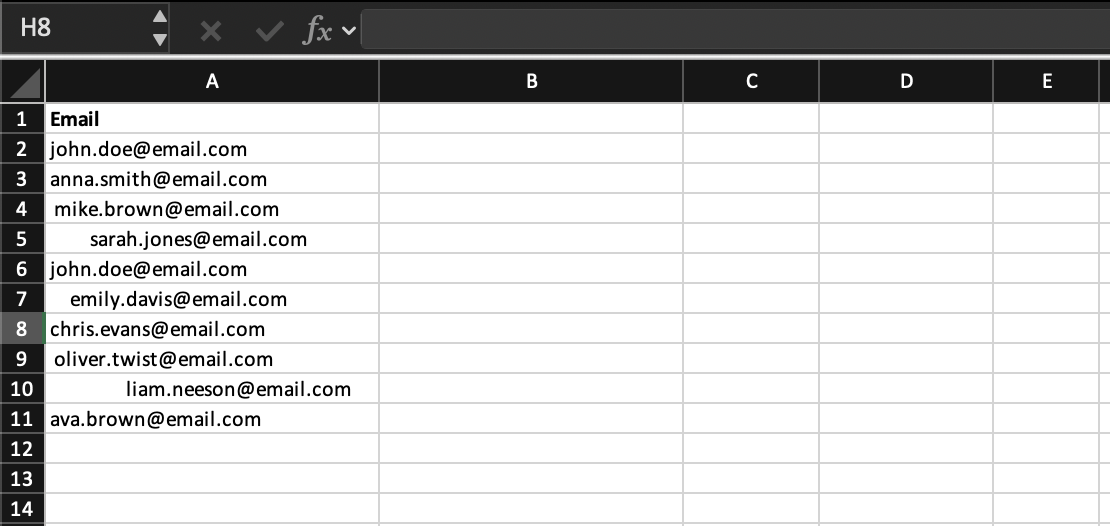
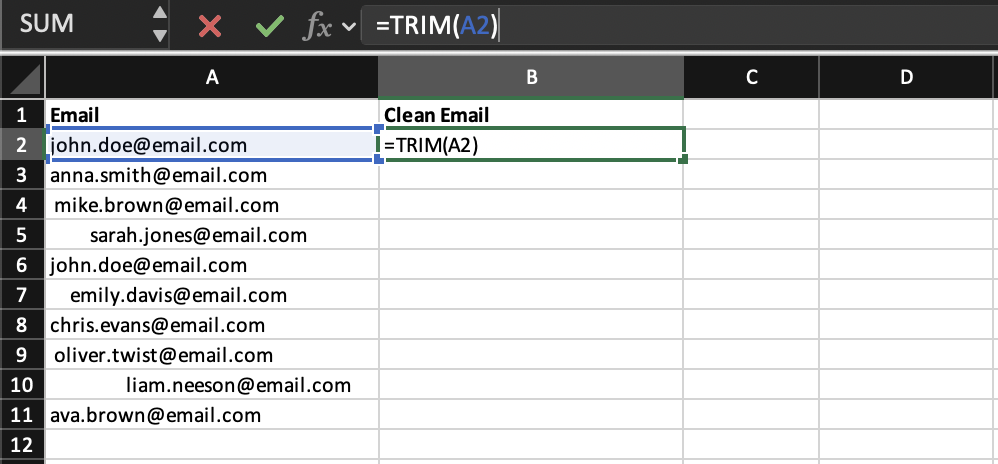
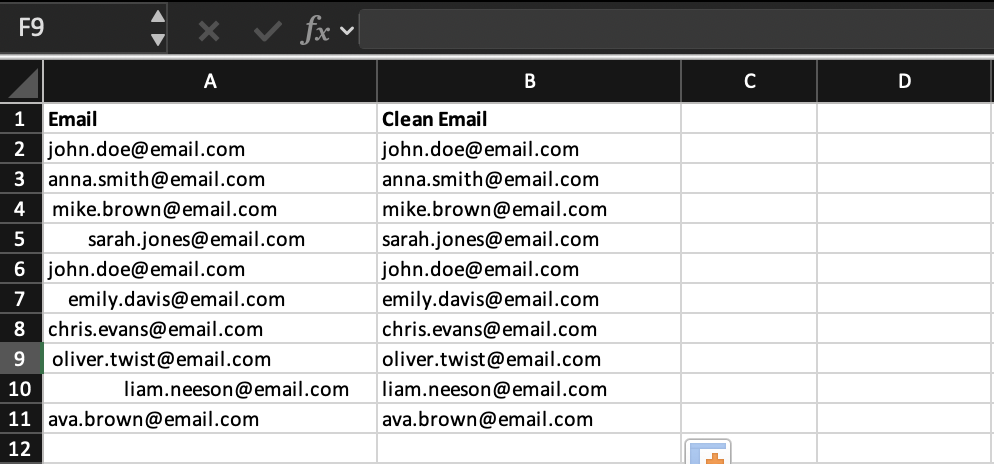
Aufgabe
Das Dataset verwenden, um Textwerte mit der Funktion TRIM zu bereinigen.
Eine neue Spalte Clean Email erstellen und TRIM anwenden, um überflüssige Leerzeichen aus der ursprünglichen Spalte Email zu entfernen. Die Formel für alle Zeilen nach unten ausfüllen, sodass alle Werte bereinigt und einheitlich sind.
Verwenden Sie =TRIM(B2) und wenden Sie die Formel auf die gesamte Spalte an.
Danke für Ihr Feedback!
Fragen Sie AI

Fragen Sie AI

Fragen Sie alles oder probieren Sie eine der vorgeschlagenen Fragen, um unser Gespräch zu beginnen
