Liniendiagramme für Trends
Swipe um das Menü anzuzeigen
Liniendiagramme zeigen, wie sich Werte im Zeitverlauf verändern. Sie werden verwendet, wenn die horizontale Achse eine zeitliche Abfolge wie Tage, Monate, Quartale oder Jahre darstellt.
Erstellen eines Liniendiagramms
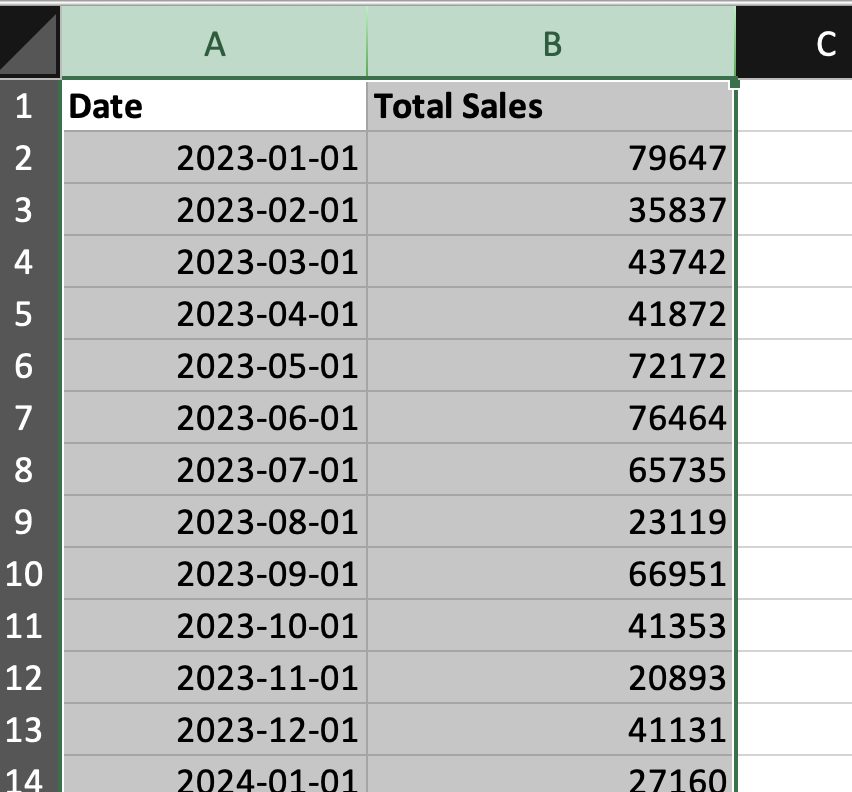
- Die Zeitspalte und die Wertespalte auswählen;
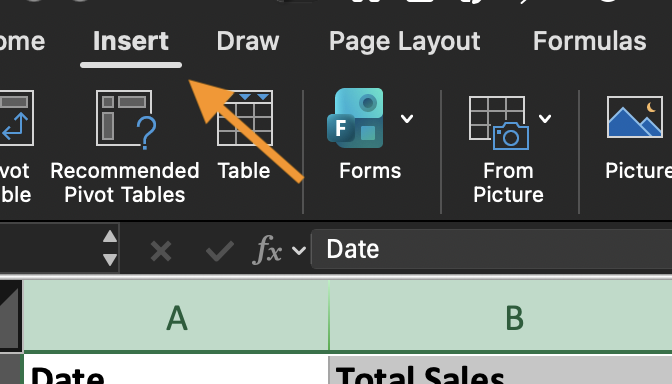
- Zu Einfügen wechseln;
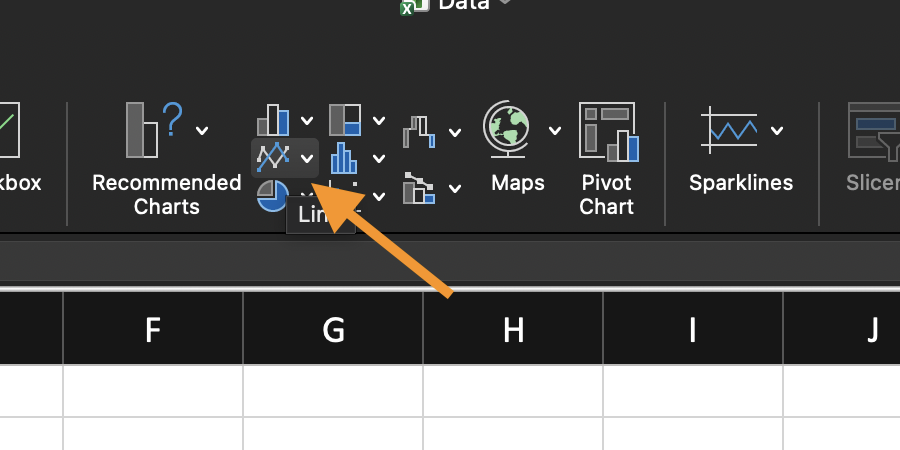
- Liniendiagramm auswählen;
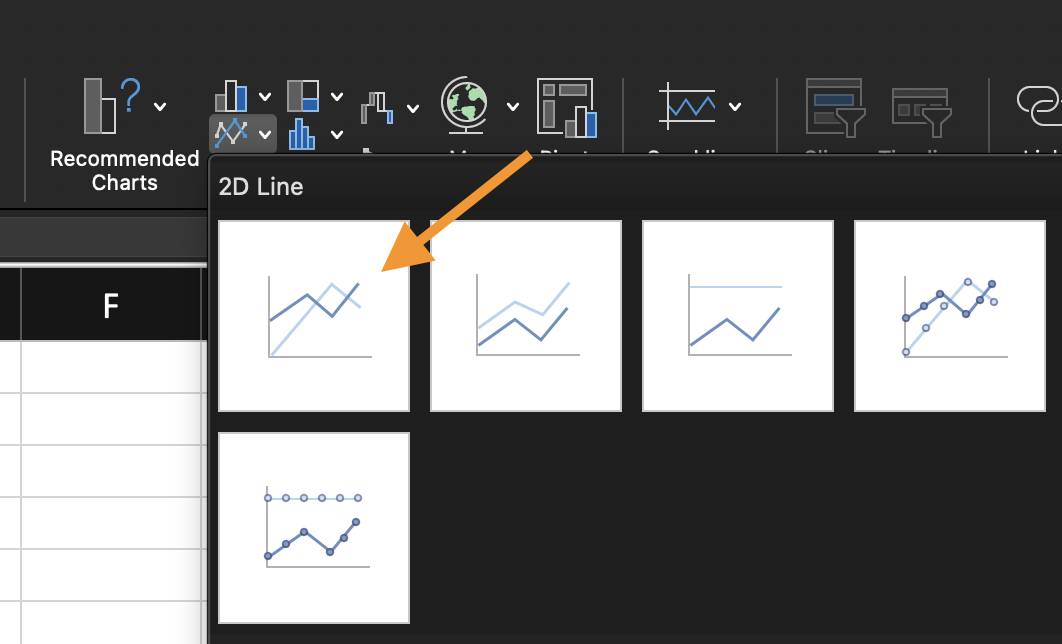
- Eine einfache Linie-Option wählen.
Excel verwendet die erste Spalte als horizontale Achse. Sicherstellen, dass die Zeitwerte im echten Datums- oder Zeitformat und nicht als Text vorliegen.
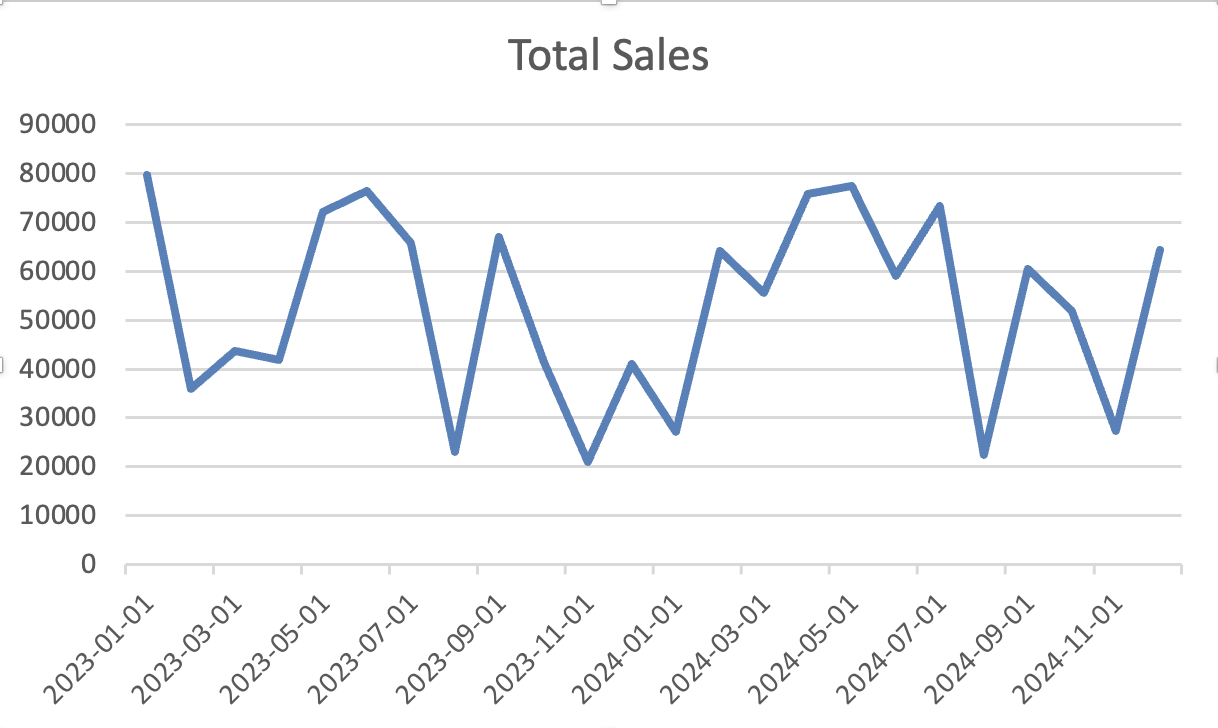
Arbeiten mit der Zeitachse
Ein Liniendiagramm wird irreführend, wenn Zeit nicht als solche behandelt wird. Wenn die Datumsangaben als Text gespeichert sind oder die Reihenfolge nicht stimmt, ist der Trend falsch. Stellen Sie sicher, dass:
- Zeitwerte als Datumsangaben erkannt werden;
- Die Zeit von ältestem zu neuestem sortiert ist;
- Jeder Zeitraum nur einmal erscheint, um eine saubere Trendlinie zu erhalten.
Aufgabe
Verwenden Sie den bereitgestellten Datensatz:
- Einfügen eines Liniendiagramms mit den Spalten Zeit und Wert;
- Sortieren der Zeitspalte von ältestem zu neuestem, falls erforderlich.
- Überprüfen, ob die horizontale Achse die Zeitabfolge in der richtigen Reihenfolge anzeigt.
Ziel: Einen klaren Trend über die Zeit darstellen.
Danke für Ihr Feedback!
Fragen Sie AI

Fragen Sie AI

Fragen Sie alles oder probieren Sie eine der vorgeschlagenen Fragen, um unser Gespräch zu beginnen
