Trendlinien und Prognosen
Swipe um das Menü anzuzeigen
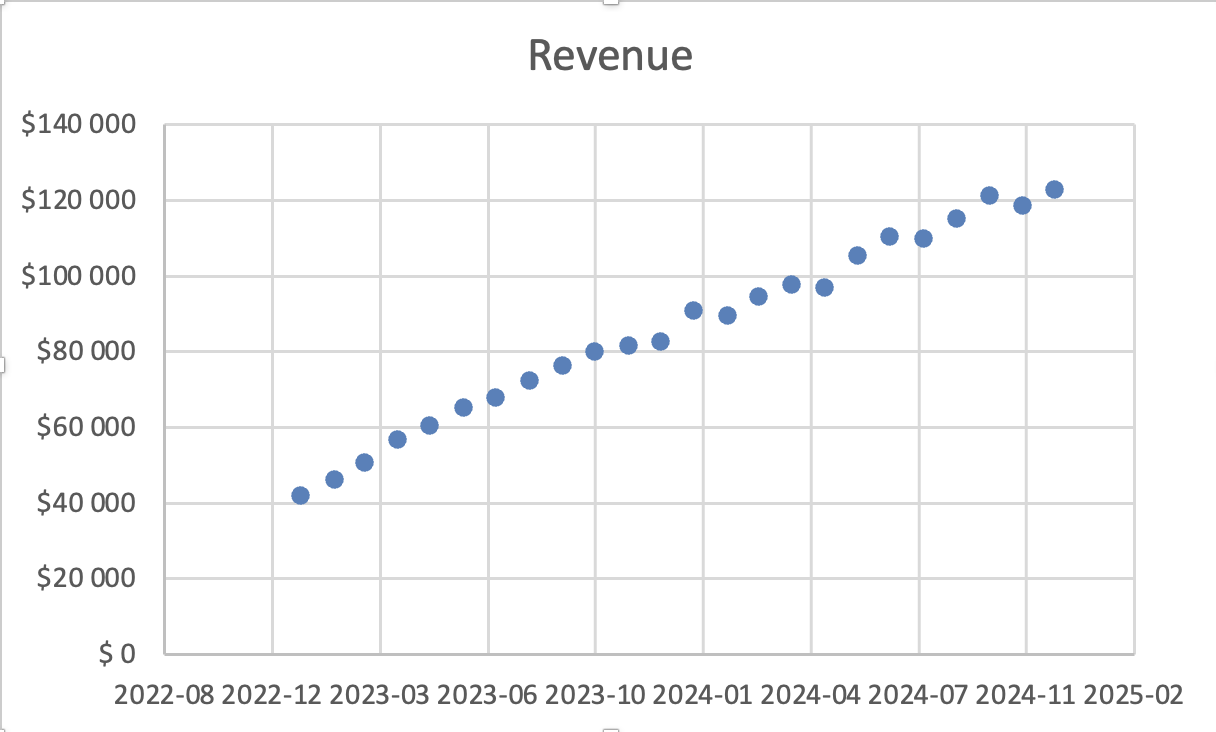
Trendlinien heben Muster in den Daten hervor. Sie helfen, die Richtung zu erkennen und zukünftige Entwicklungen abzuschätzen. Trendlinien werden typischerweise mit Liniendiagrammen und Punktdiagrammen verwendet.
Sie zeigen, ob die Daten steigen, fallen oder stabil sind.
Hinzufügen einer Trendlinie
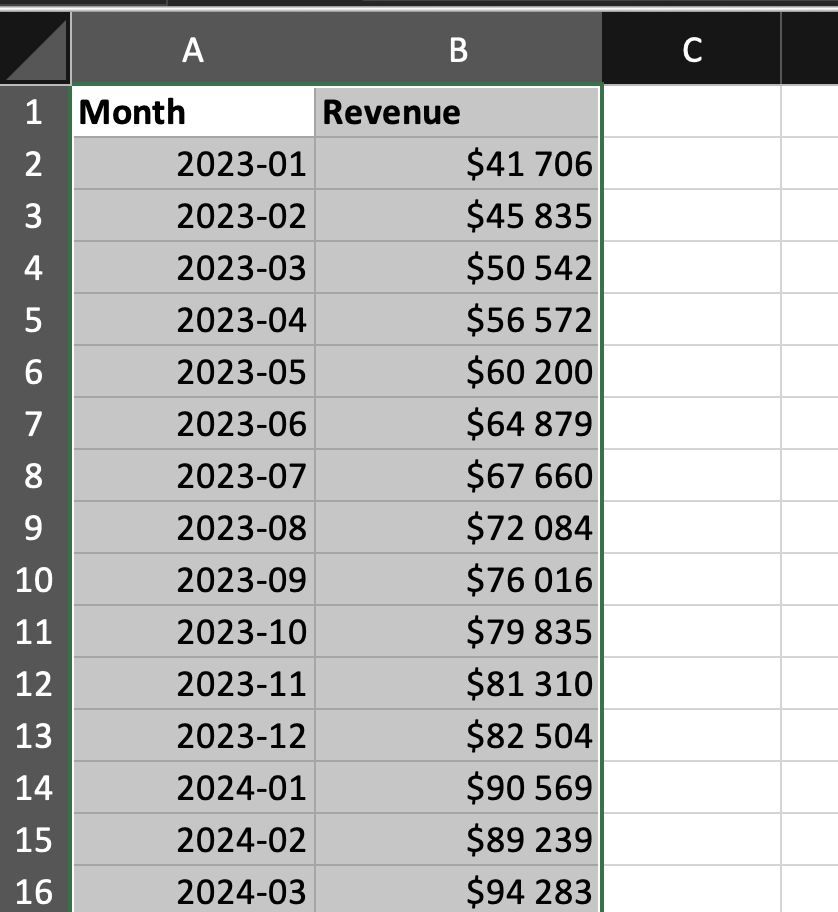
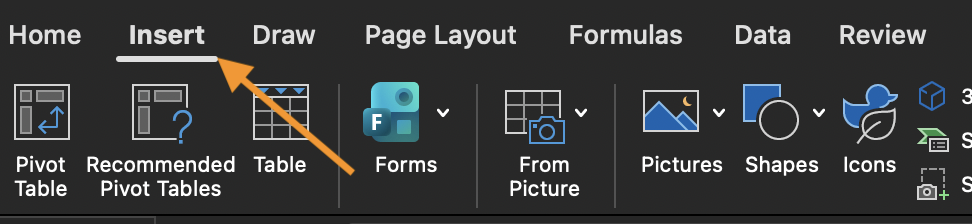
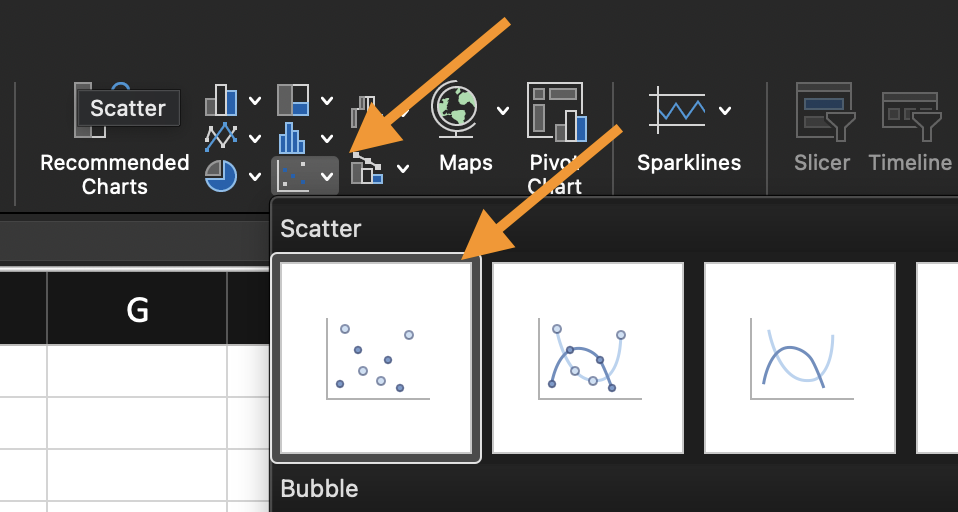
- Liniendiagramm oder Punktdiagramm einfügen;
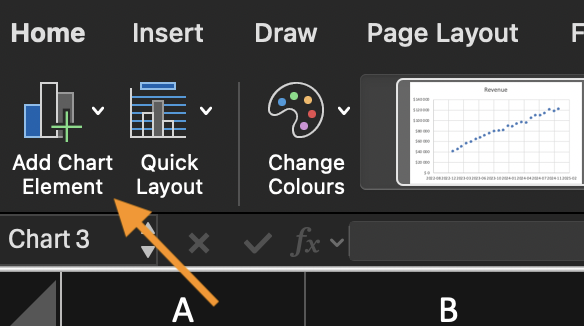
- Diagrammelement hinzufügen auswählen;
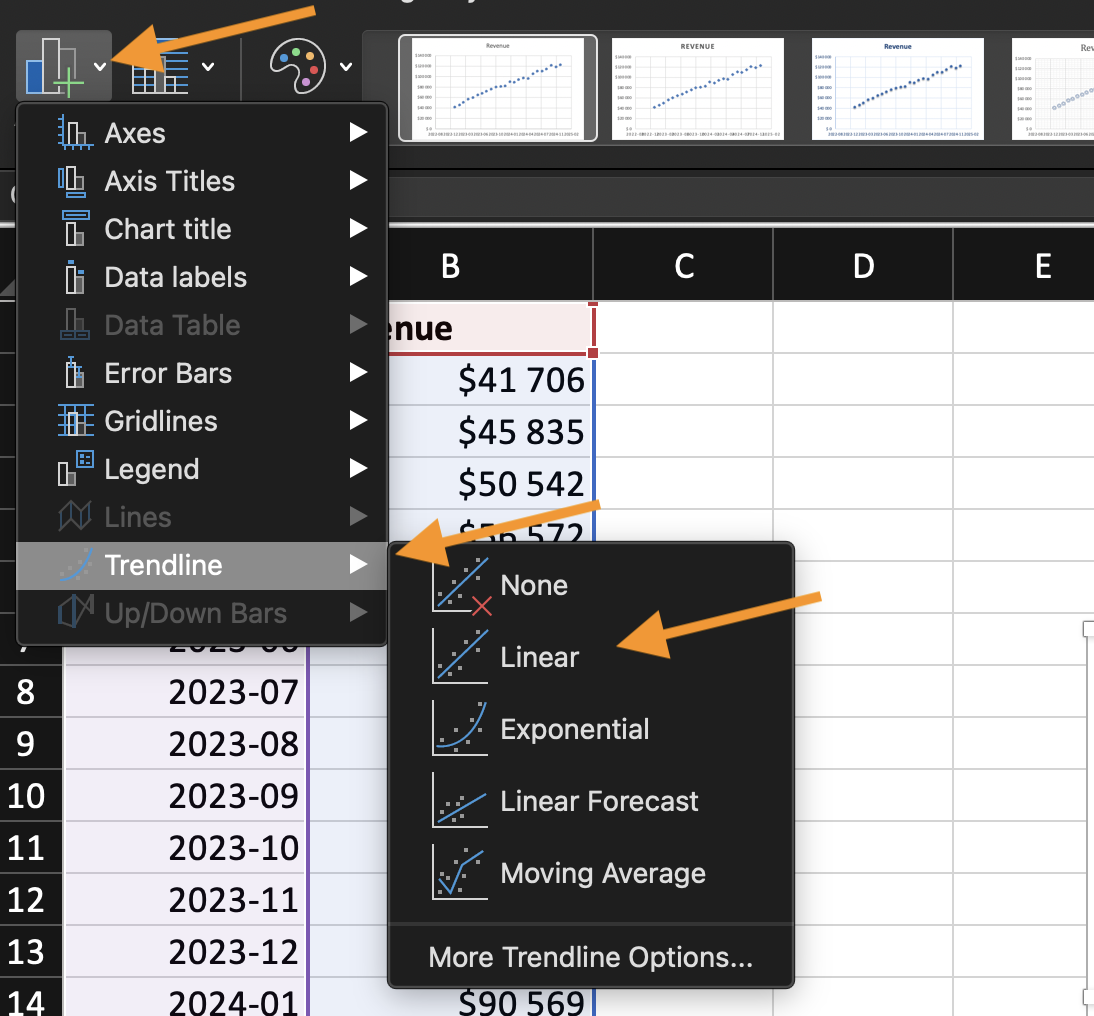
- Trendlinie hinzufügen anklicken;
- Trendlinientyp auswählen (Linear ist am gebräuchlichsten).
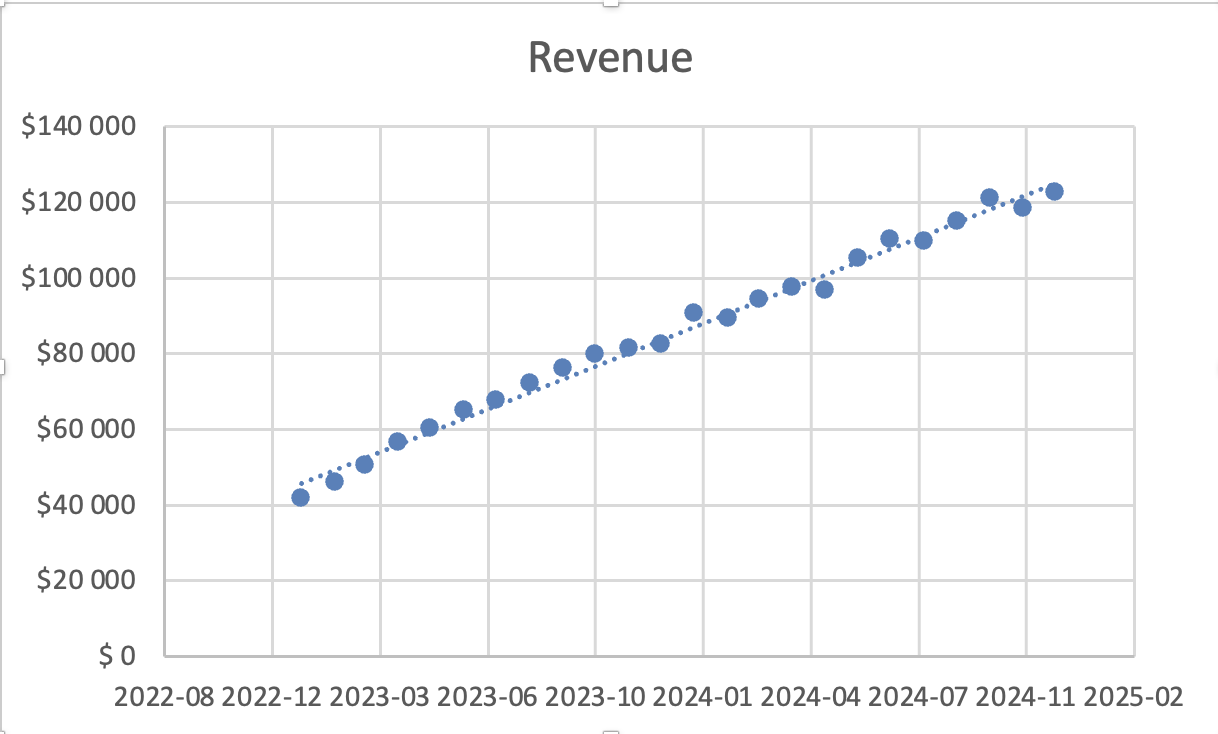
Excel legt eine angepasste Linie basierend auf der ausgewählten Datenreihe über das Diagramm.
Trendlinientypen
- Linear: verwendet, wenn sich Daten mit einer konstanten Rate ändern;
- Exponentiell: verwendet, wenn das Wachstum beschleunigt.
Weitere Typen existieren, aber Linear ist für die meisten Geschäftsszenarien ausreichend.
Anzeige der Prognose
Nach dem Hinzufügen einer Trendlinie:
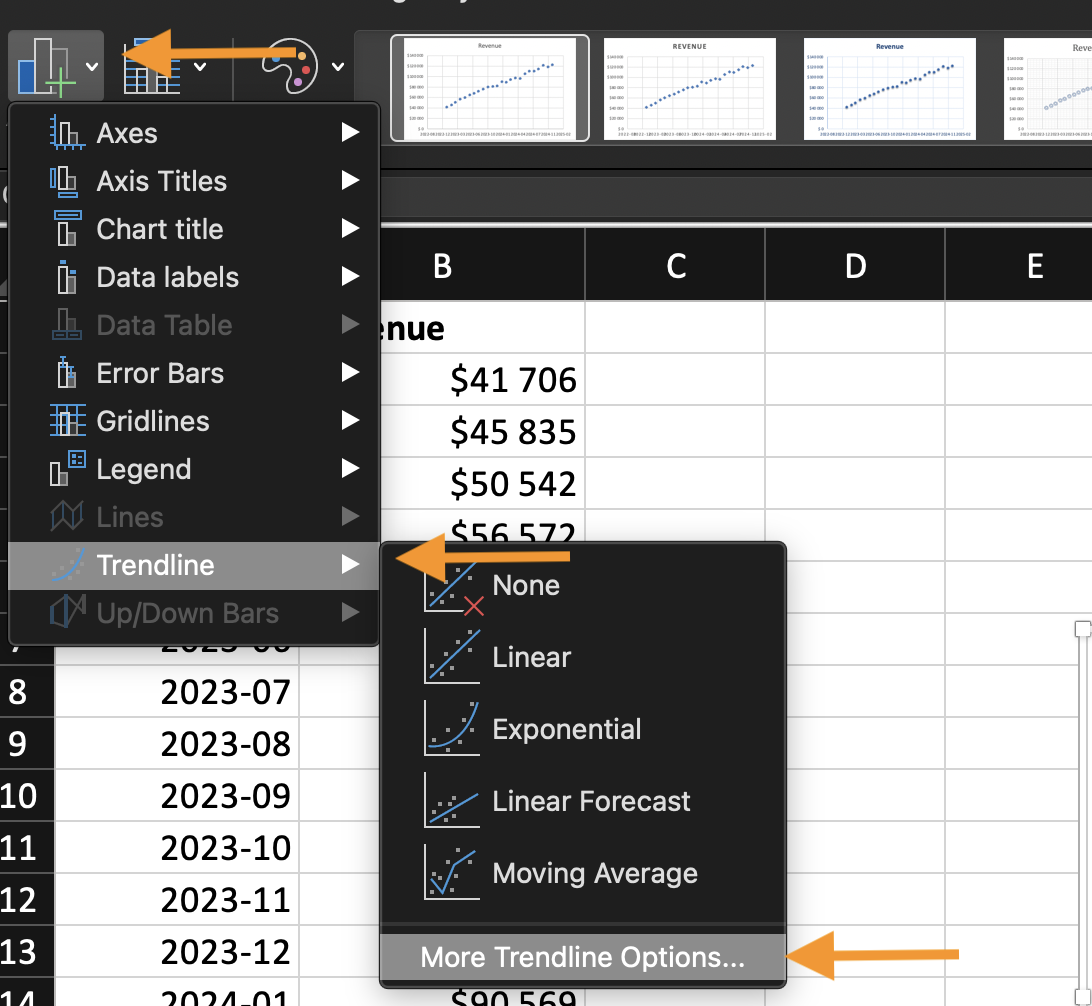
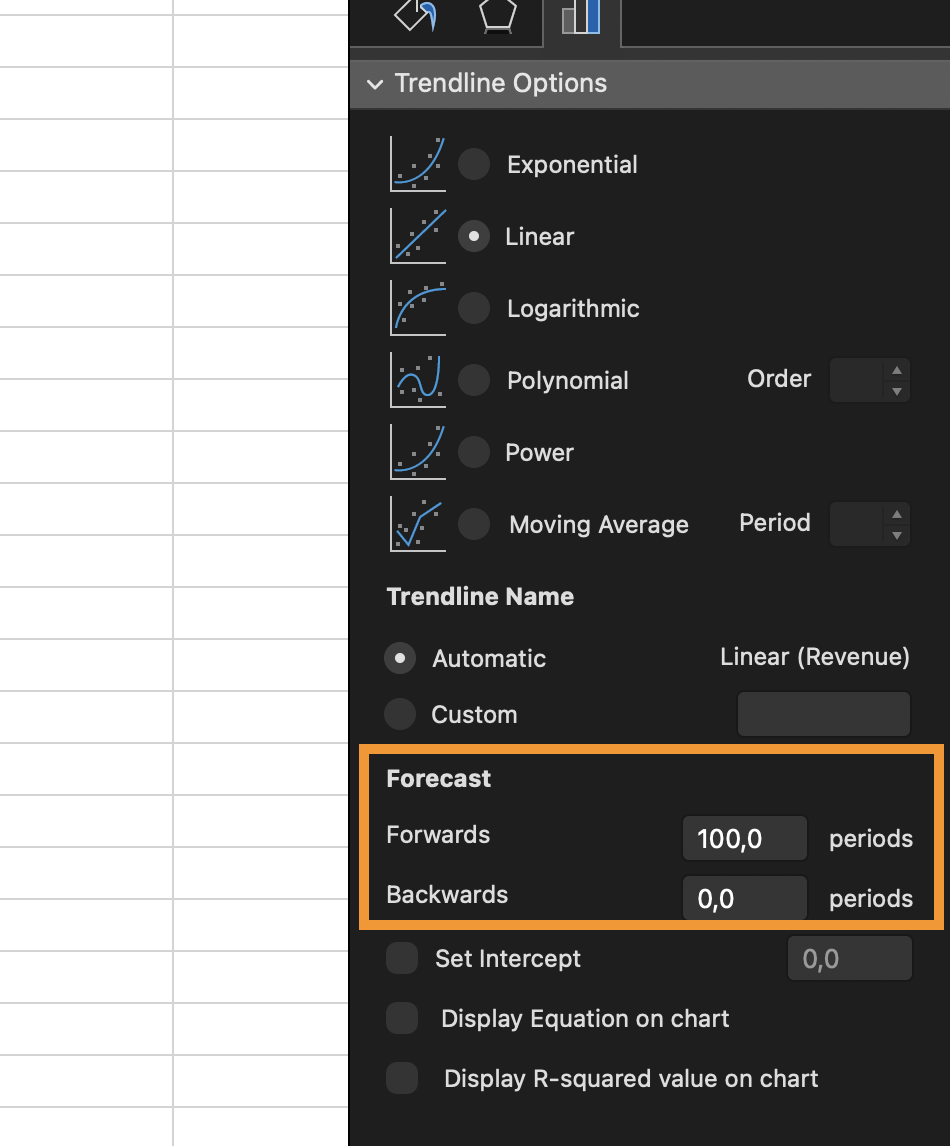
- Weitere Trendlinienoptionen öffnen;
- Einen Zeitraum für die Vorwärtsschätzung festlegen.
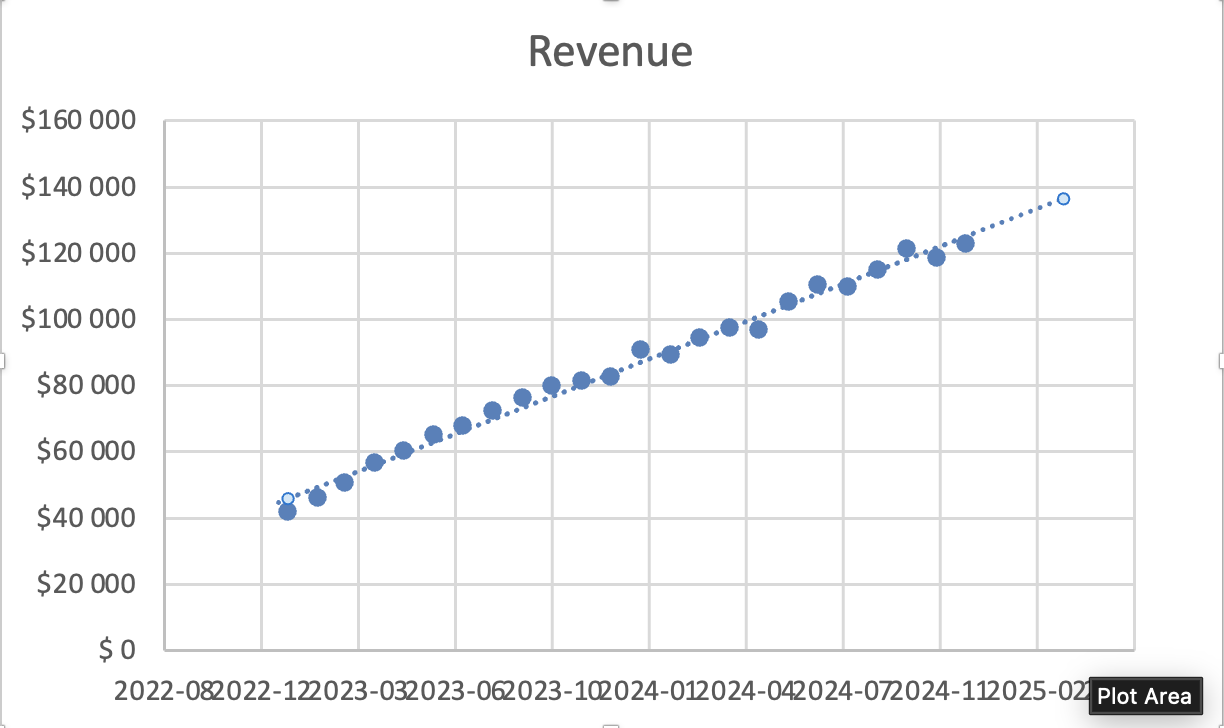
Excel verlängert die Linie über die vorhandenen Daten hinaus. Die Prognose ist eine Schätzung. Es wird angenommen, dass sich vergangene Muster fortsetzen.
Aufgabe
Mit dem bereitgestellten Datensatz:
- Einfügen eines Liniendiagramms;
- Hinzufügen einer linearen Trendlinie;
- Anzeige einer Vorhersage für die kommenden 5 Monate.
Ziel: Visualisierung der Richtung und Abschätzung der Fortsetzung des Trends.
Danke für Ihr Feedback!
Fragen Sie AI

Fragen Sie AI

Fragen Sie alles oder probieren Sie eine der vorgeschlagenen Fragen, um unser Gespräch zu beginnen
