Autofill-Beherrschung
Swipe um das Menü anzuzeigen
Ein großer Teil der sich wiederholenden Arbeit in Excel besteht darin, Dinge zu erweitern: eine Datumsreihe fortzusetzen, eine Formel in einer Spalte nach unten zu kopieren oder ein Wertemuster zu wiederholen.
Der Ausfüllkästchen
Das Ausfüllkästchen ist das kleine Quadrat in der unteren rechten Ecke einer ausgewählten Zelle oder eines Zellbereichs. Es ist der visuelle Einstiegspunkt für alle Autofill-Operationen.
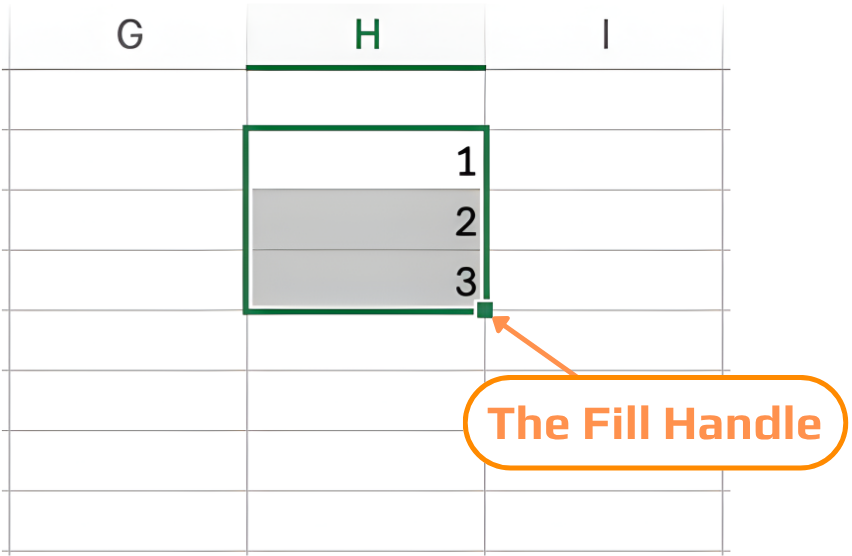
- Klicken und ziehen: Ziehen des Ausfüllkästchens nach unten, oben, links oder rechts;
- Doppelklick: Automatisches Ausfüllen nach unten, um die Länge einer benachbarten ausgefüllten Spalte zu übernehmen. Kein Ziehen erforderlich.
Ausfüllen von Sequenzen
Excel erkennt eine Vielzahl von Mustern und setzt diese beim Ziehen des Ausfüllkästchens automatisch fort.
1. Zahlen
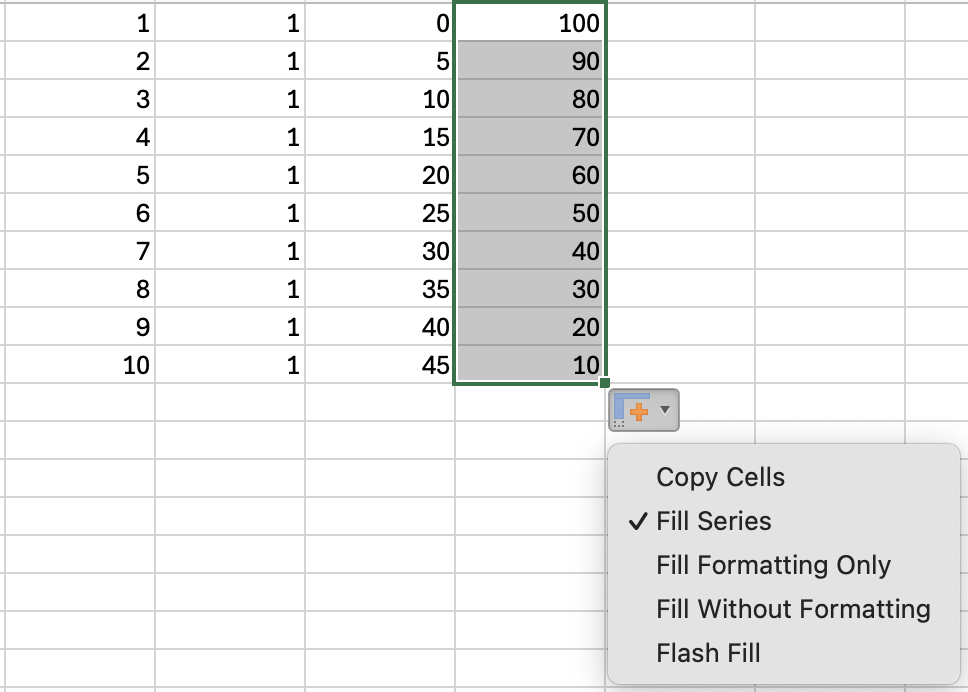
Geben Sie 1 in eine Zelle und 2 in die darunterliegende Zelle ein. Beide markieren, Ausfüllkästchen nach unten ziehen → Excel setzt fort: 3, 4, 5…
Wenn Sie nur eine einzelne Zahl ziehen, wird diese von Excel kopiert und nicht erhöht. Immer zwei Zellen markieren, um die Schrittweite festzulegen.
Nach dem Ziehen des Ausfüllkästchens kann über das Menü Autoausfülloptionen (das kleine Symbol, das erscheint) gesteuert werden, wie Excel die Sequenz vervollständigt. Optionen wie Reihe ausfüllen, Zellen kopieren oder Ohne Formatierung ausfüllen können ausgewählt werden, um das Ergebnis anzupassen.
2. Datumsangaben
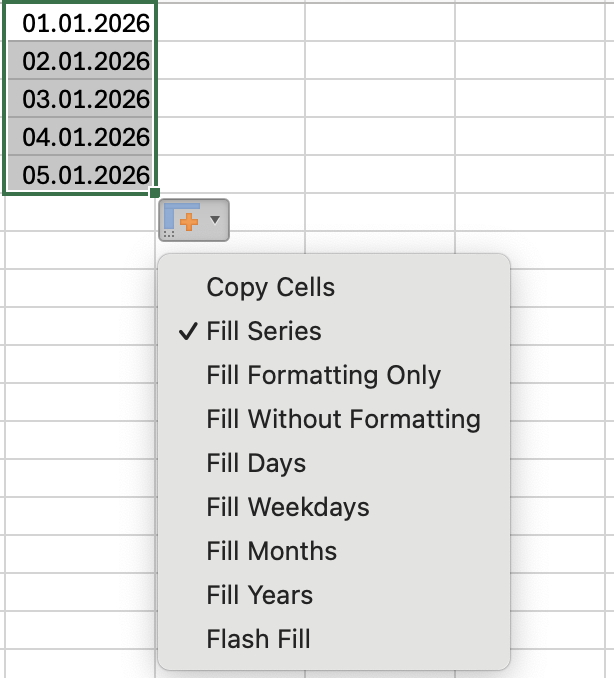
Datumsformate unterscheiden sich je nach Region (zum Beispiel TT/MM/JJJJ vs MM/TT/JJJJ). Daher kann Excel Datumsangaben unterschiedlich interpretieren und das Ausfüllkästchen inkrementiert möglicherweise Monate statt Tage oder umgekehrt.
Um zu steuern, wie die Sequenz ausgefüllt wird, kann das Menü Autoausfülloptionen (das kleine Symbol, das nach dem Ziehen erscheint) verwendet werden. Dort können explizit Optionen wie Tage ausfüllen, Werktage ausfüllen, Monate ausfüllen oder Jahre ausfüllen gewählt werden, um das gewünschte Muster sicherzustellen.
3. Textmuster
Excel verfügt über eine integrierte Erkennung für gängige Textfolgen:
Benutzerdefinierte Sequenzen (wie eine eigene Regionenliste oder Produktkategorien) können als benutzerdefinierte Listen definiert werden – behandelt in Kapitel 3 dieses Abschnitts.
4. Ausfüllen von Formeln
Autofill ist am leistungsstärksten beim Kopieren von Formeln in einer Spalte nach unten. Excel passt Zellbezüge beim Ausfüllen automatisch an.
Angenommen, der Umsatz soll basierend auf Stückzahl und Stückkosten berechnet werden.
- In der ersten Zeile der Umsatz-Spalte (zum Beispiel
G2) folgende Formel eingeben:
=E2*F2
- Enter drücken;
- Die Zelle mit der Formel (
G2) auswählen und den Ausfüllpunkt nach unten ziehen oder doppelt auf den Ausfüllpunkt klicken.
Excel passt die Formel für jede Zeile automatisch an:
=E3*F3
=E4*F4
=E5*F5
usw.
Eine Order ID-Spalte mit Auto Fill hinzufügen:
-
Eine neue Spalte am Anfang der Tabelle einfügen und Order ID benennen.
-
In der ersten Datenzeile (z. B. A2) eingeben:
ORD-001
- In der nächsten Zeile (A3) eingeben:
ORD-002
- Beide Zellen (A2:A3) auswählen und den Ausfüllpunkt bis zur letzten Zeile des Datensatzes ziehen.
Excel setzt die Sequenz automatisch fort:
- ORD-003
- ORD-004
- ORD-005
- …
Danke für Ihr Feedback!
Fragen Sie AI

Fragen Sie AI

Fragen Sie alles oder probieren Sie eine der vorgeschlagenen Fragen, um unser Gespräch zu beginnen
