Steuerung der Arbeitsmappenstruktur
Swipe um das Menü anzuzeigen
Zusätzlich zum Schutz von Arbeitsblattinhalten ermöglicht Excel auch den Schutz der gesamten Arbeitsmappenstruktur. Dies verhindert, dass Mitwirkende die Organisation der Arbeitsblätter innerhalb der Datei verändern.
Der Schutz der Arbeitsmappenstruktur wird häufig in gemeinsam genutzten Berichten, Vorlagen, Dashboards und operativen Systemen verwendet, bei denen die Arbeitsblattorganisation stabil bleiben soll.
Verständnis des Schutzes der Arbeitsmappenstruktur
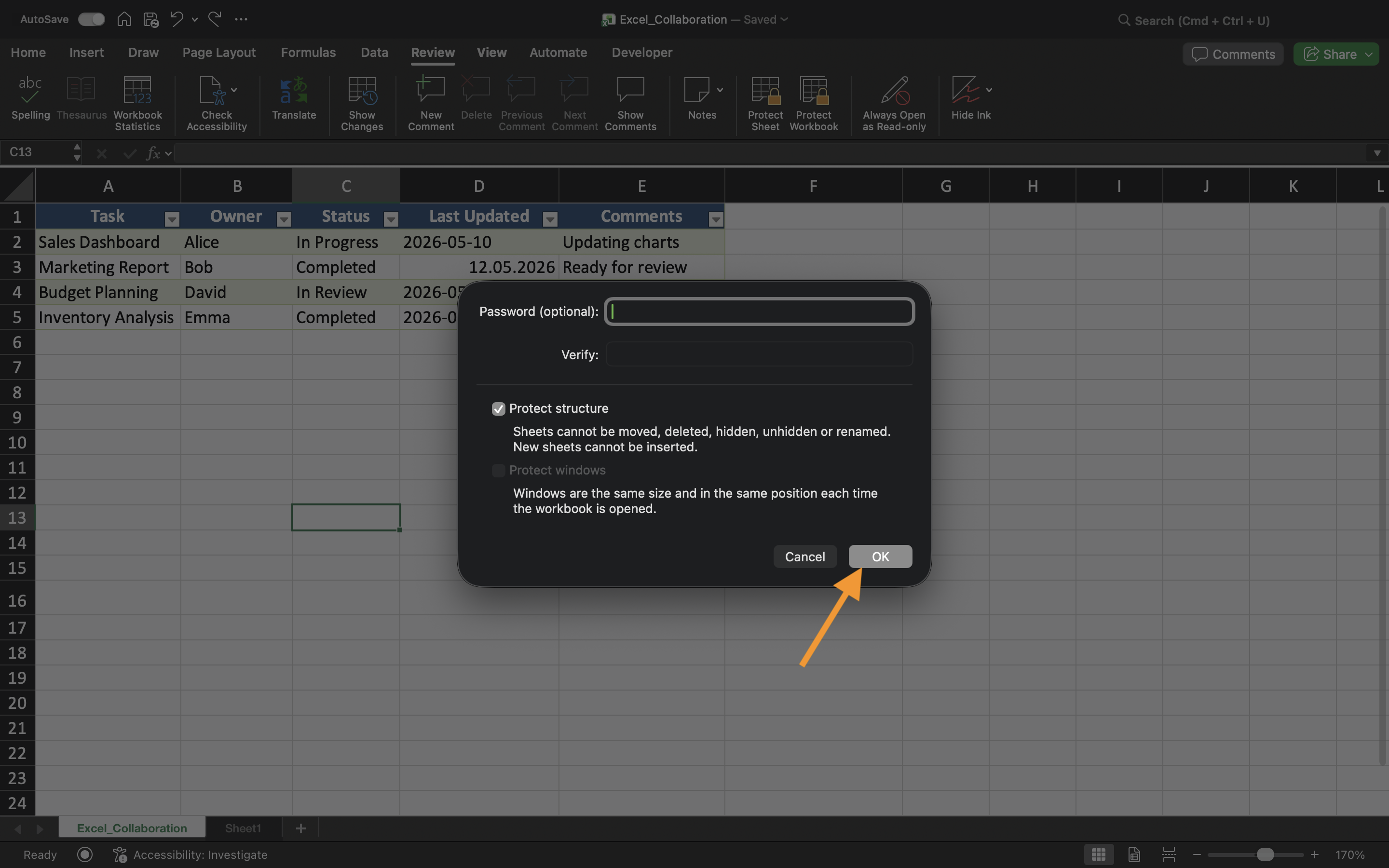
Der Schutz der Arbeitsmappenstruktur schränkt Aktionen ein, die die Organisation der Arbeitsblätter betreffen. Nach der Aktivierung können Benutzer möglicherweise keine Arbeitsblätter mehr hinzufügen, löschen, umbenennen, verschieben, ausblenden oder einblenden.
Schutz der Arbeitsmappenstruktur
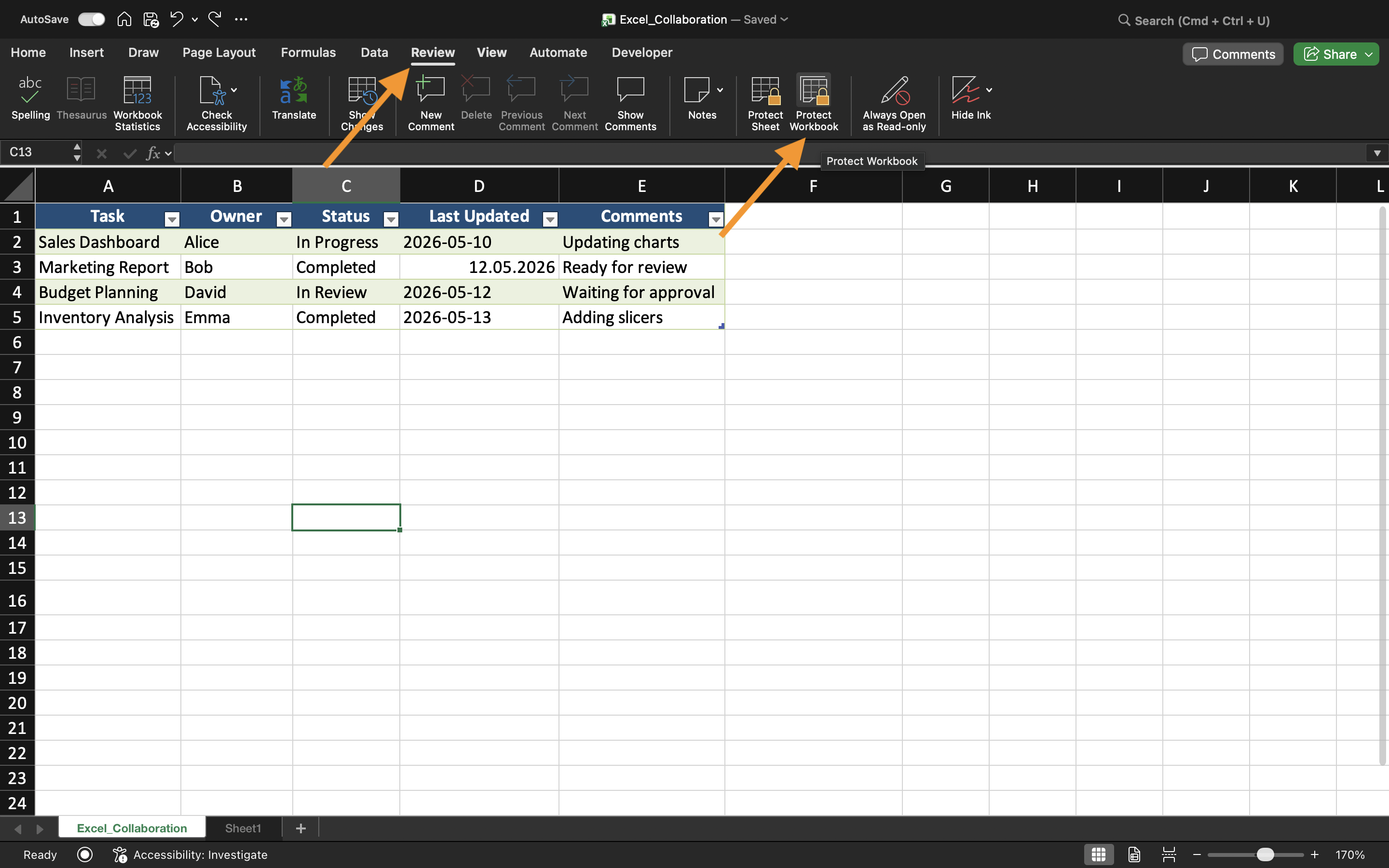
So schützen Sie die Arbeitsmappenstruktur:
- Registerkarte Überprüfen öffnen;
- Arbeitsmappe schützen auswählen;
- Struktur-Schutz aktivieren;
- Einstellungen anwenden.
Nach der Aktivierung des Schutzes ist die Organisation der Arbeitsblätter für Mitwirkende eingeschränkt.
Dies ist besonders nützlich, wenn Arbeitsmappen sorgfältig organisierte Berichtssysteme oder verknüpfte Arbeitsblattstrukturen enthalten.
Arbeitsblätter ausblenden
Excel ermöglicht es Benutzern auch, Arbeitsblätter aus der normalen Arbeitsmappenansicht auszublenden. Ausgeblendete Blätter bleiben in der Arbeitsmappe erhalten, sind aber für Mitwirkende nicht sofort sichtbar.
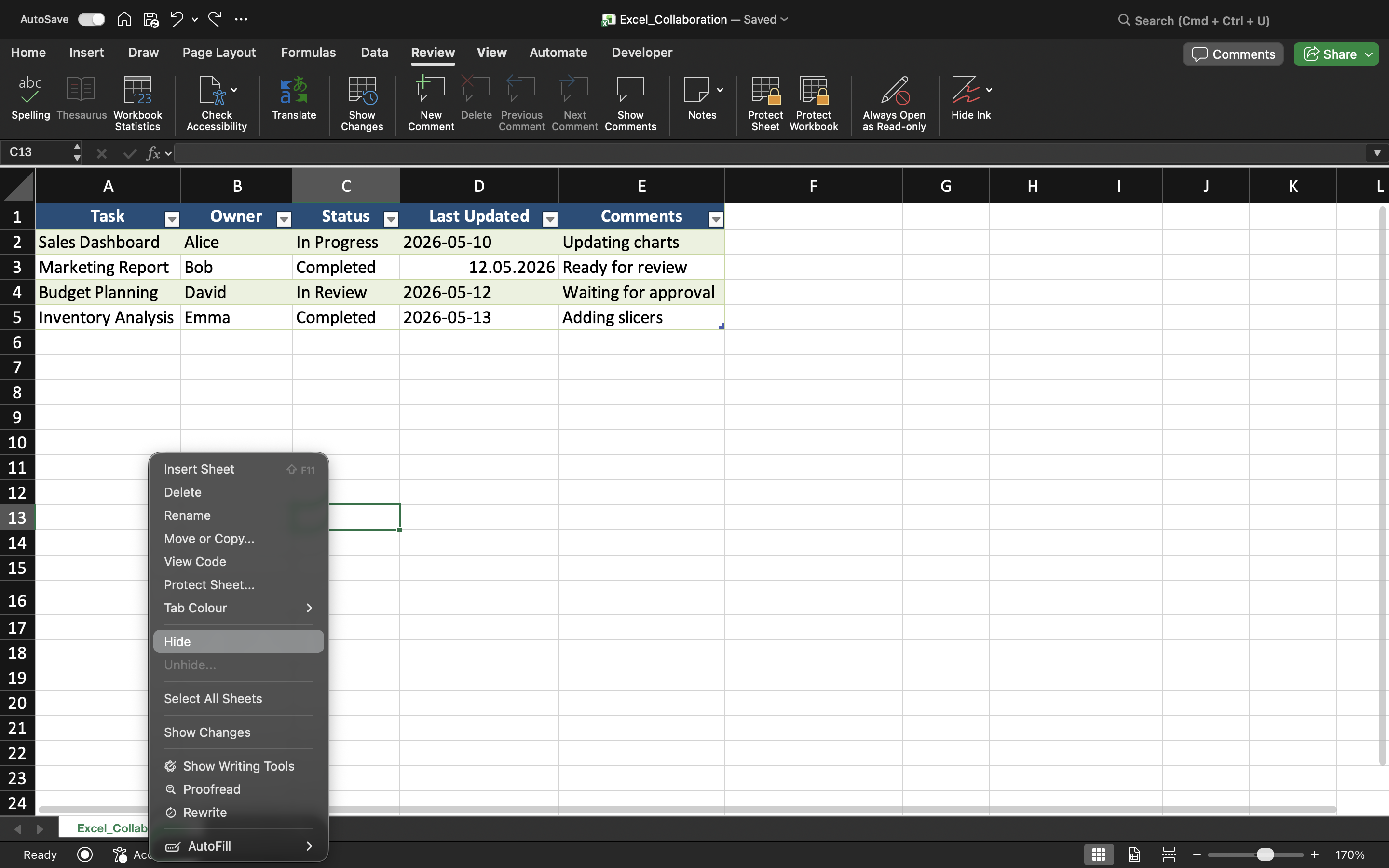
So blenden Sie ein Arbeitsblatt aus:
- Mit der rechten Maustaste auf das Arbeitsblatt-Register klicken;
- Ausblenden auswählen.
Ausgeblendete Arbeitsblätter werden häufig für unterstützende Berechnungen, archivierte Daten, Hilfstabellen oder administrative Informationen verwendet. Dies trägt zu einer übersichtlicheren und besser organisierten Arbeitsmappenoberfläche bei.
Arbeitsblätter einblenden
Wenn der Schutz der Arbeitsmappenstruktur deaktiviert ist, können ausgeblendete Arbeitsblätter über die Option Einblenden wiederhergestellt werden. Ist der Schutz der Arbeitsmappenstruktur jedoch aktiviert, kann verhindert werden, dass Mitwirkende Blätter selbst einblenden. Dies bietet eine zusätzliche Ebene der organisatorischen Kontrolle in gemeinsam genutzten Arbeitsmappen.
Wann ist der Schutz der Arbeitsmappenstruktur sinnvoll?
Der Schutz der Arbeitsmappenstruktur ist besonders hilfreich, wenn Teams in komplexen Arbeitsmappensystemen oder Dashboards mit sorgfältig organisierten Arbeitsblattlayouts zusammenarbeiten.
Ohne strukturellen Schutz könnten Mitwirkende versehentlich Arbeitsblattregister neu anordnen, wichtige Blätter entfernen oder die Navigation in der Arbeitsmappe stören.
Aufgabe
Die Arbeitsmappe enthält ein gemeinsames Berichtssystem mit mehreren Arbeitsblättern und ausgeblendeten Berechnungstabs. Ziel ist es, die Organisation der Arbeitsmappe zu schützen und strukturelle Änderungen während der Zusammenarbeit zu verhindern.
- Schutz der Arbeitsmappenstruktur aktivieren;
- Ausgewählte Arbeitsblätter ausblenden;
- Versuch, Arbeitsblattregister umzubenennen oder zu verschieben;
- Überprüfen, dass strukturelle Änderungen eingeschränkt sind;
- Testen, Arbeitsblätter vor und nach dem Schutz einzublenden.
Danke für Ihr Feedback!
Fragen Sie AI

Fragen Sie AI

Fragen Sie alles oder probieren Sie eine der vorgeschlagenen Fragen, um unser Gespräch zu beginnen
