Schutz von Arbeitsblättern und Zellen
Swipe um das Menü anzuzeigen
Excel ermöglicht es Benutzern, Arbeitsblätter zu schützen und wichtige Zellen zu sperren, um versehentliche Änderungen zu verhindern. Dies ist besonders nützlich, wenn freigegebene Arbeitsmappen Formeln, Berechnungen, Vorlagen oder wichtige Geschäftsdaten enthalten.
Der Arbeitsblattschutz trägt dazu bei, die Genauigkeit der Arbeitsmappe zu erhalten, während Mitwirkende weiterhin mit ausgewählten Bereichen der Datei interagieren können.
Verständnis gesperrter Zellen
In Excel sind standardmäßig alle Zellen eines Arbeitsblatts als Gesperrt markiert. Diese Einstellung wird jedoch erst aktiv, nachdem der Arbeitsblattschutz aktiviert wurde.
Das bedeutet, dass Benutzer gesperrte Zellen normalerweise bearbeiten können, bis das Arbeitsblatt geschützt ist.
Geschützte Arbeitsblätter werden häufig verwendet, um:
- Das Löschen von Formeln zu verhindern;
- Den Bearbeitungszugriff einzuschränken;
- Berichtsstrukturen zu schützen;
- Eingabebereiche für Benutzer zu steuern.
Schutz eines Arbeitsblatts
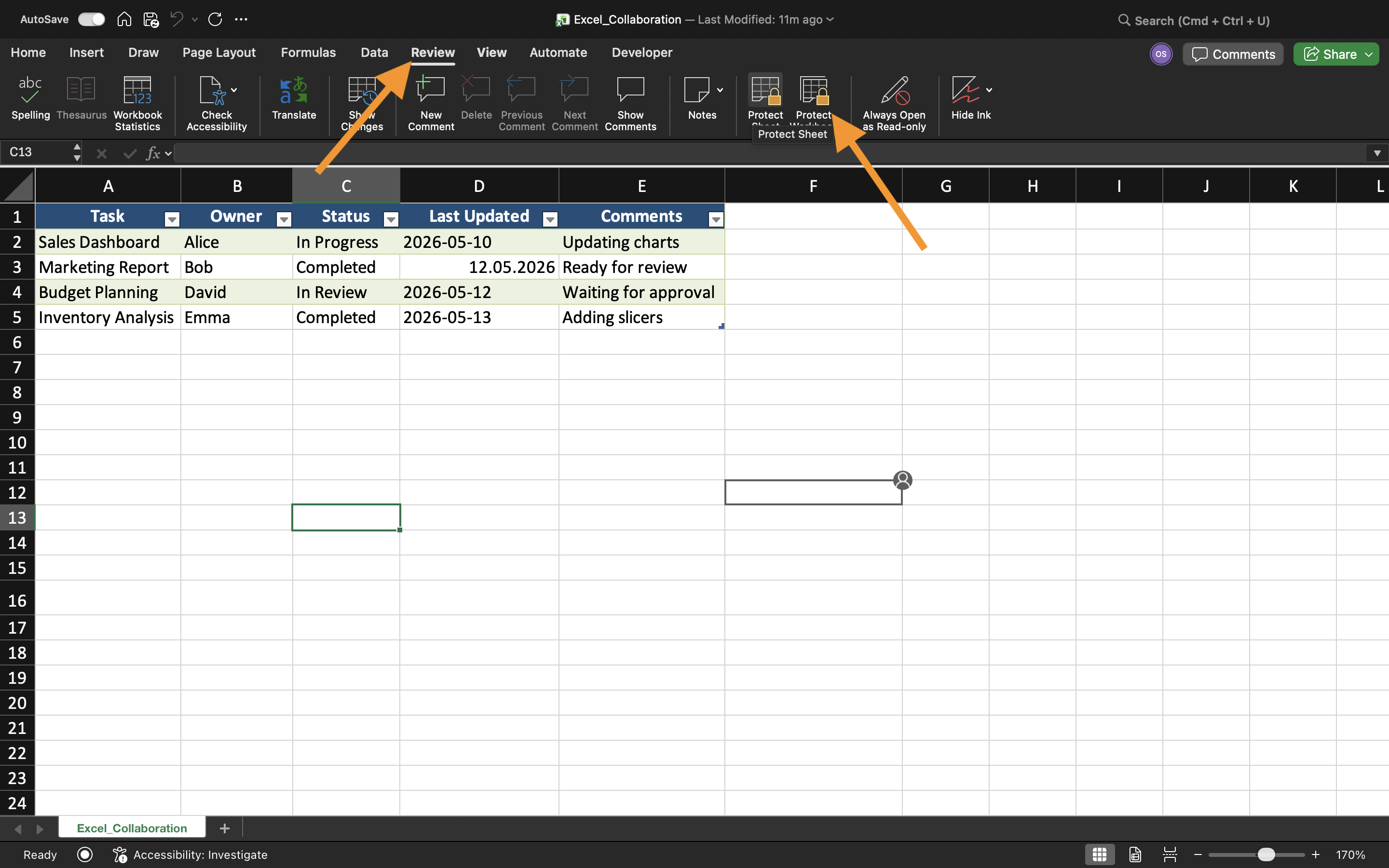
So schützen Sie ein Arbeitsblatt:
- Arbeitsblatt öffnen;
- Registerkarte Überprüfen auswählen;
- Blatt schützen wählen;
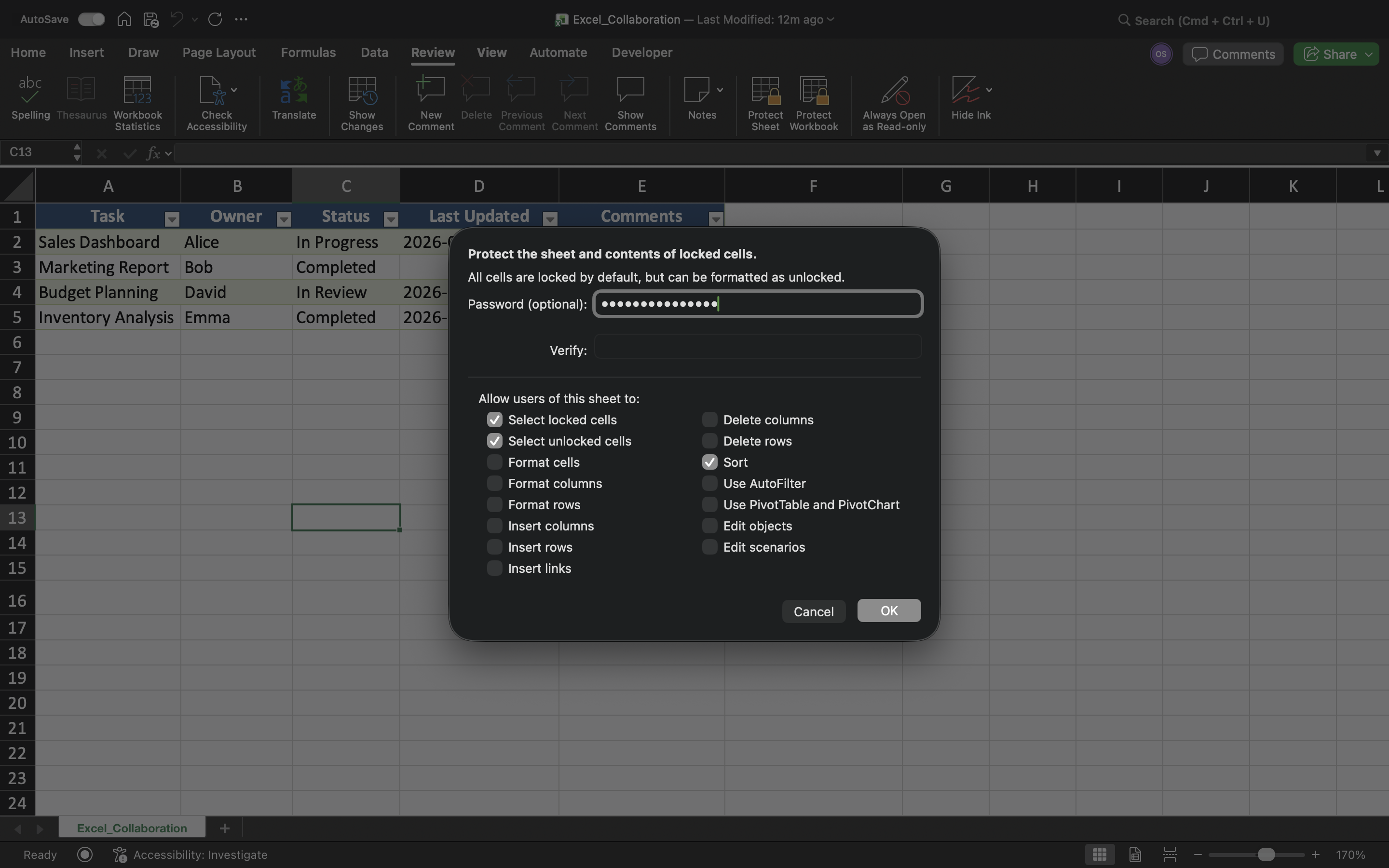
- Schutzeinstellungen konfigurieren;
- Schutz anwenden.
Excel kann Aktionen wie das Bearbeiten von Zellen, Löschen von Zeilen, Einfügen von Spalten oder Ändern der Arbeitsblattformatierung einschränken.
Bearbeitbare Eingabebereiche zulassen
Obwohl der Blattschutz das Bearbeiten einschränkt, können bestimmte Zellen weiterhin bearbeitbar bleiben.
So erstellen Sie bearbeitbare Bereiche:
- Eingabezellen auswählen;
- Zellen formatieren öffnen;
- Die Einstellung Gesperrt deaktivieren;
- Das Arbeitsblatt schützen.
Schutz von Formeln
Einer der Hauptgründe für den Blattschutz ist das Verhindern versehentlicher Änderungen an Formeln.
Ohne Schutz könnten Mitarbeitende versehentlich:
- Formeln löschen;
- Berechnungen überschreiben;
- Die Arbeitsblattlogik zerstören;
- Wichtige Bezüge ändern.
Einschränkungen des Schutzes
Der Blattschutz erhöht die Sicherheit der Arbeitsmappe, ist jedoch nicht als fortschrittliche Verschlüsselungslösung konzipiert. Erfahrene Nutzer können schwache Schutzmechanismen dennoch umgehen.
Daher sollte der Blattschutz hauptsächlich als Werkzeug zum Verhindern versehentlicher Änderungen und nicht zur vollständigen Sicherung sensibler Geschäftsdaten betrachtet werden.
Aufgabe
Die Arbeitsmappe enthält einen gemeinsamen Ausgaben-Tracker, der von mehreren Mitarbeitenden genutzt wird. Ziel ist es, Formeln und die Arbeitsblattstruktur zu schützen, während Nutzende nur ausgewählte Eingabebereiche bearbeiten dürfen.
- Das Arbeitsblatt mit "Blatt schützen" schützen;
- Formelzellen sperren;
- Bearbeitbare Eingabebereiche erstellen;
- Bearbeitungseinschränkungen testen;
- Überprüfen, dass geschützte Zellen nicht geändert werden können.
Danke für Ihr Feedback!
Fragen Sie AI

Fragen Sie AI

Fragen Sie alles oder probieren Sie eine der vorgeschlagenen Fragen, um unser Gespräch zu beginnen
Schutz von Arbeitsblättern und Zellen
Excel ermöglicht es Benutzern, Arbeitsblätter zu schützen und wichtige Zellen zu sperren, um versehentliche Änderungen zu verhindern. Dies ist besonders nützlich, wenn freigegebene Arbeitsmappen Formeln, Berechnungen, Vorlagen oder wichtige Geschäftsdaten enthalten.
Der Arbeitsblattschutz trägt dazu bei, die Genauigkeit der Arbeitsmappe zu erhalten, während Mitwirkende weiterhin mit ausgewählten Bereichen der Datei interagieren können.
Verständnis gesperrter Zellen
In Excel sind standardmäßig alle Zellen eines Arbeitsblatts als Gesperrt markiert. Diese Einstellung wird jedoch erst aktiv, nachdem der Arbeitsblattschutz aktiviert wurde.
Das bedeutet, dass Benutzer gesperrte Zellen normalerweise bearbeiten können, bis das Arbeitsblatt geschützt ist.
Geschützte Arbeitsblätter werden häufig verwendet, um:
- Das Löschen von Formeln zu verhindern;
- Den Bearbeitungszugriff einzuschränken;
- Berichtsstrukturen zu schützen;
- Eingabebereiche für Benutzer zu steuern.
Schutz eines Arbeitsblatts
So schützen Sie ein Arbeitsblatt:
- Arbeitsblatt öffnen;
- Registerkarte Überprüfen auswählen;
- Blatt schützen wählen;
- Schutzeinstellungen konfigurieren;
- Schutz anwenden.
Excel kann Aktionen wie das Bearbeiten von Zellen, Löschen von Zeilen, Einfügen von Spalten oder Ändern der Arbeitsblattformatierung einschränken.
Bearbeitbare Eingabebereiche zulassen
Obwohl der Blattschutz das Bearbeiten einschränkt, können bestimmte Zellen weiterhin bearbeitbar bleiben.
So erstellen Sie bearbeitbare Bereiche:
- Eingabezellen auswählen;
- Zellen formatieren öffnen;
- Die Einstellung Gesperrt deaktivieren;
- Das Arbeitsblatt schützen.
Schutz von Formeln
Einer der Hauptgründe für den Blattschutz ist das Verhindern versehentlicher Änderungen an Formeln.
Ohne Schutz könnten Mitarbeitende versehentlich:
- Formeln löschen;
- Berechnungen überschreiben;
- Die Arbeitsblattlogik zerstören;
- Wichtige Bezüge ändern.
Einschränkungen des Schutzes
Der Blattschutz erhöht die Sicherheit der Arbeitsmappe, ist jedoch nicht als fortschrittliche Verschlüsselungslösung konzipiert. Erfahrene Nutzer können schwache Schutzmechanismen dennoch umgehen.
Daher sollte der Blattschutz hauptsächlich als Werkzeug zum Verhindern versehentlicher Änderungen und nicht zur vollständigen Sicherung sensibler Geschäftsdaten betrachtet werden.
Aufgabe
Die Arbeitsmappe enthält einen gemeinsamen Ausgaben-Tracker, der von mehreren Mitarbeitenden genutzt wird. Ziel ist es, Formeln und die Arbeitsblattstruktur zu schützen, während Nutzende nur ausgewählte Eingabebereiche bearbeiten dürfen.
- Das Arbeitsblatt mit "Blatt schützen" schützen;
- Formelzellen sperren;
- Bearbeitbare Eingabebereiche erstellen;
- Bearbeitungseinschränkungen testen;
- Überprüfen, dass geschützte Zellen nicht geändert werden können.
Danke für Ihr Feedback!
