Bearbeitung in Echtzeit
Swipe um das Menü anzuzeigen
Einer der größten Vorteile cloudbasierter Excel-Arbeitsmappen ist die Zusammenarbeit in Echtzeit. Mehrere Benutzer können gleichzeitig in derselben Datei arbeiten, ohne separate Arbeitsmappenkopien zu erstellen.
Wenn eine freigegebene Arbeitsmappe in OneDrive oder SharePoint gespeichert ist, synchronisiert Excel Aktualisierungen automatisch für alle Mitwirkenden.
Co-Authoring verstehen
Die Zusammenarbeit in Echtzeit in Excel wird häufig als Co-Authoring bezeichnet. Dies ermöglicht mehreren Benutzern, die Arbeitsmappe gleichzeitig zu bearbeiten.
Wenn Mitwirkende dieselbe Datei öffnen:
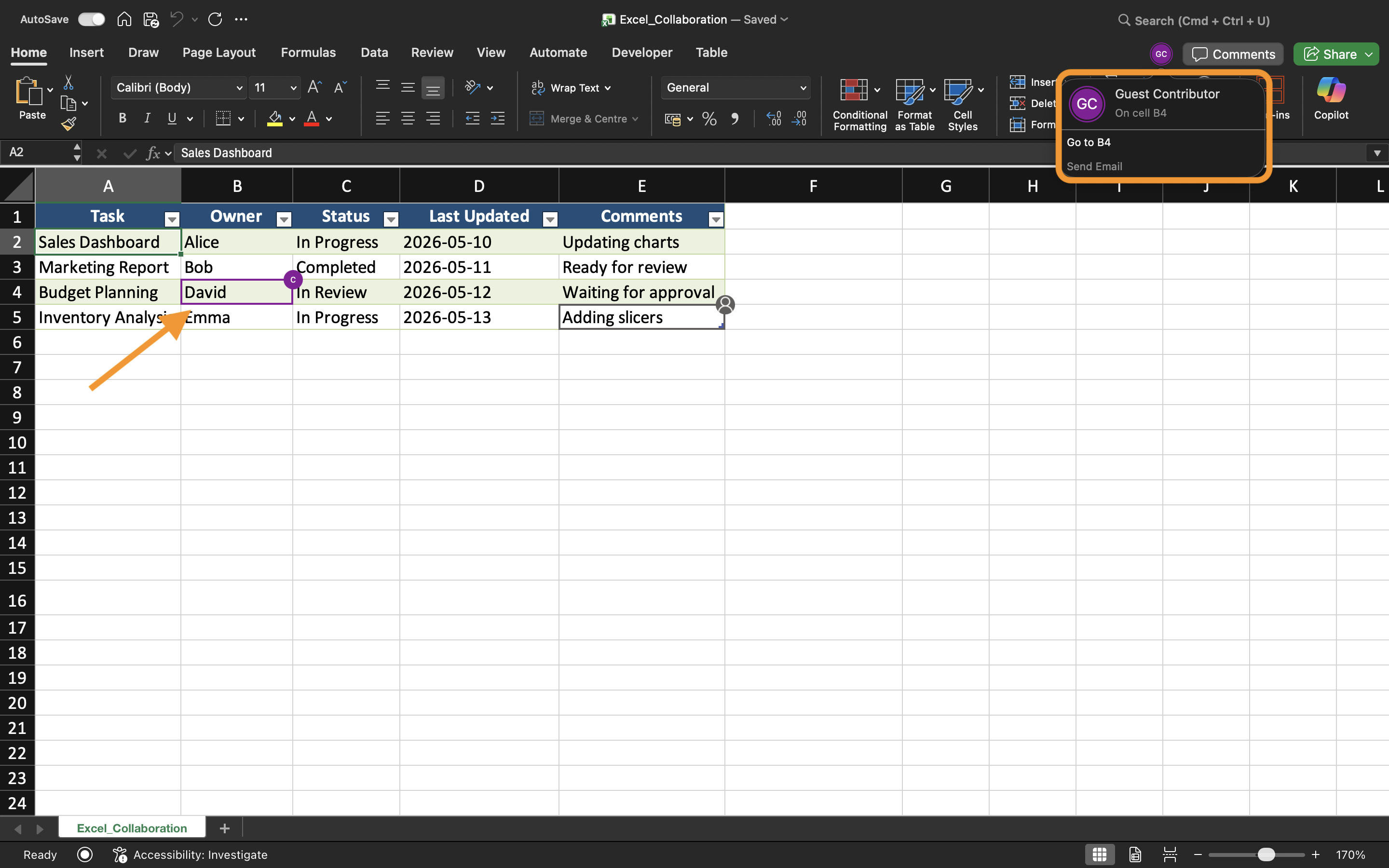
- Excel zeigt aktive Benutzer oben rechts an;
- Änderungen erscheinen automatisch, während Benutzer die Arbeitsmappe bearbeiten;
- Aktualisierungen werden kontinuierlich im Hintergrund synchronisiert.
Dies sorgt für einen deutlich schnelleren Arbeitsablauf im Vergleich zum manuellen Versenden aktualisierter Arbeitsmappen als Anhang.
Live-Änderungen in der Arbeitsmappe sehen
Während Mitwirkende die Arbeitsmappe bearbeiten, aktualisiert Excel Zellen in Echtzeit. Benutzer können hervorgehobene Markierungen oder Indikatoren sehen, die anzeigen, wo eine andere Person gerade arbeitet.
Wenn beispielsweise ein Benutzer Verkaufszahlen aktualisiert, während ein anderer regionale Daten bearbeitet, erscheinen beide Änderungen nahezu sofort in der freigegebenen Arbeitsmappe.
Dies hilft Teams, während gemeinsamer Arbeitssitzungen synchron zu bleiben.
Vermeidung von Bearbeitungskonflikten
Obwohl Excel die meisten Synchronisierungen automatisch durchführt, können Konflikte auftreten, wenn mehrere Benutzer gleichzeitig dieselben Zellen bearbeiten.
Um Bearbeitungsprobleme zu reduzieren:
- Verschiedene Arbeitsmappenbereiche den Mitwirkenden zuweisen;
- Vor größeren strukturellen Änderungen kommunizieren;
- Während aktiver Zusammenarbeit keine Arbeitsblätter löschen;
- AutoSpeichern aktiviert lassen.
Diese Vorgehensweisen sorgen für reibungslosere gemeinsame Arbeitsabläufe.
Arbeiten mit Excel Desktop und Web
Die Zusammenarbeit in Echtzeit funktioniert sowohl in der Excel-Desktop-App als auch in Excel für das Web. Benutzer können auch dann zusammenarbeiten, wenn sie verschiedene Geräte und Betriebssysteme verwenden.
Einige erweiterte Excel-Funktionen können jedoch je nach verwendeter Plattform unterschiedlich funktionieren. Für die beste Zusammenarbeit sollten Teams möglichst kompatible Excel-Versionen verwenden.
Vorteile der Echtzeitbearbeitung
Die Echtzeitbearbeitung verbessert die Teamarbeit, indem sie die Zusammenarbeit schneller und transparenter macht. Teams können Aktualisierungen sofort überprüfen, Kommunikationsverzögerungen reduzieren und Verwirrung durch veraltete Arbeitsmappenkopien vermeiden.
Dieser Arbeitsablauf ist besonders nützlich für:
- Budgetplanung;
- Verkaufsberichte;
- Projektverfolgung;
- Teamplanung;
- Operative Dashboards.
Aufgabe
Die Arbeitsmappe enthält einen gemeinsam genutzten Quartalsumsatzbericht, der von mehreren Abteilungsmitgliedern verwaltet wird. Ziel ist es, die Zusammenarbeit in Echtzeit zu testen und zu beobachten, wie Aktualisierungen der Arbeitsmappe zwischen den Benutzern synchronisiert werden.
- Öffnen der freigegebenen Arbeitsmappe auf zwei separaten Geräten oder in zwei Browser-Sitzungen;
- Gleichzeitiges Bearbeiten verschiedener Bereiche des Arbeitsblatts;
- Beobachten, wie Excel Änderungen an der Arbeitsmappe synchronisiert;
- Überprüfen, dass Aktualisierungen automatisch für alle Mitwirkenden erscheinen;
- Testen der Zusammenarbeit sowohl mit Excel für Desktop als auch mit Excel für das Web.
Danke für Ihr Feedback!
Fragen Sie AI

Fragen Sie AI

Fragen Sie alles oder probieren Sie eine der vorgeschlagenen Fragen, um unser Gespräch zu beginnen
