Gehe zu und Spezielle Auswahlwerkzeuge
Swipe um das Menü anzuzeigen
Ctrl + Arrow und Ctrl + A sind leistungsstark, aber sie orientieren sich an der Struktur Ihrer Daten – sie folgen ausgefüllten und leeren Zellen. Manchmal müssen Sie jedoch mit dem Typ Ihrer Daten arbeiten: alle leeren Zellen, alle Formeln, alle fest eingegebenen Werte finden. Genau das macht Gehe zu Spezial.
Direkt zu einer beliebigen Zelle springen
Die schnellste Möglichkeit, zu einer bestimmten Zelle zu navigieren, wenn Sie deren Adresse bereits kennen.
Gehe zu-Fenster
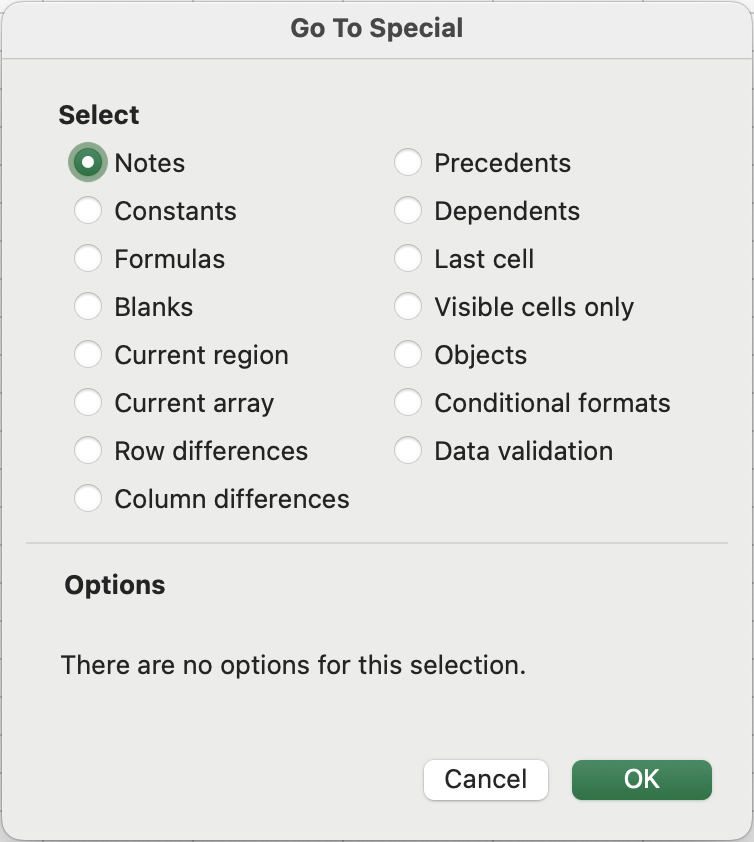
Die nützlichsten Optionen
-
Leere Zellen: Wählt alle leeren Zellen im aktuellen Bereich oder verwendeten Bereich aus. Schnellste Methode, um fehlende Daten zu finden;
-
Konstanten: Wählt Zellen mit fest eingetragenen Werten (Zahlen, Text, Datumsangaben) – aber keine Formeln. Nützlich, um zu prüfen, ob eine Spalte nur Rohdaten enthält, oder um nur Werte neu zu formatieren, ohne Formeln zu verändern;
-
Formeln: Das Gegenteil von Konstanten – wählt nur Zellen mit Formeln aus. Hilfreich zur Überprüfung einer Tabelle, um sicherzustellen, dass keine unerwarteten Berechnungen vorhanden sind;
-
Fehler (über Formeln → Fehler): Wählt nur Zellen mit Fehlerwerten (
#N/A,#REF!,#DIV/0!usw.) aus. Unverzichtbar, um fehlerhafte Formeln in großen Tabellen schnell zu finden; -
Aktueller Bereich: Wählt den zusammenhängenden Datenblock um die aktive Zelle aus – entspricht
Ctrl + Ainnerhalb eines Datenbereichs. Nützlich, wenn genau definiert werden soll, was der „aktuelle Datenblock“ ist, bevor eine Aktion ausgeführt wird.
- Drücke
Ctrl + G(Windows) oderFn + F5(Mac), um den Gehe zu-Dialog zu öffnen. - Klicke auf die Schaltfläche Inhalte auswählen. Wähle Leere Zellen und bestätige mit OK.
- Excel hebt die leeren Zellen hervor. Fülle die leere Zelle mit dem fehlenden Wert „Emily Clark“ aus.
Danke für Ihr Feedback!
Fragen Sie AI

Fragen Sie AI

Fragen Sie alles oder probieren Sie eine der vorgeschlagenen Fragen, um unser Gespräch zu beginnen
