Intelligente Auswahltechniken
Swipe um das Menü anzuzeigen
Die Auswahl ist der Schritt, der fast allem anderen vorausgeht – vor dem Formatieren, vor dem Kopieren, vor dem Schreiben einer Formel über einen Bereich. Langsame Auswahl ist unsichtbare Reibung: Sie erscheint normal, bis man lernt, sie mit einem Tastendruck statt in zehn Sekunden Ziehen auszuführen.
In unserer Verkaufstabelle müssen regelmäßig bestimmte Spalten zum Formatieren, ganze Datenbereiche zum Kopieren oder Teilmengen von Zeilen zur Analyse ausgewählt werden. Jede Technik in diesem Kapitel bezieht sich direkt auf diesen Arbeitsablauf.
Navigation in Auswahl erweitern
Sie haben gelernt, sich mit Ctrl + Arrow zu bewegen. Der entscheidende Hinweis hier ist einfach: Halten Sie Shift gedrückt, um auszuwählen, anstatt sich nur zu bewegen.
Gesamte Zeilen und Spalten auswählen
Auswählen nicht zusammenhängender Bereiche
Manchmal ist es notwendig, mehrere getrennte Bereiche auszuwählen – zum Beispiel die Spalten A und E (Date und Revenue), während B, C und D übersprungen werden.
- Einen weiteren Bereich zur Auswahl hinzufügen: Halten Sie
Ctrl/Cmdgedrückt und klicken oder ziehen Sie den zusätzlichen Bereich; - Eine weitere Zeile/Spalte hinzufügen: Halten Sie
Ctrl/Cmdgedrückt und klicken Sie auf den Zeilen- oder Spaltenkopf.
-
Klicken Sie auf
A1, drücken SieShift + Space– bestätigen Sie, dass die gesamte erste Zeile ausgewählt ist. Wenden Sie eine hellgelbe Füllung an: Start → Füllfarbe → Gelb. -
Klicken Sie auf
C1, dann drücken SieCtrl + Shift + ↓/Cmd + Shift + ↓. Ändern Sie die Schriftfarbe zu Rot: Start → Schriftfarbe → Rot. -
Wählen Sie die Spalten A, B und E aus, indem Sie
Ctrl/Cmdgedrückt halten und auf die Spaltenköpfe A, B und E klicken – bestätigen Sie, dass alle drei gesamten Spalten ausgewählt sind. Machen Sie dann den Text fett, indem Sie auf die Schaltfläche Fett im Register Start klicken. -
Klicken Sie irgendwo außerhalb der Daten. Drücken Sie
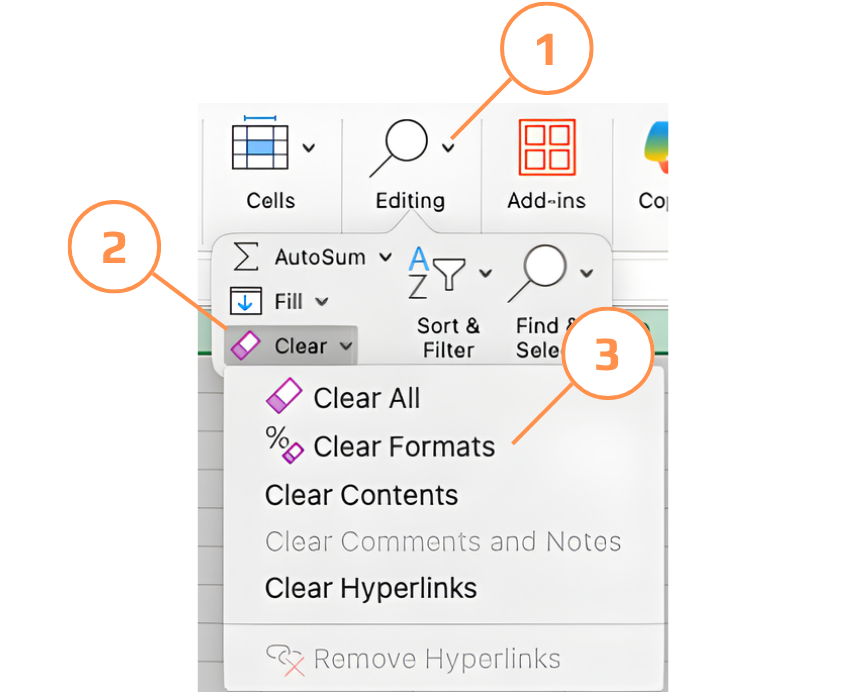
Ctrl + A/Cmd + A, um das gesamte Blatt auszuwählen. Gehen Sie zu Start → Bearbeiten → Löschen → Formate löschen.
Nun können Sie ganze Spalten, Zeilen, Tabellen und dynamische Datenbereiche sofort auswählen.
Danke für Ihr Feedback!
Fragen Sie AI

Fragen Sie AI

Fragen Sie alles oder probieren Sie eine der vorgeschlagenen Fragen, um unser Gespräch zu beginnen
