Spezial-Einfügen für Geschwindigkeit
Swipe um das Menü anzuzeigen
Standardmäßig fügt Ctrl + V alles ein: Werte, Formeln, Formatierungen, Rahmen, Datenüberprüfungsregeln. Meistens ist das zu viel. Oft werden nur die Zahlen, nur das Format oder beispielsweise eine ganze Spalte mit einem Faktor multipliziert, ohne eine Formel zu schreiben.
Mit Inhalte einfügen erhältst du präzise Kontrolle darüber, was eingefügt wird. Es ist eines dieser Werkzeuge, das zunächst unscheinbar wirkt, bis man merkt, wie viele umständliche Umwege es ersetzt.
Inhalte einfügen öffnen
Zuerst eine Zelle oder einen Bereich mit Ctrl + C kopieren, dann:
- Tastenkombination:
Ctrl + Alt + V(Windows) oderCtrl + Cmd + V(Mac); - Rechtsklick-Menü: Zielzelle rechtsklicken → Inhalte einfügen;
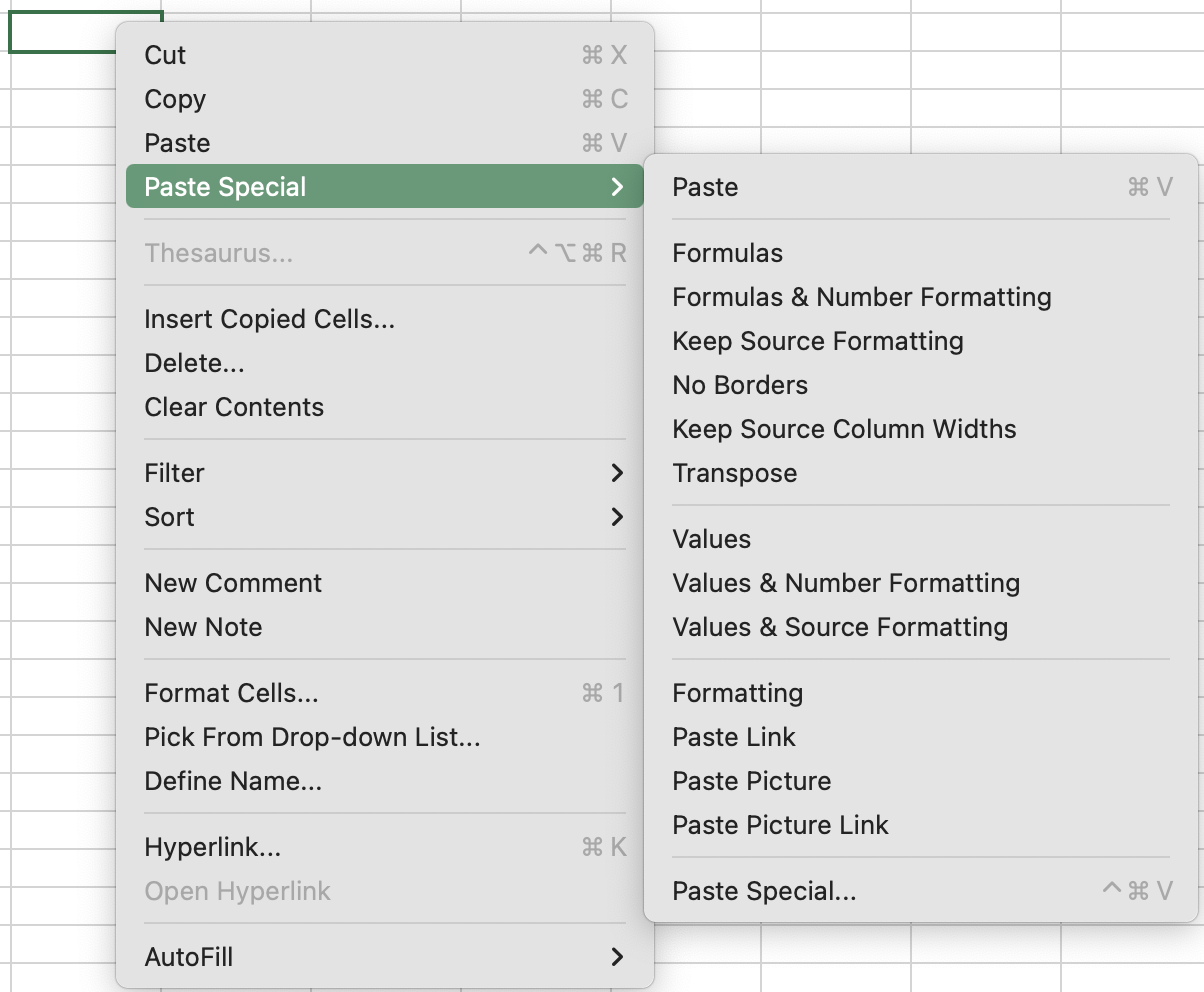
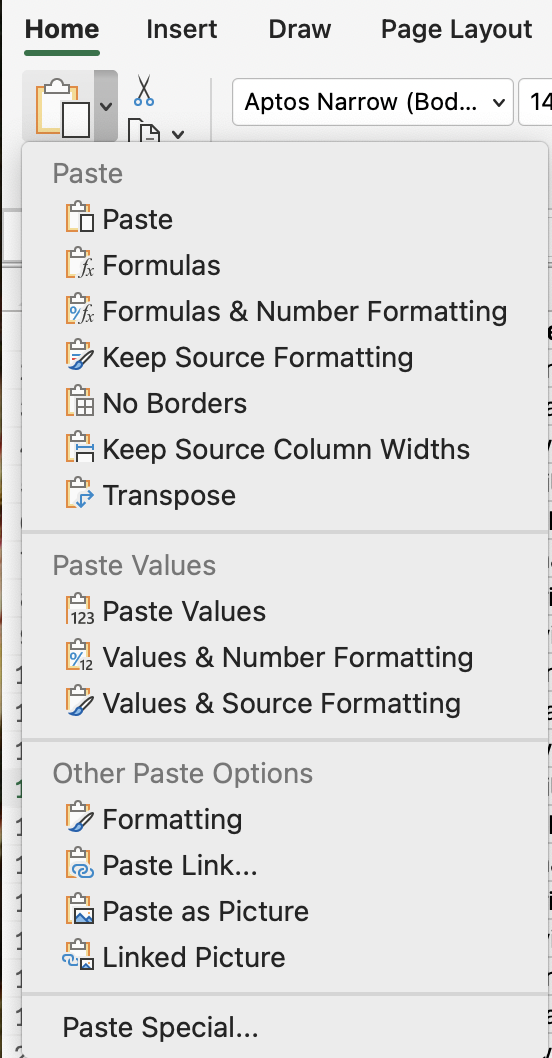
3. Menüband: Start → Dropdown „Einfügen“ → Inhalte einfügen.
Operation
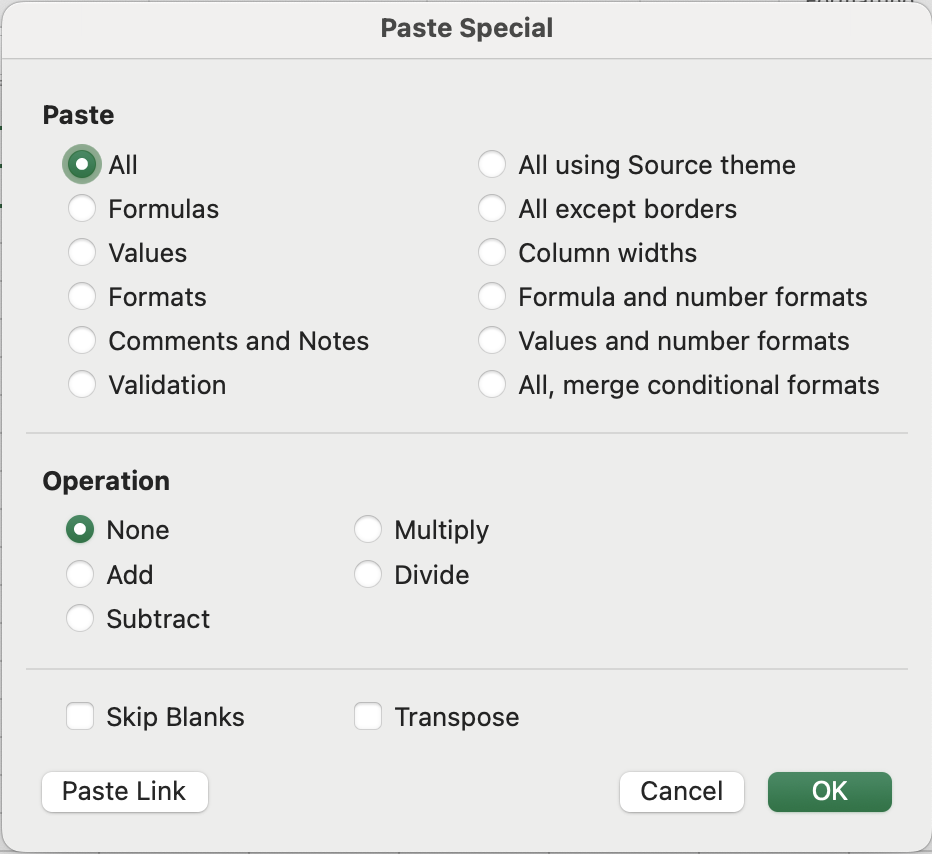
Eine der am wenigsten genutzten Funktionen von Inhalte einfügen. Anstatt das Ziel einfach mit dem Kopierten zu ersetzen, kann Excel eine arithmetische Operation zwischen beiden ausführen:
- Keine: Standardersetzung (Standard);
- Addieren: Addiert den kopierten Wert zum Ziel;
- Subtrahieren: Subtrahiert den kopierten Wert vom Ziel;
- Multiplizieren: Multipliziert das Ziel mit dem kopierten Wert;
- Dividieren: Dividiert das Ziel durch den kopierten Wert.
Weitere Optionen
- Leere Zellen überspringen: Überschreibt Zielzellen nicht, wenn der kopierte Bereich leere Zellen enthält;
- Transponieren: Dreht die Daten — Zeilen werden zu Spalten, Spalten werden zu Zeilen.
Die nützlichsten Spezial-Einfügeoptionen
- Werte einfügen: Entfernen der Formelabhängigkeit — als Werte einfügen;
- Formate einfügen: Nur das Format wird übertragen. Die Werte im Zielbereich bleiben unverändert;

Format übertragen (das Pinsel-Symbol) ist schneller für einmalige, einzelne Formatübertragungen per Klick. Spezial-Einfügen → Formate eignet sich besser, wenn ein Format auf mehrere getrennte Bereiche angewendet werden soll, da das kopierte Format in der Zwischenablage bleibt.
- Spaltenbreiten einfügen: z. B. wurden die Spaltenbreiten in einem Blatt sorgfältig angepasst und das gleiche Layout wird in einem anderen Blatt benötigt;
- Mit Operation einfügen: Dieser Vorgang wurde bereits im vorherigen Kapitel demonstriert;
- Transponieren: Dreht Zeilen und Spalten um. Wenn Daten horizontal in einer Zeile angeordnet sind und vertikal in einer Spalte benötigt werden (oder umgekehrt), erledigt Transponieren dies in einem Schritt.
Massenhafte Preiserhöhung mit Multiplizieren anwenden
1,15in eine leere Zelle eingeben (eine Erhöhung um 15 %). Kopieren.- Den Datenbereich der Spalte Unit Cost auswählen.
- Inhalte einfügen → Multiplizieren. Überprüfen, ob alle Werte in Unit Cost um 15 % erhöht wurden.
- Die Hilfszelle
1,15löschen.
Danke für Ihr Feedback!
Fragen Sie AI

Fragen Sie AI

Fragen Sie alles oder probieren Sie eine der vorgeschlagenen Fragen, um unser Gespräch zu beginnen
Spezial-Einfügen für Geschwindigkeit
Standardmäßig fügt Ctrl + V alles ein: Werte, Formeln, Formatierungen, Rahmen, Datenüberprüfungsregeln. Meistens ist das zu viel. Oft werden nur die Zahlen, nur das Format oder beispielsweise eine ganze Spalte mit einem Faktor multipliziert, ohne eine Formel zu schreiben.
Mit Inhalte einfügen erhältst du präzise Kontrolle darüber, was eingefügt wird. Es ist eines dieser Werkzeuge, das zunächst unscheinbar wirkt, bis man merkt, wie viele umständliche Umwege es ersetzt.
Inhalte einfügen öffnen
Zuerst eine Zelle oder einen Bereich mit Ctrl + C kopieren, dann:
- Tastenkombination:
Ctrl + Alt + V(Windows) oderCtrl + Cmd + V(Mac); - Rechtsklick-Menü: Zielzelle rechtsklicken → Inhalte einfügen;
3. Menüband: Start → Dropdown „Einfügen“ → Inhalte einfügen.
Operation
Eine der am wenigsten genutzten Funktionen von Inhalte einfügen. Anstatt das Ziel einfach mit dem Kopierten zu ersetzen, kann Excel eine arithmetische Operation zwischen beiden ausführen:
- Keine: Standardersetzung (Standard);
- Addieren: Addiert den kopierten Wert zum Ziel;
- Subtrahieren: Subtrahiert den kopierten Wert vom Ziel;
- Multiplizieren: Multipliziert das Ziel mit dem kopierten Wert;
- Dividieren: Dividiert das Ziel durch den kopierten Wert.
Weitere Optionen
- Leere Zellen überspringen: Überschreibt Zielzellen nicht, wenn der kopierte Bereich leere Zellen enthält;
- Transponieren: Dreht die Daten — Zeilen werden zu Spalten, Spalten werden zu Zeilen.
Die nützlichsten Spezial-Einfügeoptionen
- Werte einfügen: Entfernen der Formelabhängigkeit — als Werte einfügen;
- Formate einfügen: Nur das Format wird übertragen. Die Werte im Zielbereich bleiben unverändert;
Format übertragen (das Pinsel-Symbol) ist schneller für einmalige, einzelne Formatübertragungen per Klick. Spezial-Einfügen → Formate eignet sich besser, wenn ein Format auf mehrere getrennte Bereiche angewendet werden soll, da das kopierte Format in der Zwischenablage bleibt.
- Spaltenbreiten einfügen: z. B. wurden die Spaltenbreiten in einem Blatt sorgfältig angepasst und das gleiche Layout wird in einem anderen Blatt benötigt;
- Mit Operation einfügen: Dieser Vorgang wurde bereits im vorherigen Kapitel demonstriert;
- Transponieren: Dreht Zeilen und Spalten um. Wenn Daten horizontal in einer Zeile angeordnet sind und vertikal in einer Spalte benötigt werden (oder umgekehrt), erledigt Transponieren dies in einem Schritt.
Massenhafte Preiserhöhung mit Multiplizieren anwenden
1,15in eine leere Zelle eingeben (eine Erhöhung um 15 %). Kopieren.- Den Datenbereich der Spalte Unit Cost auswählen.
- Inhalte einfügen → Multiplizieren. Überprüfen, ob alle Werte in Unit Cost um 15 % erhöht wurden.
- Die Hilfszelle
1,15löschen.
Danke für Ihr Feedback!
