Schnelles Formatieren in Großem Maßstab
Swipe um das Menü anzuzeigen
Formatierung ist ein Bereich, in dem viel unsichtbare Zeit verloren geht. Auf Fett klicken, eine Füllfarbe auswählen, die Ausrichtung anpassen – jede Aktion dauert eine Sekunde. Bei einer Tabelle mit 50 Zeilen und 5 Spalten, die uneinheitlich bearbeitet wird, dauert es Minuten und sieht trotzdem ungleichmäßig aus.
Wichtige Formatierungs-Shortcuts
Die schnellsten Formatierungsaktionen benötigen kein Menüband.
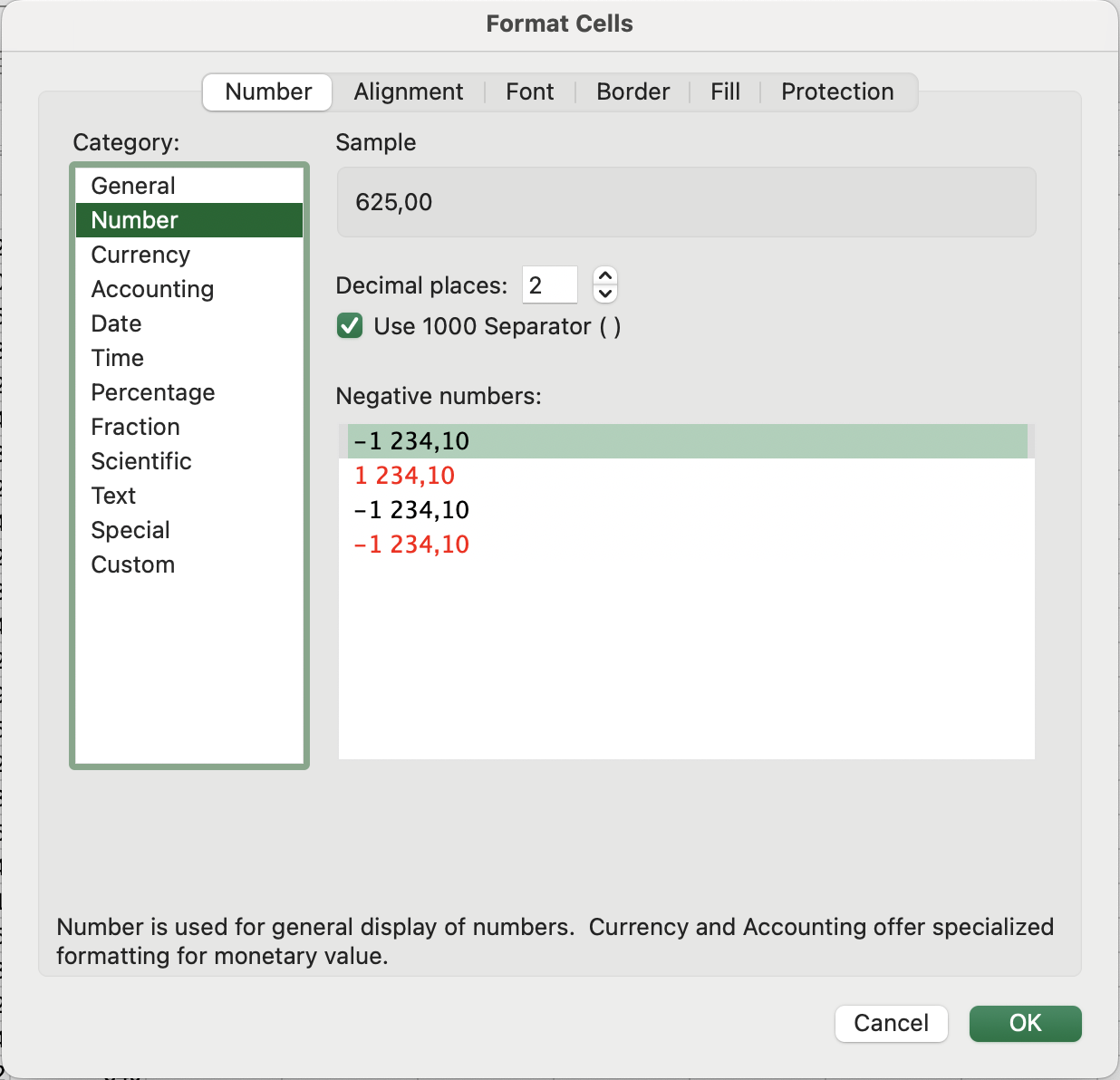
Dialogfeld Zellen formatieren
Das Öffnen des Dialogfelds Zellen formatieren mit Ctrl + 1 / Fn + Control + 1 und die Navigation per Tastatur ist oft schneller als die Nutzung des Menübands, insbesondere für weniger gebräuchliche Formate.
Zellenformatvorlagen
Zellenformatvorlagen sind benannte, vordefinierte Formatsets, die auf jede Zelle oder jeden Zellbereich mit einem Klick angewendet und global in einem Schritt aktualisiert werden können.
Anwenden einer Formatvorlage: Start → Gruppe Formatvorlagen → beliebige Vorlage anklicken (Überschrift 1, Gut, Schlecht, Neutral, Berechnung usw.)
Bedeutung für die Skalierung: Wenn die Formatvorlage Überschrift 1 auf alle Kopfzeilen angewendet wird und später entschieden wird, dass die Kopfzeilen eine andere Farbe erhalten sollen, wird die Definition der Formatvorlage einmal geändert – alle Zellen mit dieser Vorlage werden automatisch im gesamten Arbeitsblatt aktualisiert.
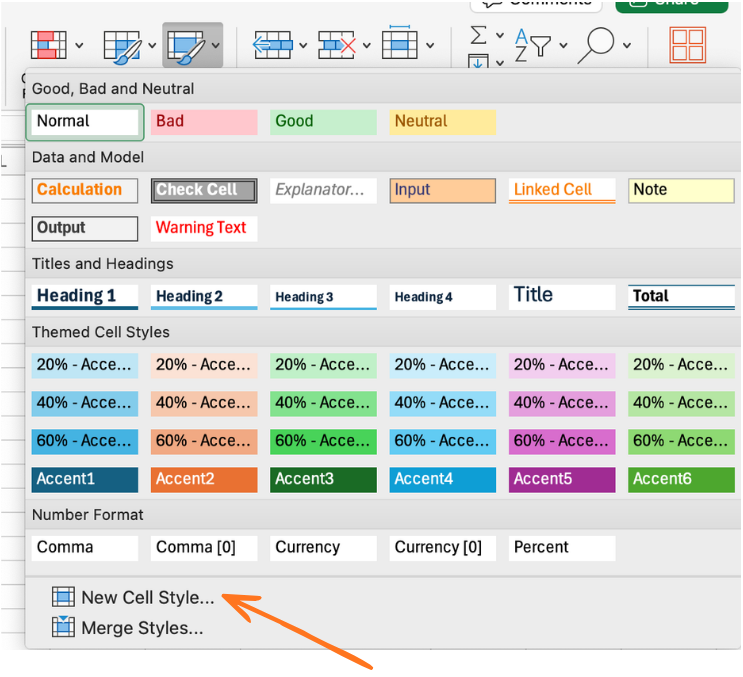
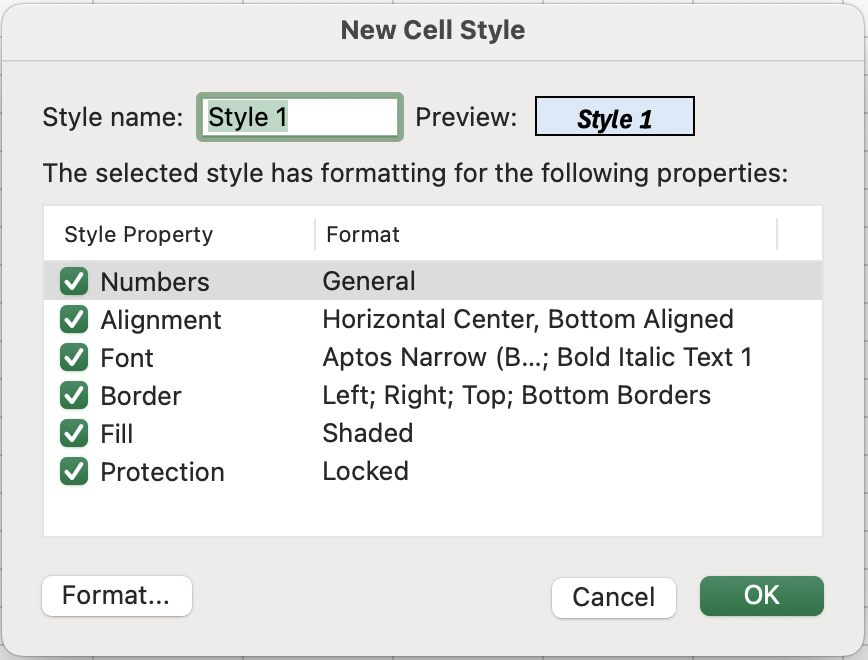
Erstellen einer benutzerdefinierten Formatvorlage:
- Eine Zelle exakt so formatieren, wie die Vorlage aussehen soll;
- Start → Zellenformatvorlagen → Neue Zellenformatvorlage;
- Benennen (z. B. Sales Header, KPI Value);
- OK klicken.
Die Vorlage steht nun im Arbeitsblatt zur sofortigen Wiederverwendung bereit.
- Auswahl der Spaltenüberschrift "Unit Cost", um die gesamte Spalte zu markieren.
- Drücken von
Ctrl + Shift + $, um das Währungsformat anzuwenden. - Anwenden eines benutzerdefinierten Tabellenkopf-Stils auf Zeile 1, z. B. fett und kursiv, mit hellblauem Hintergrund und Rahmen.
Danke für Ihr Feedback!
Fragen Sie AI

Fragen Sie AI

Fragen Sie alles oder probieren Sie eine der vorgeschlagenen Fragen, um unser Gespräch zu beginnen
Schnelles Formatieren in Großem Maßstab
Formatierung ist ein Bereich, in dem viel unsichtbare Zeit verloren geht. Auf Fett klicken, eine Füllfarbe auswählen, die Ausrichtung anpassen – jede Aktion dauert eine Sekunde. Bei einer Tabelle mit 50 Zeilen und 5 Spalten, die uneinheitlich bearbeitet wird, dauert es Minuten und sieht trotzdem ungleichmäßig aus.
Wichtige Formatierungs-Shortcuts
Die schnellsten Formatierungsaktionen benötigen kein Menüband.
Dialogfeld Zellen formatieren
Das Öffnen des Dialogfelds Zellen formatieren mit Ctrl + 1 / Fn + Control + 1 und die Navigation per Tastatur ist oft schneller als die Nutzung des Menübands, insbesondere für weniger gebräuchliche Formate.
Zellenformatvorlagen
Zellenformatvorlagen sind benannte, vordefinierte Formatsets, die auf jede Zelle oder jeden Zellbereich mit einem Klick angewendet und global in einem Schritt aktualisiert werden können.
Anwenden einer Formatvorlage: Start → Gruppe Formatvorlagen → beliebige Vorlage anklicken (Überschrift 1, Gut, Schlecht, Neutral, Berechnung usw.)
Bedeutung für die Skalierung: Wenn die Formatvorlage Überschrift 1 auf alle Kopfzeilen angewendet wird und später entschieden wird, dass die Kopfzeilen eine andere Farbe erhalten sollen, wird die Definition der Formatvorlage einmal geändert – alle Zellen mit dieser Vorlage werden automatisch im gesamten Arbeitsblatt aktualisiert.
Erstellen einer benutzerdefinierten Formatvorlage:
- Eine Zelle exakt so formatieren, wie die Vorlage aussehen soll;
- Start → Zellenformatvorlagen → Neue Zellenformatvorlage;
- Benennen (z. B. Sales Header, KPI Value);
- OK klicken.
Die Vorlage steht nun im Arbeitsblatt zur sofortigen Wiederverwendung bereit.
- Auswahl der Spaltenüberschrift "Unit Cost", um die gesamte Spalte zu markieren.
- Drücken von
Ctrl + Shift + $, um das Währungsformat anzuwenden. - Anwenden eines benutzerdefinierten Tabellenkopf-Stils auf Zeile 1, z. B. fett und kursiv, mit hellblauem Hintergrund und Rahmen.
Danke für Ihr Feedback!
