Erweiterte Verwendung von Suchen & Ersetzen
Swipe um das Menü anzuzeigen
Jeder Datensatz wird mit der Zeit unübersichtlich. Nicht auf dramatische Weise – nur kleine Dinge, die sich stillschweigend ansammeln.
Stellen Sie sich vor, Sie exportieren Daten aus einer CSV-Datei und plötzlich verwenden alle Ihre Zahlen Punkte statt Kommas. Jetzt erkennt Excel sie als Text und Ihre Berechnungen funktionieren nicht mehr. Oder Sie verschieben eine Datei von einem Laptop auf einen anderen und alle Ihre Formeln funktionieren nicht mehr, weil die alte Version , verwendete, während das neue Excel ; erwartet.
Oder es ist noch einfacher: Eine Region wird in einigen Zeilen als "North-East" und in anderen als "Northeast" geschrieben. Ein Vertriebsmitarbeiter ändert mitten im Jahr seinen Namen. Ein Produktcode enthält ein zusätzliches, unsichtbares Leerzeichen.
Das manuelle Beheben bedeutet, Hunderte oder Tausende von Zeilen durchzuscrollen und dabei nichts zu übersehen. Es ist langsam, frustrierend und fehleranfällig.
Suchen & Ersetzen löst dieses Problem in Sekunden. Anstatt Zelle für Zelle zu bearbeiten, können Sie alles auf einmal korrigieren – Formate bereinigen, Namen korrigieren und Ihre Daten in der gesamten Tabelle standardisieren.
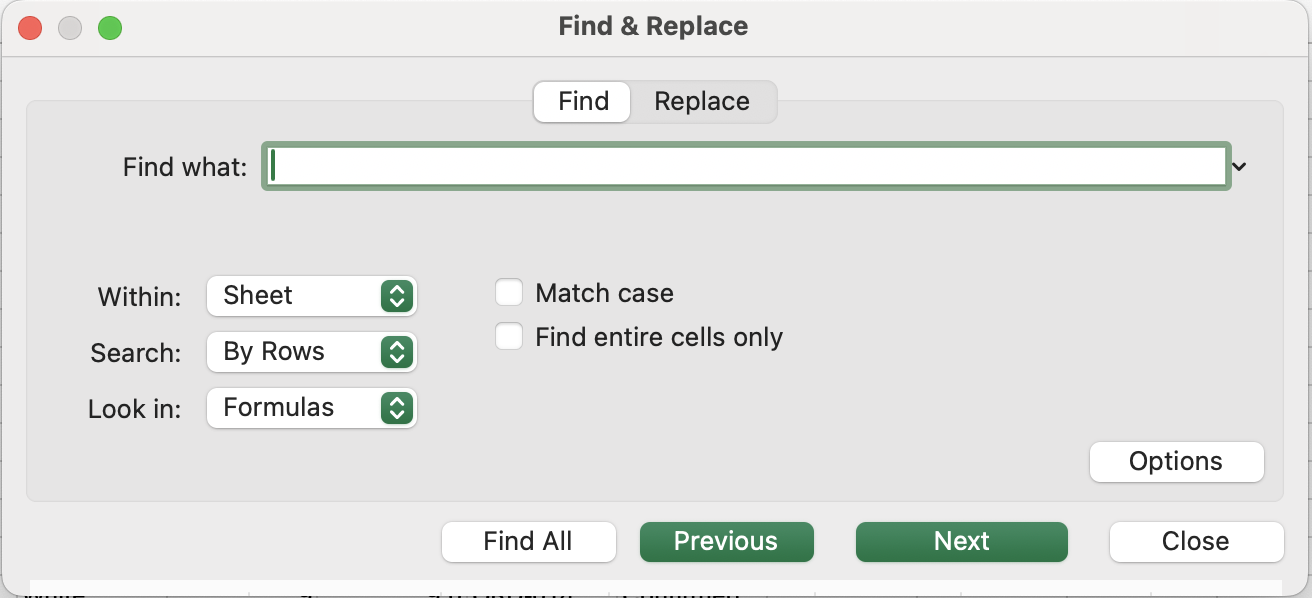
Das Optionsfeld
Das Standarddialogfeld ermöglicht einfache Textaustausche. Klicken Sie auf Optionen >>, um die erweiterten Steuerungen anzuzeigen, die Suchen & Ersetzen wirklich leistungsstark machen.
Groß-/Kleinschreibung beachten
Standardmäßig unterscheidet Suchen & Ersetzen nicht zwischen Groß- und Kleinschreibung — east, East und EAST werden gleich behandelt. Aktivieren Sie Groß-/Kleinschreibung beachten, um nur die exakte Schreibweise zu finden.
Gesamten Zelleninhalt suchen
Standardmäßig sucht Excel Ihren Suchbegriff überall innerhalb einer Zelle — East findet East, East Coast, Northeast und SouthEast. Aktivieren Sie Gesamten Zelleninhalt suchen, um nur Zellen zu finden, deren gesamter Inhalt exakt Ihrem Suchbegriff entspricht.
Suchbereich — Blatt vs. Arbeitsmappe
Das Dropdown-Menü "Innerhalb" ist standardmäßig auf Blatt eingestellt. Ändern Sie es auf Arbeitsmappe, um in allen Blättern der Datei gleichzeitig zu suchen und zu ersetzen — nützlich, wenn derselbe Fehler in mehreren Monatsblättern auftritt.
Suchen in — Werte, Formeln oder Notizen
Das Dropdown-Menü "Suchen in" steuert, worin Excel sucht:
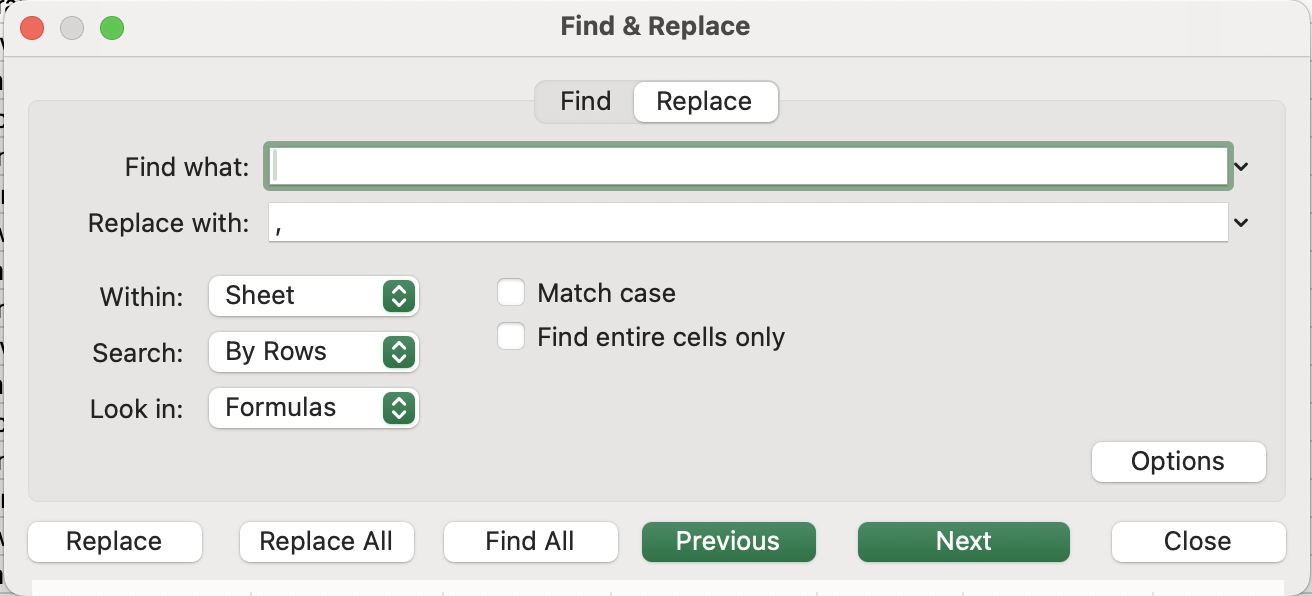

Excel meldet, wie viele Ersetzungen vorgenommen wurden. Ctrl + Z macht alle auf einmal rückgängig, falls erforderlich.
Verwendung von Platzhaltern
Platzhalter ermöglichen die Suche nach Mustern statt nach exakten Werten – leistungsstark zur Bereinigung inkonsistenter Daten.
Dezimaltrennzeichen in Unit Cost korrigieren.
In der Spalte Unit Cost verwenden einige Werte einen Punkt (.) anstelle eines Kommas (,), was dazu führen kann, dass Excel sie als Text behandelt oder Berechnungen fehlschlagen.
Die Aufgabe besteht darin, alle Punkte in der Spalte Unit Cost durch Kommas zu ersetzen.
- Zuerst die Spalte Unit Cost auswählen (wichtig, um andere Daten nicht zu verändern).
- Datentyp von Allgemein auf Zahl ändern.
Ctrl + H(Windows) odercontrol + H(Mac) drücken, um Suchen & Ersetzen zu öffnen.- Bei Suchen nach eingeben:
. - Bei Ersetzen durch eingeben:
, - Auf Alle ersetzen klicken.
Danke für Ihr Feedback!
Fragen Sie AI

Fragen Sie AI

Fragen Sie alles oder probieren Sie eine der vorgeschlagenen Fragen, um unser Gespräch zu beginnen
Erweiterte Verwendung von Suchen & Ersetzen
Jeder Datensatz wird mit der Zeit unübersichtlich. Nicht auf dramatische Weise – nur kleine Dinge, die sich stillschweigend ansammeln.
Stellen Sie sich vor, Sie exportieren Daten aus einer CSV-Datei und plötzlich verwenden alle Ihre Zahlen Punkte statt Kommas. Jetzt erkennt Excel sie als Text und Ihre Berechnungen funktionieren nicht mehr. Oder Sie verschieben eine Datei von einem Laptop auf einen anderen und alle Ihre Formeln funktionieren nicht mehr, weil die alte Version , verwendete, während das neue Excel ; erwartet.
Oder es ist noch einfacher: Eine Region wird in einigen Zeilen als "North-East" und in anderen als "Northeast" geschrieben. Ein Vertriebsmitarbeiter ändert mitten im Jahr seinen Namen. Ein Produktcode enthält ein zusätzliches, unsichtbares Leerzeichen.
Das manuelle Beheben bedeutet, Hunderte oder Tausende von Zeilen durchzuscrollen und dabei nichts zu übersehen. Es ist langsam, frustrierend und fehleranfällig.
Suchen & Ersetzen löst dieses Problem in Sekunden. Anstatt Zelle für Zelle zu bearbeiten, können Sie alles auf einmal korrigieren – Formate bereinigen, Namen korrigieren und Ihre Daten in der gesamten Tabelle standardisieren.
Das Optionsfeld
Das Standarddialogfeld ermöglicht einfache Textaustausche. Klicken Sie auf Optionen >>, um die erweiterten Steuerungen anzuzeigen, die Suchen & Ersetzen wirklich leistungsstark machen.
Groß-/Kleinschreibung beachten
Standardmäßig unterscheidet Suchen & Ersetzen nicht zwischen Groß- und Kleinschreibung — east, East und EAST werden gleich behandelt. Aktivieren Sie Groß-/Kleinschreibung beachten, um nur die exakte Schreibweise zu finden.
Gesamten Zelleninhalt suchen
Standardmäßig sucht Excel Ihren Suchbegriff überall innerhalb einer Zelle — East findet East, East Coast, Northeast und SouthEast. Aktivieren Sie Gesamten Zelleninhalt suchen, um nur Zellen zu finden, deren gesamter Inhalt exakt Ihrem Suchbegriff entspricht.
Suchbereich — Blatt vs. Arbeitsmappe
Das Dropdown-Menü "Innerhalb" ist standardmäßig auf Blatt eingestellt. Ändern Sie es auf Arbeitsmappe, um in allen Blättern der Datei gleichzeitig zu suchen und zu ersetzen — nützlich, wenn derselbe Fehler in mehreren Monatsblättern auftritt.
Suchen in — Werte, Formeln oder Notizen
Das Dropdown-Menü "Suchen in" steuert, worin Excel sucht:
Excel meldet, wie viele Ersetzungen vorgenommen wurden. Ctrl + Z macht alle auf einmal rückgängig, falls erforderlich.
Verwendung von Platzhaltern
Platzhalter ermöglichen die Suche nach Mustern statt nach exakten Werten – leistungsstark zur Bereinigung inkonsistenter Daten.
Dezimaltrennzeichen in Unit Cost korrigieren.
In der Spalte Unit Cost verwenden einige Werte einen Punkt (.) anstelle eines Kommas (,), was dazu führen kann, dass Excel sie als Text behandelt oder Berechnungen fehlschlagen.
Die Aufgabe besteht darin, alle Punkte in der Spalte Unit Cost durch Kommas zu ersetzen.
- Zuerst die Spalte Unit Cost auswählen (wichtig, um andere Daten nicht zu verändern).
- Datentyp von Allgemein auf Zahl ändern.
Ctrl + H(Windows) odercontrol + H(Mac) drücken, um Suchen & Ersetzen zu öffnen.- Bei Suchen nach eingeben:
. - Bei Ersetzen durch eingeben:
, - Auf Alle ersetzen klicken.
Danke für Ihr Feedback!
