Benutzerdefinierte Listen für Wiederkehrende Daten
Swipe um das Menü anzuzeigen
Excels integrierte Autofill-Sequenzen (Monate, Wochentage, Quartale) sind nützlich, aber jedes Datenset hat sein eigenes wiederkehrendes Vokabular. In unserer Verkaufstabelle wiederholt sich die Spalte Region mit East, West, North, South. Die Spalte Product wiederholt sich mit Laptop, Mouse, Keyboard, Monitor, Printer, Tablet. Jedes Mal, wenn Sie eine neue Version dieser Tabelle erstellen, geben Sie diese Werte erneut ein – oder kopieren sie von irgendwoher.
Benutzerdefinierte Listen ermöglichen es, jede beliebige Sequenz einmal zu registrieren und dann für immer per Autofill zu verwenden – in jeder Arbeitsmappe, auf jedem Rechner mit diesem Excel-Profil.
Benutzerdefinierte Listen werden in den Einstellungen von Excel gespeichert, nicht in einzelnen Dateien. Das bedeutet, sie stehen dauerhaft in allen Arbeitsmappen zur Verfügung, bis Sie sie löschen.
Benutzerdefinierte Listen öffnen
Benutzerdefinierte Liste erstellen
Methode 1 — Liste manuell eingeben
- Öffnen Sie den Dialog Benutzerdefinierte Listen;
- Klicken Sie im linken Bereich auf NEUE LISTE;
- Geben Sie im Feld "Listeneinträge" rechts jeden Wert in eine eigene Zeile ein:
East
West
North
South
- Klicken Sie auf Hinzufügen → die Liste erscheint im linken Bereich;
- Klicken Sie auf OK.
Fertig. Geben Sie East in eine beliebige Zelle ein, ziehen Sie den Ausfüllpunkt – Excel wiederholt West, North, South, East, West… unbegrenzt.
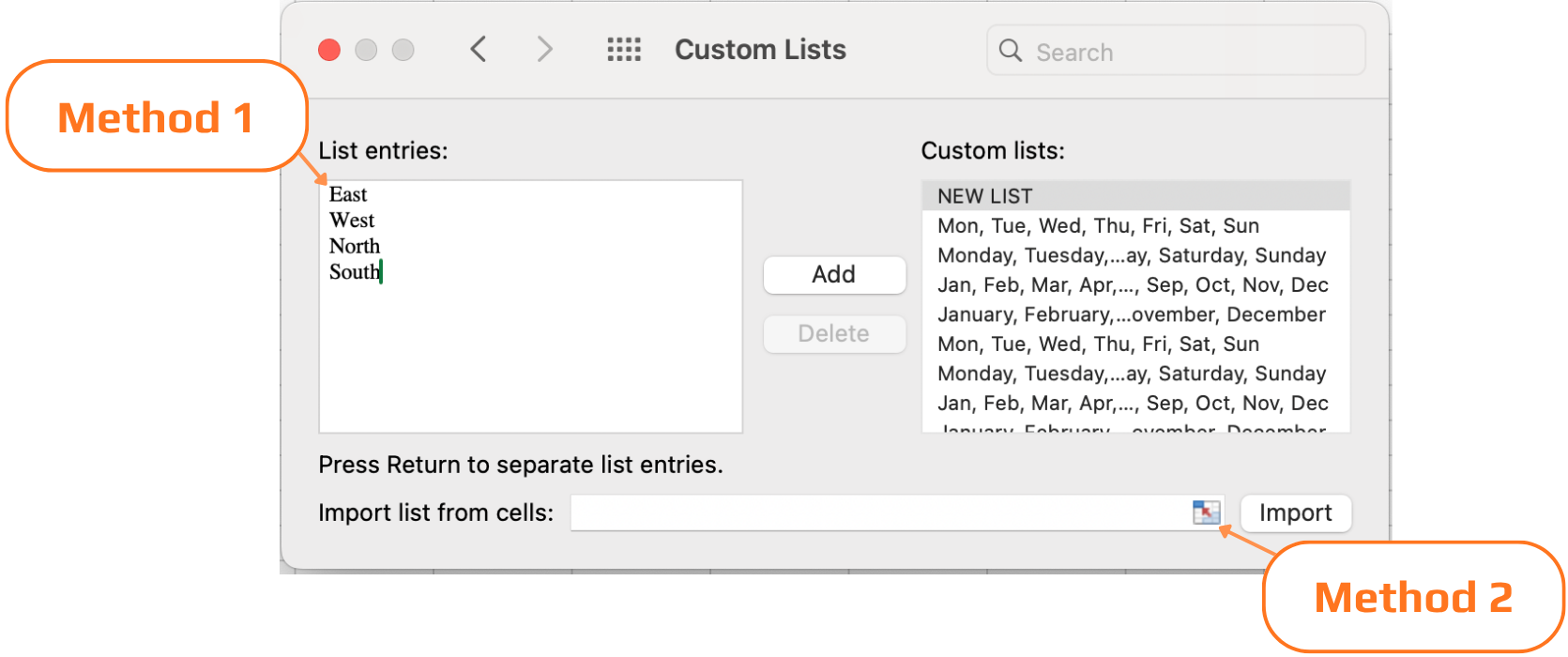
Methode 2 — Importieren aus einem Bereich
Wenn Ihre Werte bereits in der Tabelle vorhanden sind (wie in unserer Verkaufstabelle), müssen Sie sie nicht erneut eingeben:
- Markieren Sie die Zellen mit den gewünschten Werten – zum Beispiel eine saubere Liste Ihrer vier Regionen in einer freien Spalte;
- Öffnen Sie den Dialog Benutzerdefinierte Listen;
- Das Feld Liste aus Zellen importieren unten zeigt Ihren ausgewählten Bereich an;
- Klicken Sie auf Importieren.
Die Liste wird sofort aus den Zellen übernommen.
Verwaltung Ihrer benutzerdefinierten Listen
Mit der Zeit möchten Sie vielleicht Listen überprüfen, bearbeiten oder entfernen, die Sie erstellt haben.
Um eine Liste zu bearbeiten: Öffnen Sie Benutzerdefinierte Listen, klicken Sie im linken Bereich auf die Liste, bearbeiten Sie die Einträge rechts und klicken Sie auf Hinzufügen, um die Änderungen zu speichern.
Um eine Liste zu löschen: Wählen Sie sie im linken Bereich aus und klicken Sie auf Löschen. Beachten Sie, dass die integrierten Listen von Excel (Monate, Wochentage) nicht gelöscht werden können.

Benutzerdefinierte Listen werden in Ihrem lokalen Excel-Profil gespeichert – sie werden nicht mit der Arbeitsmappe übertragen. Wenn ein Kollege dieselbe Datei auf seinem Rechner öffnet, stehen ihm Ihre benutzerdefinierten Listen nicht zur Verfügung. Für gemeinsame Team-Workflows empfiehlt es sich, zu dokumentieren, welche Listen als Teil der Team-Einrichtung registriert werden sollen.
1. In Ihrer Verkaufstabelle sind die vier Regionen bereits in Spalte C aufgeführt. Was ist der schnellste Weg, sie als Benutzerdefinierte Liste zu registrieren?
2. Sie haben eine Benutzerdefinierte Liste mit sechs Produkten registriert: Laptop, Mouse, Keyboard, Monitor, Printer, Tablet. Sie geben 'Monitor' in eine Zelle ein und ziehen den Ausfüllpunkt vier Zeilen nach unten. Was füllt Excel aus?
Danke für Ihr Feedback!
Fragen Sie AI

Fragen Sie AI

Fragen Sie alles oder probieren Sie eine der vorgeschlagenen Fragen, um unser Gespräch zu beginnen
