Einfache Makros Aufzeichnen
Swipe um das Menü anzuzeigen
Ein Makro ist eine aufgezeichnete Abfolge von Aktionen, die Excel auf Abruf wiederholen kann. Alles, was regelmäßig durchgeführt wird – wie das Anwenden derselben Formatierung auf einen Monatsbericht, das Bereinigen importierter Daten oder das Hinzufügen von Überschriften und Summen zu einer neuen Tabelle – kann einmal aufgezeichnet und anschließend in Sekunden ausgeführt werden.
Der Makro-Rekorder erfasst die Aktionen während der Ausführung und wandelt sie automatisch in ein wiederholbares Skript um.
Entwicklertools aktivieren
Die Werkzeuge zur Makroaufzeichnung befinden sich im Tab "Entwicklertools", der standardmäßig ausgeblendet ist.
So wird er aktiviert:
- Windows: Datei → Optionen → Menüband anpassen → Entwicklertools im rechten Bereich aktivieren → OK;
- Mac: Excel → Einstellungen → Menüband & Symbolleiste → Entwicklertools aktivieren → Sichern.
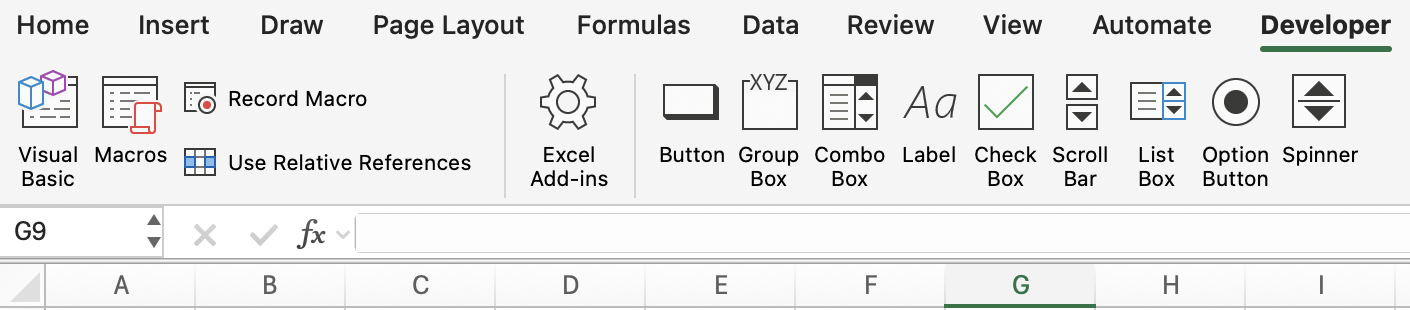
Nach der Aktivierung erscheint der Tab "Entwicklertools" im Menüband mit den Schaltflächen "Makro aufzeichnen", "Makros" und "Visual Basic".
Makrospeicherung
Vor der Aufzeichnung fragt Excel, wo das Makro gespeichert werden soll:
Speicherorte:
- Diese Arbeitsmappe: Das Makro wird in der aktuellen Datei gespeichert – verfügbar nur, wenn diese Datei geöffnet ist;
- Neue Arbeitsmappe: Das Makro wird in einer neuen Arbeitsmappe gespeichert;
- Persönliche Makroarbeitsmappe: Das Makro wird in einer versteckten Arbeitsmappe (
PERSONAL.XLSB) gespeichert, die automatisch mit Excel geöffnet wird – immer in jeder Arbeitsmappe verfügbar.
Erstes Makro aufzeichnen
-
Die Verkaufstabelle öffnen. Zelle
A1auswählen; -
Zu Entwicklertools → Makro aufzeichnen (oder Ansicht → Makros → Makro aufzeichnen) gehen;
-
Im Dialogfeld:
- Makroname: FormatHeader (keine Leerzeichen — Unterstriche oder CamelCase verwenden);
- Tastenkombination:
Strg + Umschalt + H(etwas wählen, das von Excel noch nicht verwendet wird); - Makro speichern in: Diese Arbeitsmappe;
- Beschreibung: formatiert die Kopfzeile mit fett, blauer Füllung, weißer Schrift und automatischer Spaltenbreite.
-
Auf OK klicken — die Aufzeichnung beginnt. Eine kleine Schaltfläche zum Beenden der Aufzeichnung erscheint in der Statusleiste;
-
Nun die Formatierungsaktionen durchführen:
- Zeile 1 auswählen (
Shift + Leertaste); - Fett anwenden:
Strg + B; - Dunkelblaue Füllung anwenden: Start → Füllfarbe → Dunkelblau;
- Weiße Schrift anwenden: Start → Schriftfarbe → Weiß;
- Alle Spalten auswählen:
Strg + A; - Spaltenbreite automatisch anpassen: Start → Format → Spaltenbreite automatisch anpassen.
- Zeile 1 auswählen (
-
Auf Aufzeichnung beenden klicken (Entwicklertools → Aufzeichnung beenden oder die Schaltfläche in der Statusleiste).
Das Makro ist aufgezeichnet.
Makro ausführen
Makro testen
Die Formatierung aus Zeile 1 entfernen und dann Ctrl + Shift + H drücken. Die Formatierung wird exakt wie aufgezeichnet wieder angewendet — in weniger als einer Sekunde.
Makro bearbeiten — ein kurzer Einblick
Jedes aufgezeichnete Makro erzeugt VBA-Code (Visual Basic for Applications), den Sie anzeigen und bearbeiten können.
Visual Basic-Editor öffnen: Entwicklertools → Visual Basic (oder Alt + F11 unter Windows, Opt + F11 auf dem Mac) Das aufgezeichnete FormatHeader-Makro sieht ungefähr so aus:
Sub FormatHeader()
    Rows("1:1").Select
    Selection.Font.Bold = True
    With Selection.Interior
        .Color = RGB(0, 32, 96)
    End With
    Selection.Font.Color = RGB(255, 255, 255)
    Cells.Select
    Cells.EntireColumn.AutoFit
End Sub
Sie müssen VBA nicht verstehen, um Makros zu verwenden — aber selbst grundlegende Änderungen sind möglich. Das Ändern von RGB(0, 32, 96) in eine andere Farbe oder das Ändern von "1:1" in "1:2", um zwei Kopfzeilen zu formatieren — diese kleinen Anpassungen sind auch ohne Programmierkenntnisse nachvollziehbar.
Speichern einer Arbeitsmappe mit Makros
Normale .xlsx-Dateien können keine Makros speichern. Wenn eine Arbeitsmappe Makros enthält, fordert Excel dazu auf, sie in einem makrofähigen Format zu speichern:
.xlsm— Excel-Arbeitsmappe mit Makros (Standardauswahl);.xlsb— Excel-Binärarbeitsmappe (schnelleres Öffnen/Speichern bei sehr großen Dateien, unterstützt ebenfalls Makros).

Wenn Sie als .xlsx speichern, werden alle Makros entfernt. Dateien mit Makros immer als .xlsm speichern.
Formatierungsmakro aufzeichnen
-
Registerkarte "Entwicklertools" aktivieren, falls noch nicht sichtbar.
-
Makro mit dem Namen
FormatSalesTableaufzeichnen, gespeichert in Diese Arbeitsmappe, mit TastenkombinationStrg + Umschalt + F:- Daten in eine Tabelle umwandeln (Strg + T) mit einem Stil nach Wahl;
- Währungsformat auf die Spalte Revenue anwenden (
Strg + Umschalt + $); - Alle Spalten automatisch anpassen.
Aufzeichnung beenden.
Danke für Ihr Feedback!
Fragen Sie AI

Fragen Sie AI

Fragen Sie alles oder probieren Sie eine der vorgeschlagenen Fragen, um unser Gespräch zu beginnen
Einfache Makros Aufzeichnen
Ein Makro ist eine aufgezeichnete Abfolge von Aktionen, die Excel auf Abruf wiederholen kann. Alles, was regelmäßig durchgeführt wird – wie das Anwenden derselben Formatierung auf einen Monatsbericht, das Bereinigen importierter Daten oder das Hinzufügen von Überschriften und Summen zu einer neuen Tabelle – kann einmal aufgezeichnet und anschließend in Sekunden ausgeführt werden.
Der Makro-Rekorder erfasst die Aktionen während der Ausführung und wandelt sie automatisch in ein wiederholbares Skript um.
Entwicklertools aktivieren
Die Werkzeuge zur Makroaufzeichnung befinden sich im Tab "Entwicklertools", der standardmäßig ausgeblendet ist.
So wird er aktiviert:
- Windows: Datei → Optionen → Menüband anpassen → Entwicklertools im rechten Bereich aktivieren → OK;
- Mac: Excel → Einstellungen → Menüband & Symbolleiste → Entwicklertools aktivieren → Sichern.
Nach der Aktivierung erscheint der Tab "Entwicklertools" im Menüband mit den Schaltflächen "Makro aufzeichnen", "Makros" und "Visual Basic".
Makrospeicherung
Vor der Aufzeichnung fragt Excel, wo das Makro gespeichert werden soll:
Speicherorte:
- Diese Arbeitsmappe: Das Makro wird in der aktuellen Datei gespeichert – verfügbar nur, wenn diese Datei geöffnet ist;
- Neue Arbeitsmappe: Das Makro wird in einer neuen Arbeitsmappe gespeichert;
- Persönliche Makroarbeitsmappe: Das Makro wird in einer versteckten Arbeitsmappe (
PERSONAL.XLSB) gespeichert, die automatisch mit Excel geöffnet wird – immer in jeder Arbeitsmappe verfügbar.
Erstes Makro aufzeichnen
-
Die Verkaufstabelle öffnen. Zelle
A1auswählen; -
Zu Entwicklertools → Makro aufzeichnen (oder Ansicht → Makros → Makro aufzeichnen) gehen;
-
Im Dialogfeld:
- Makroname: FormatHeader (keine Leerzeichen — Unterstriche oder CamelCase verwenden);
- Tastenkombination:
Strg + Umschalt + H(etwas wählen, das von Excel noch nicht verwendet wird); - Makro speichern in: Diese Arbeitsmappe;
- Beschreibung: formatiert die Kopfzeile mit fett, blauer Füllung, weißer Schrift und automatischer Spaltenbreite.
-
Auf OK klicken — die Aufzeichnung beginnt. Eine kleine Schaltfläche zum Beenden der Aufzeichnung erscheint in der Statusleiste;
-
Nun die Formatierungsaktionen durchführen:
- Zeile 1 auswählen (
Shift + Leertaste); - Fett anwenden:
Strg + B; - Dunkelblaue Füllung anwenden: Start → Füllfarbe → Dunkelblau;
- Weiße Schrift anwenden: Start → Schriftfarbe → Weiß;
- Alle Spalten auswählen:
Strg + A; - Spaltenbreite automatisch anpassen: Start → Format → Spaltenbreite automatisch anpassen.
- Zeile 1 auswählen (
-
Auf Aufzeichnung beenden klicken (Entwicklertools → Aufzeichnung beenden oder die Schaltfläche in der Statusleiste).
Das Makro ist aufgezeichnet.
Makro ausführen
Makro testen
Die Formatierung aus Zeile 1 entfernen und dann Ctrl + Shift + H drücken. Die Formatierung wird exakt wie aufgezeichnet wieder angewendet — in weniger als einer Sekunde.
Makro bearbeiten — ein kurzer Einblick
Jedes aufgezeichnete Makro erzeugt VBA-Code (Visual Basic for Applications), den Sie anzeigen und bearbeiten können.
Visual Basic-Editor öffnen: Entwicklertools → Visual Basic (oder Alt + F11 unter Windows, Opt + F11 auf dem Mac) Das aufgezeichnete FormatHeader-Makro sieht ungefähr so aus:
Sub FormatHeader()
    Rows("1:1").Select
    Selection.Font.Bold = True
    With Selection.Interior
        .Color = RGB(0, 32, 96)
    End With
    Selection.Font.Color = RGB(255, 255, 255)
    Cells.Select
    Cells.EntireColumn.AutoFit
End Sub
Sie müssen VBA nicht verstehen, um Makros zu verwenden — aber selbst grundlegende Änderungen sind möglich. Das Ändern von RGB(0, 32, 96) in eine andere Farbe oder das Ändern von "1:1" in "1:2", um zwei Kopfzeilen zu formatieren — diese kleinen Anpassungen sind auch ohne Programmierkenntnisse nachvollziehbar.
Speichern einer Arbeitsmappe mit Makros
Normale .xlsx-Dateien können keine Makros speichern. Wenn eine Arbeitsmappe Makros enthält, fordert Excel dazu auf, sie in einem makrofähigen Format zu speichern:
.xlsm— Excel-Arbeitsmappe mit Makros (Standardauswahl);.xlsb— Excel-Binärarbeitsmappe (schnelleres Öffnen/Speichern bei sehr großen Dateien, unterstützt ebenfalls Makros).
Wenn Sie als .xlsx speichern, werden alle Makros entfernt. Dateien mit Makros immer als .xlsm speichern.
Formatierungsmakro aufzeichnen
-
Registerkarte "Entwicklertools" aktivieren, falls noch nicht sichtbar.
-
Makro mit dem Namen
FormatSalesTableaufzeichnen, gespeichert in Diese Arbeitsmappe, mit TastenkombinationStrg + Umschalt + F:- Daten in eine Tabelle umwandeln (Strg + T) mit einem Stil nach Wahl;
- Währungsformat auf die Spalte Revenue anwenden (
Strg + Umschalt + $); - Alle Spalten automatisch anpassen.
Aufzeichnung beenden.
Danke für Ihr Feedback!
