Einführung in Power Query für Geschwindigkeit
Swipe um das Menü anzuzeigen

Power Query ist eine Daten-Transformations-Engine, die in Excel integriert ist. Sie verbindet sich mit einer Datenquelle, wendet eine von Ihnen definierte Abfolge von Transformationsschritten an und lädt das Ergebnis als saubere, strukturierte Tabelle in Ihre Arbeitsmappe.
Alle bisher in diesem Kurs behandelten Techniken arbeiten mit Daten, die bereits in Excel vorhanden sind. Doch Daten liegen selten sauber und bereit vor – sie stammen aus CSV-Exporten, Datenbank-Dumps, Webquellen oder anderen Systemen mit uneinheitlicher Formatierung, unerwünschten Spalten, zusammengeführten Überschriften und strukturellen Problemen, die vor jeder Analyse behoben werden müssen.
Ohne Power Query bedeutet das Bereinigen importierter Daten, jedes Mal die gleichen manuellen Schritte zu wiederholen: Spalten löschen, Datumsformate korrigieren, Leerzeichen entfernen, Namen aufteilen, Überschriften umbenennen.
Speicherort:
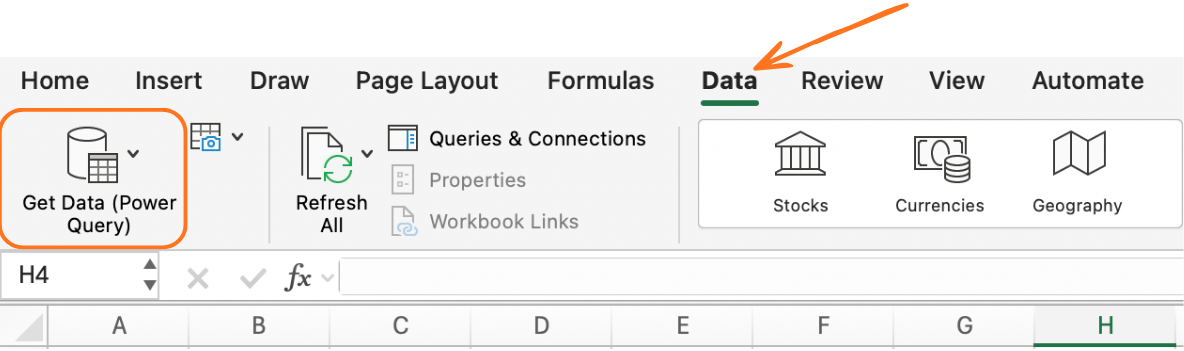
- Excel 2016 und neuer (Windows): Daten → Daten abrufen & transformieren;
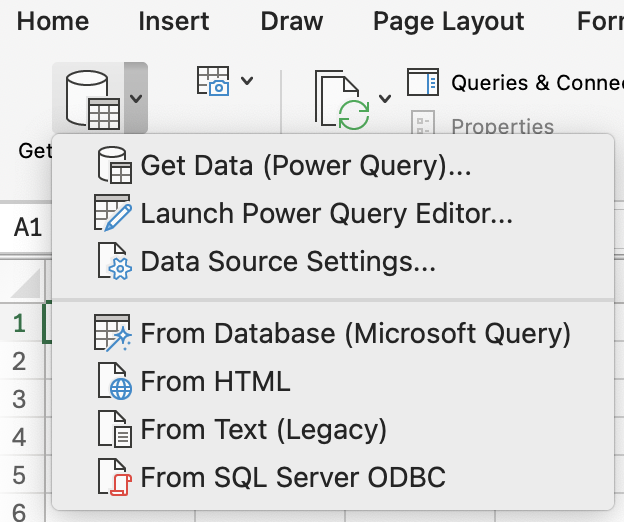
- Excel 2019 und neuer (Mac): Daten → Daten abrufen (eingeschränkter Funktionsumfang im Vergleich zu Windows, aber die wichtigsten Funktionen sind enthalten);
- Excel 365: vollständige Power Query-Funktionalität auf beiden Plattformen.
Verbindung mit einer Datenquelle
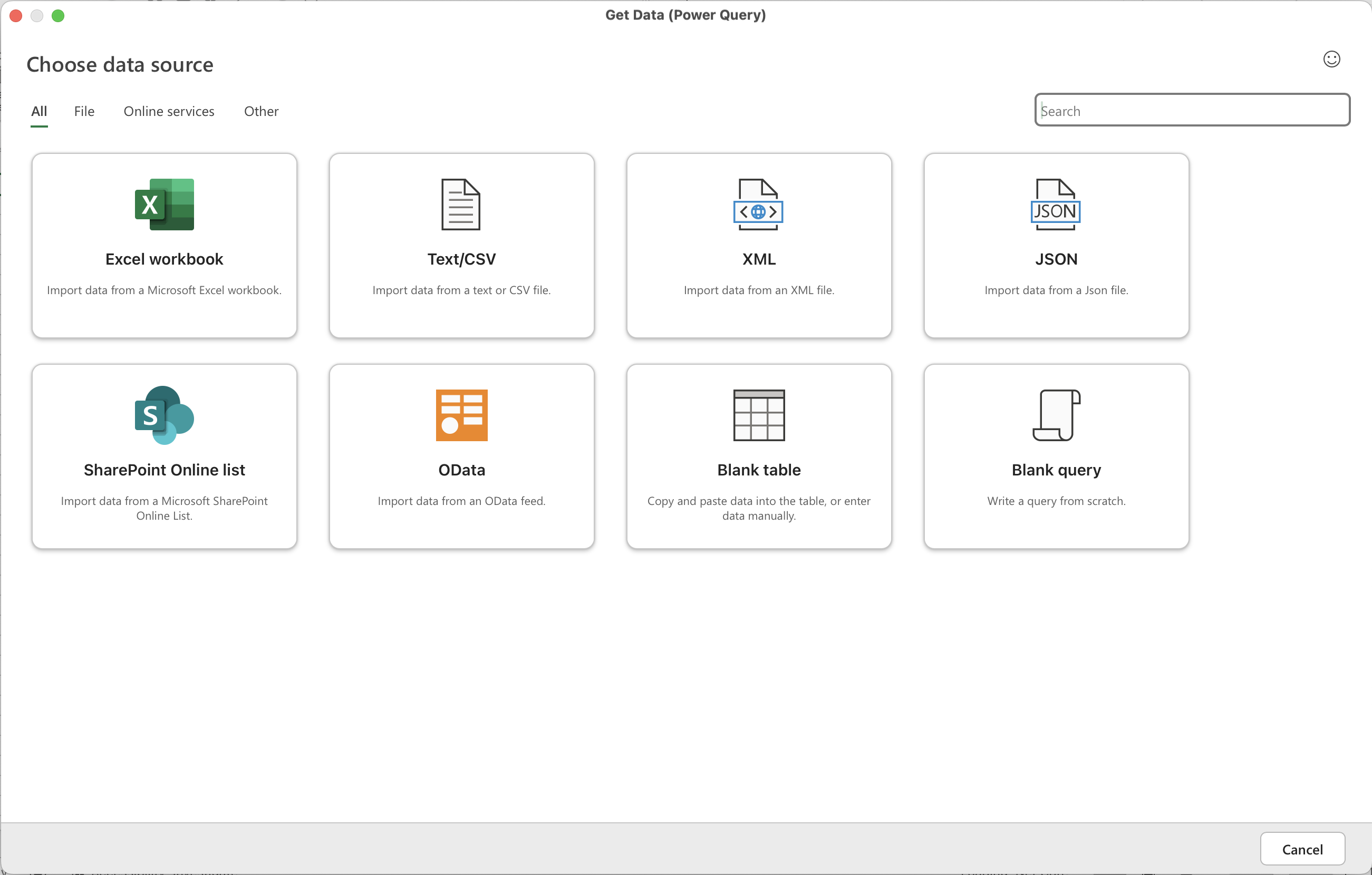
Power Query kann eine Verbindung zu Dutzenden von Quelltypen herstellen. Die gängigsten für alltägliche Excel-Anwender:
- CSV- oder Textdatei (Aus Datei → Aus Text/CSV);
- Excel-Datei (Aus Arbeitsmappe);
- Ordner mit mehreren Dateien (Aus Datei → Aus Ordner);
- Tabelle in der aktuellen Arbeitsmappe (Aus Tabelle/Bereich);
- Webseite (Aus anderen Quellen → Aus dem Web).
Öffne eine neue Excel-Arbeitsmappe und führe Folgendes aus:
- Daten → Daten abrufen → Aus Datei → Aus Text/CSV → wähle
S4_power_query.csvaus; - In der Vorschau auf Daten transformieren klicken, um den Power Query Editor zu öffnen.
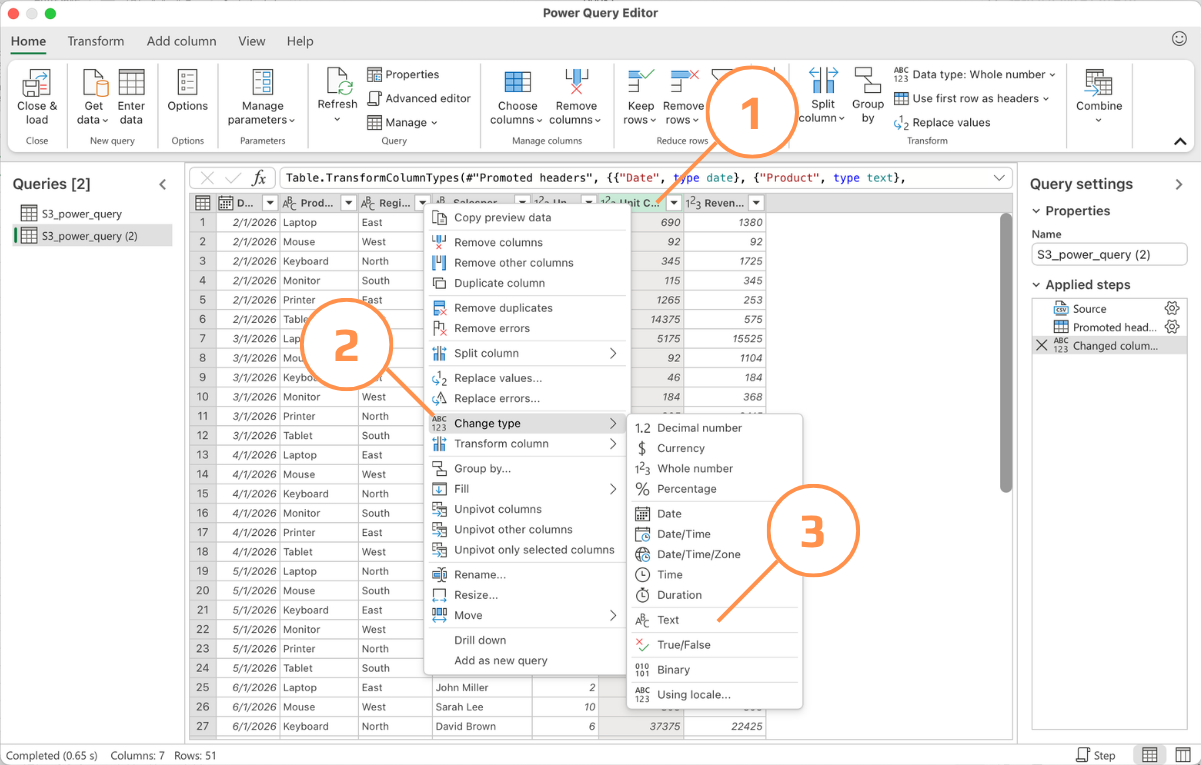
Wie du siehst, interpretiert Power Query die Spalten mit , als Text statt als numerischen Wert. Um die korrekten Daten wiederherzustellen:
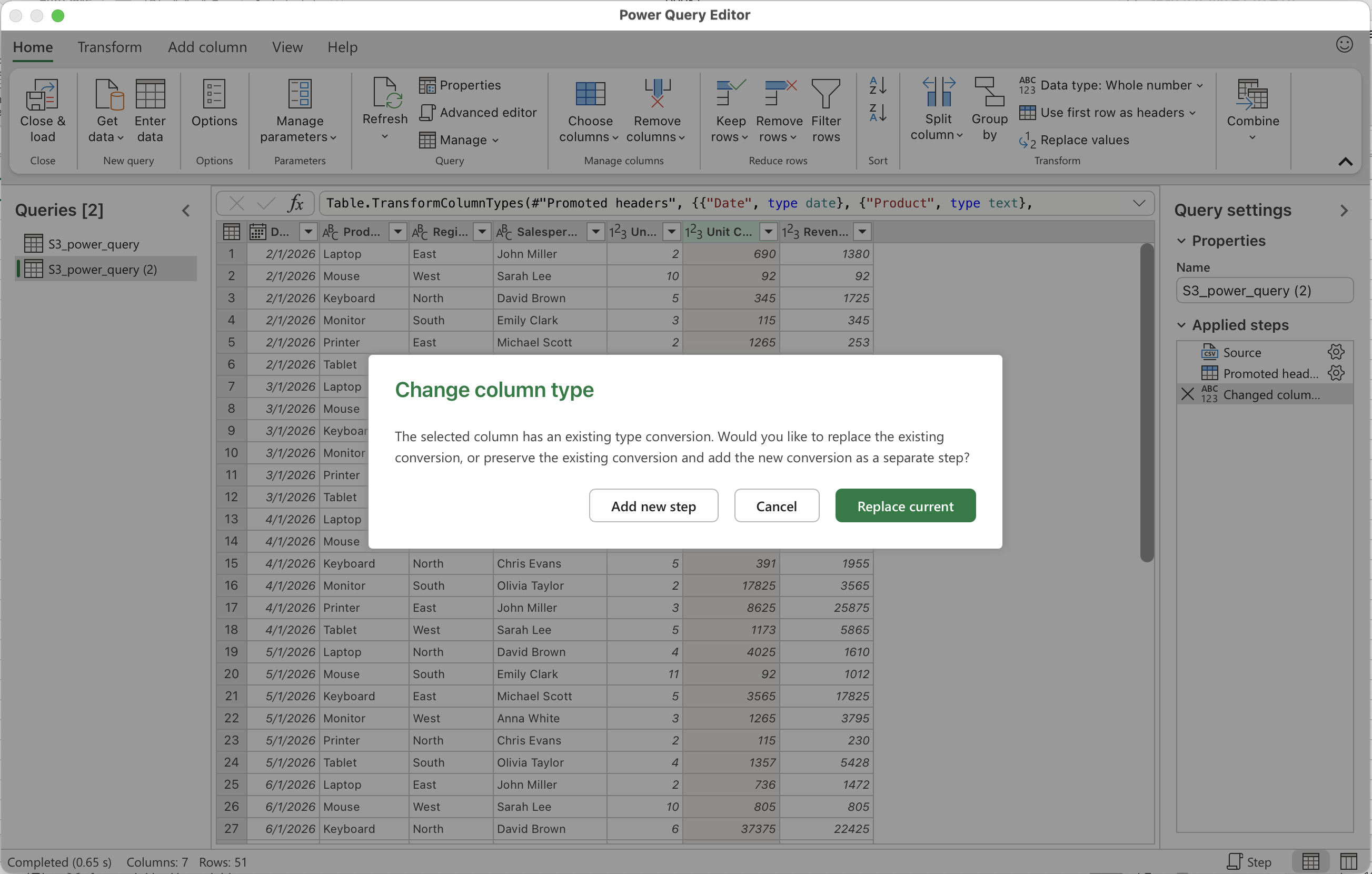
- Auf die Spalte Unit Cost klicken, mit der rechten Maustaste klicken und Typ ändern → Text auswählen.
- Im Dialogfeld Aktuellen ersetzen bestätigen.
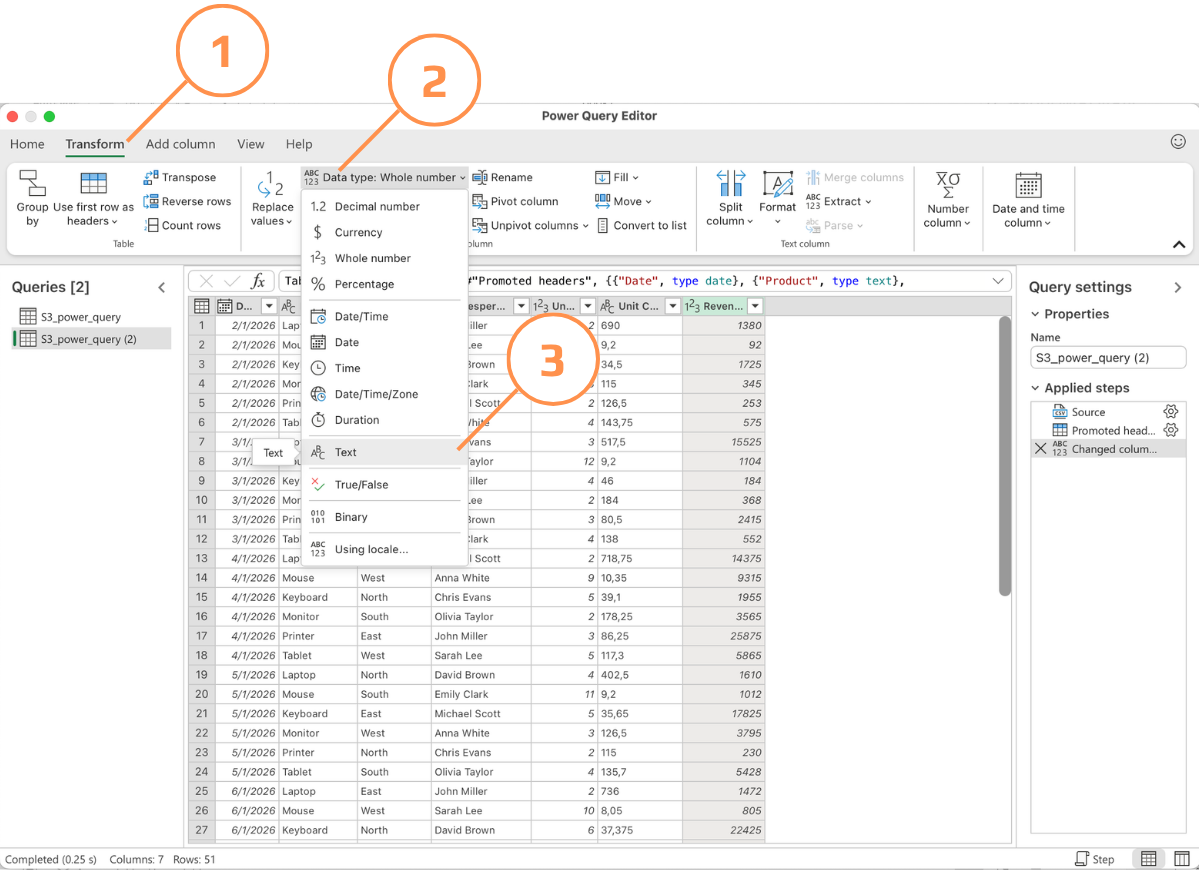
- Die gleichen Schritte für die Spalte Revenue wiederholen. Alternativ im Transformieren-Tab → Datentyp → Text auswählen.
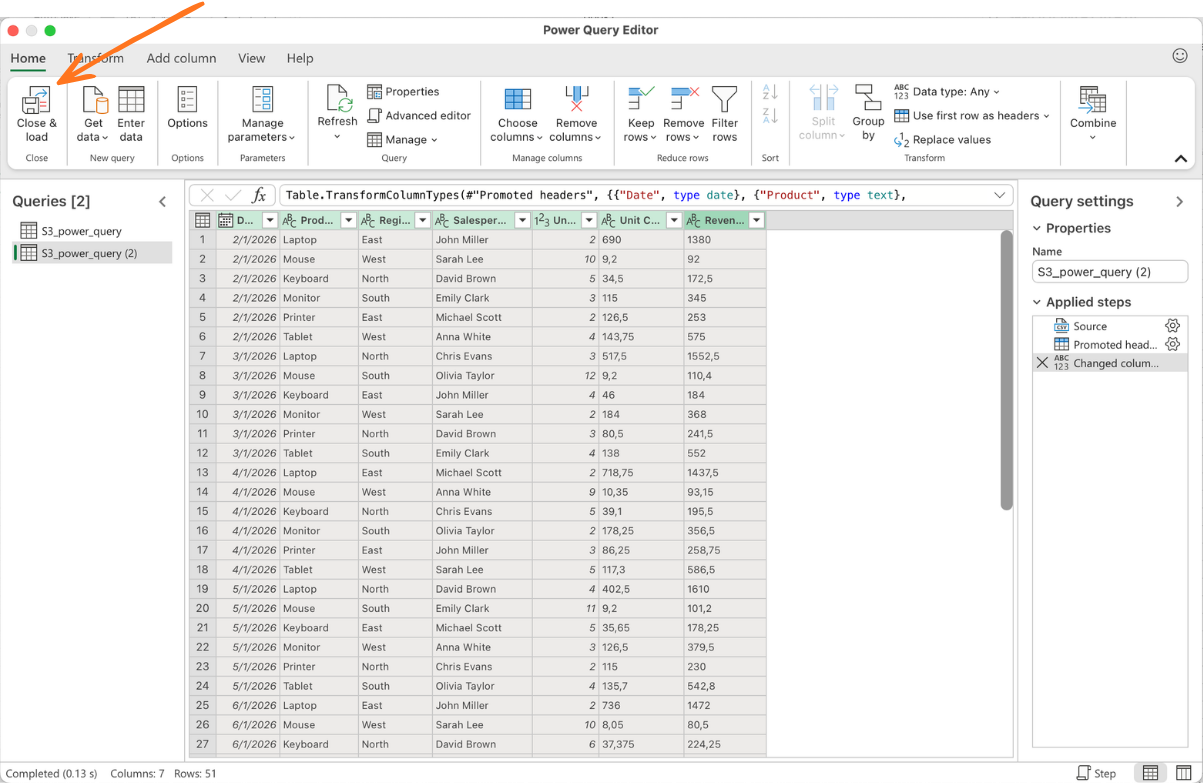
- Wenn die Daten bereit sind, in Excel geladen zu werden, auf Schließen & laden klicken.
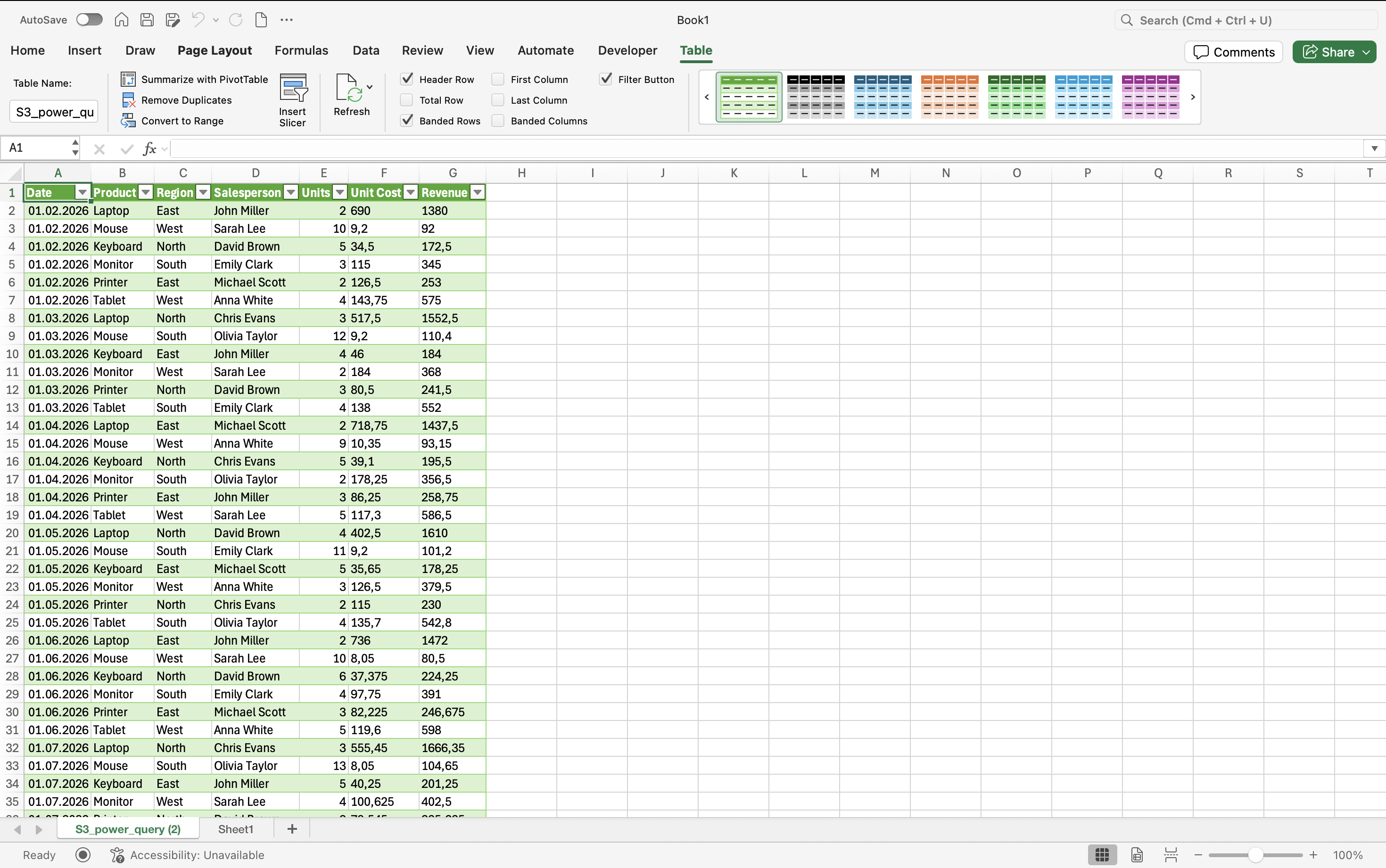
Du erhältst eine aus der CSV-Datei importierte Tabelle (dieser Ansatz funktioniert auch für andere Datenquellen) mit minimalen Verarbeitungsproblemen und korrekt erhaltenen Werten.
Danke für Ihr Feedback!
Fragen Sie AI

Fragen Sie AI

Fragen Sie alles oder probieren Sie eine der vorgeschlagenen Fragen, um unser Gespräch zu beginnen
Einführung in Power Query für Geschwindigkeit
Power Query ist eine Daten-Transformations-Engine, die in Excel integriert ist. Sie verbindet sich mit einer Datenquelle, wendet eine von Ihnen definierte Abfolge von Transformationsschritten an und lädt das Ergebnis als saubere, strukturierte Tabelle in Ihre Arbeitsmappe.
Alle bisher in diesem Kurs behandelten Techniken arbeiten mit Daten, die bereits in Excel vorhanden sind. Doch Daten liegen selten sauber und bereit vor – sie stammen aus CSV-Exporten, Datenbank-Dumps, Webquellen oder anderen Systemen mit uneinheitlicher Formatierung, unerwünschten Spalten, zusammengeführten Überschriften und strukturellen Problemen, die vor jeder Analyse behoben werden müssen.
Ohne Power Query bedeutet das Bereinigen importierter Daten, jedes Mal die gleichen manuellen Schritte zu wiederholen: Spalten löschen, Datumsformate korrigieren, Leerzeichen entfernen, Namen aufteilen, Überschriften umbenennen.
Speicherort:
- Excel 2016 und neuer (Windows): Daten → Daten abrufen & transformieren;
- Excel 2019 und neuer (Mac): Daten → Daten abrufen (eingeschränkter Funktionsumfang im Vergleich zu Windows, aber die wichtigsten Funktionen sind enthalten);
- Excel 365: vollständige Power Query-Funktionalität auf beiden Plattformen.
Verbindung mit einer Datenquelle
Power Query kann eine Verbindung zu Dutzenden von Quelltypen herstellen. Die gängigsten für alltägliche Excel-Anwender:
- CSV- oder Textdatei (Aus Datei → Aus Text/CSV);
- Excel-Datei (Aus Arbeitsmappe);
- Ordner mit mehreren Dateien (Aus Datei → Aus Ordner);
- Tabelle in der aktuellen Arbeitsmappe (Aus Tabelle/Bereich);
- Webseite (Aus anderen Quellen → Aus dem Web).
Öffne eine neue Excel-Arbeitsmappe und führe Folgendes aus:
- Daten → Daten abrufen → Aus Datei → Aus Text/CSV → wähle
S4_power_query.csvaus; - In der Vorschau auf Daten transformieren klicken, um den Power Query Editor zu öffnen.
Wie du siehst, interpretiert Power Query die Spalten mit , als Text statt als numerischen Wert. Um die korrekten Daten wiederherzustellen:
- Auf die Spalte Unit Cost klicken, mit der rechten Maustaste klicken und Typ ändern → Text auswählen.
- Im Dialogfeld Aktuellen ersetzen bestätigen.
- Die gleichen Schritte für die Spalte Revenue wiederholen. Alternativ im Transformieren-Tab → Datentyp → Text auswählen.
- Wenn die Daten bereit sind, in Excel geladen zu werden, auf Schließen & laden klicken.
Du erhältst eine aus der CSV-Datei importierte Tabelle (dieser Ansatz funktioniert auch für andere Datenquellen) mit minimalen Verarbeitungsproblemen und korrekt erhaltenen Werten.
Danke für Ihr Feedback!
