Slicer und Interaktive Filterung
Swipe um das Menü anzuzeigen
Slicer ermöglichen interaktives Filtern in Diagrammen. Sie erlauben es Nutzern, Daten visuell zu filtern, ohne die Quelle manuell zu ändern. Slicer funktionieren mit Excel-Tabellen und Pivot-Tabellen.
Bei korrekter Verbindung werden Diagramme sofort entsprechend der Slicer-Auswahl aktualisiert.

Wenn Sie erweiterte Filter- und Aggregationsmöglichkeiten mit Pivot-Tabellen erkunden möchten, empfehlen wir Ihnen, nach Abschluss dieses Kurses mit dem Pivot Tables-Kurs fortzufahren.
Slicer zu einer Tabelle hinzufügen
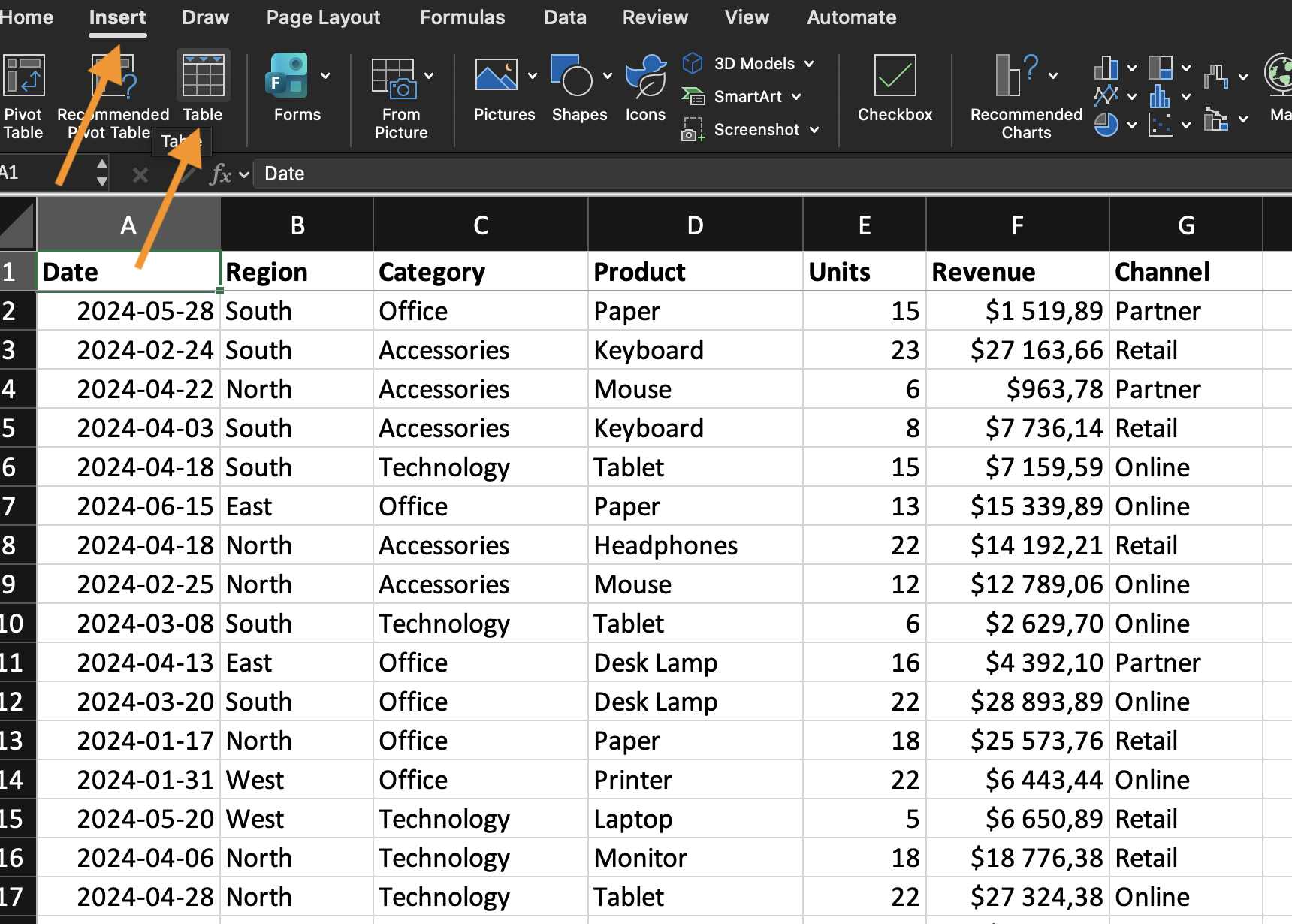
- In die Excel-Tabelle klicken;
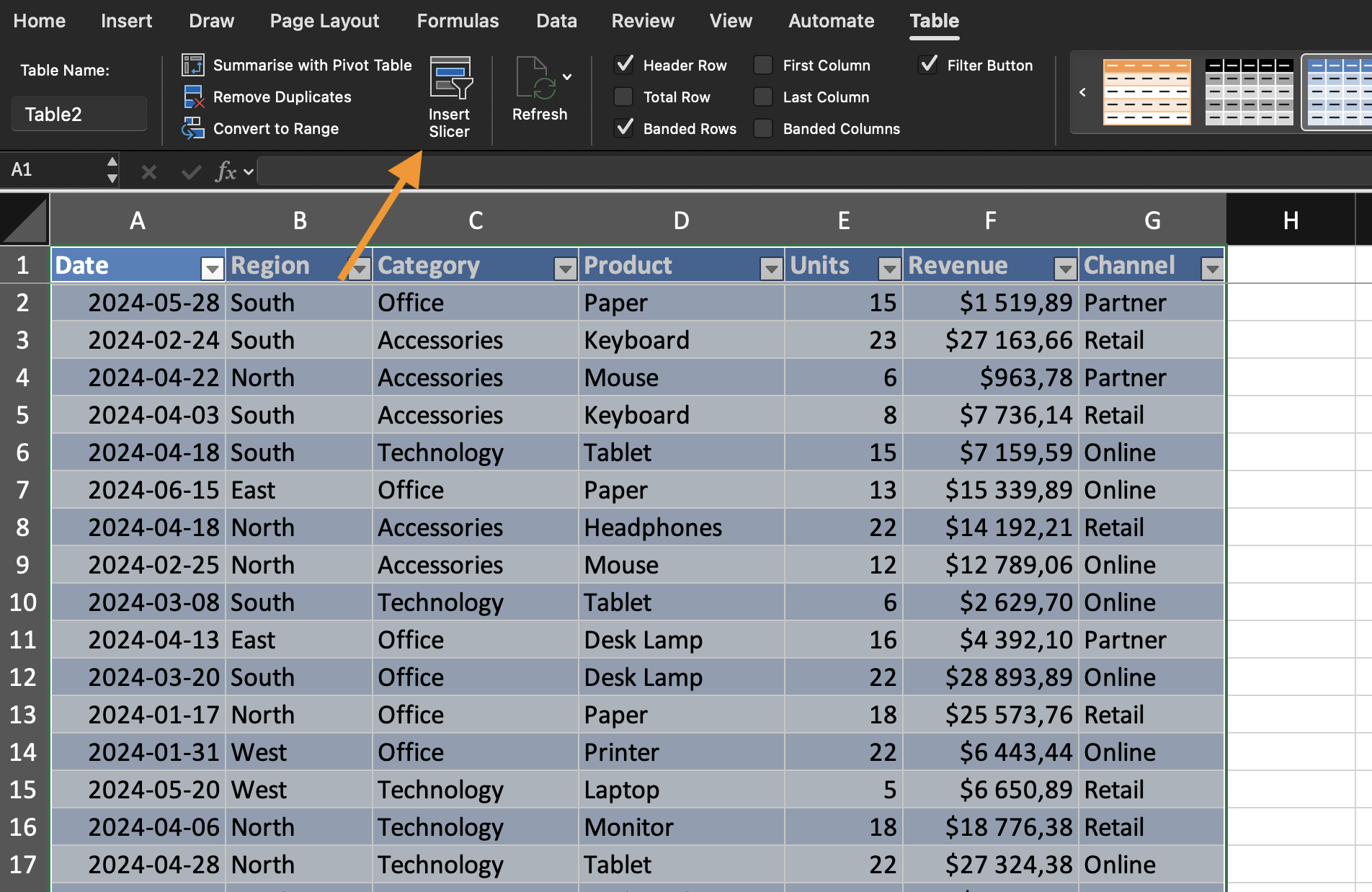
- Zu Tabellendesign wechseln;
- Slicer einfügen auswählen;
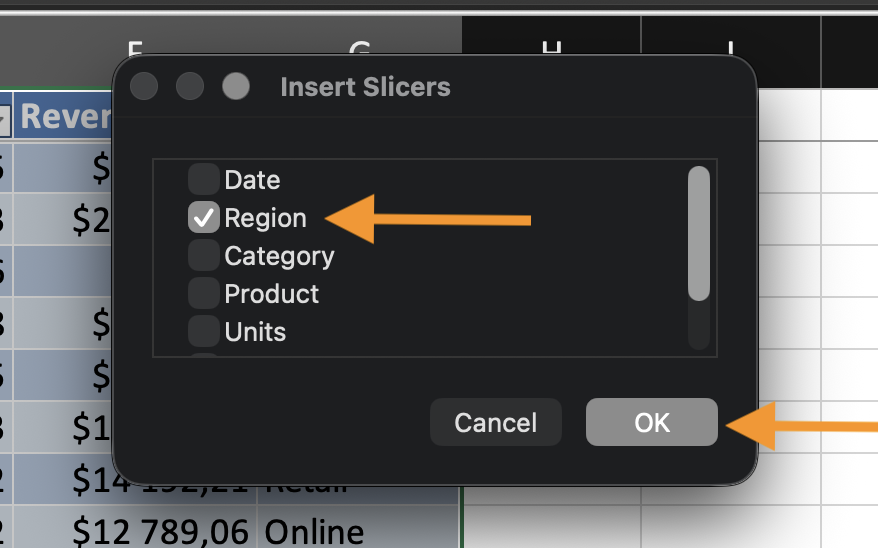
- Die Spalte auswählen, nach der gefiltert werden soll.
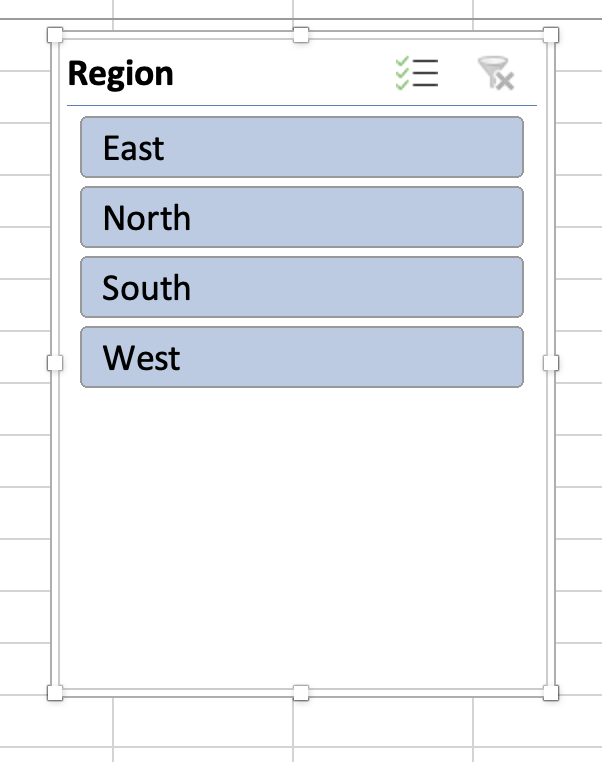
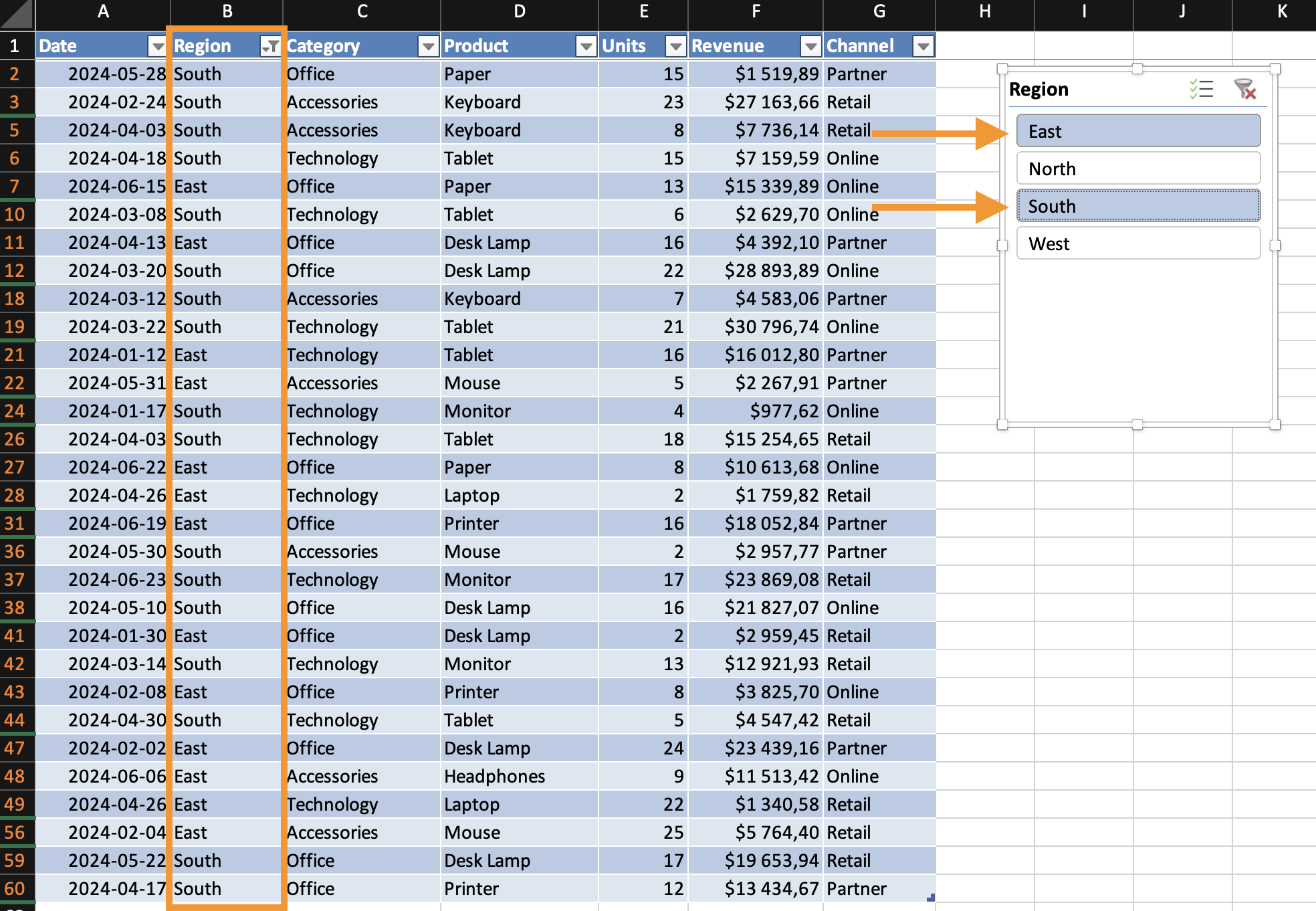
Ein Slicer-Panel erscheint mit auswählbaren Schaltflächen.
Verbindung des Diagramms
Wenn das Diagramm aus der Tabelle erstellt wurde:
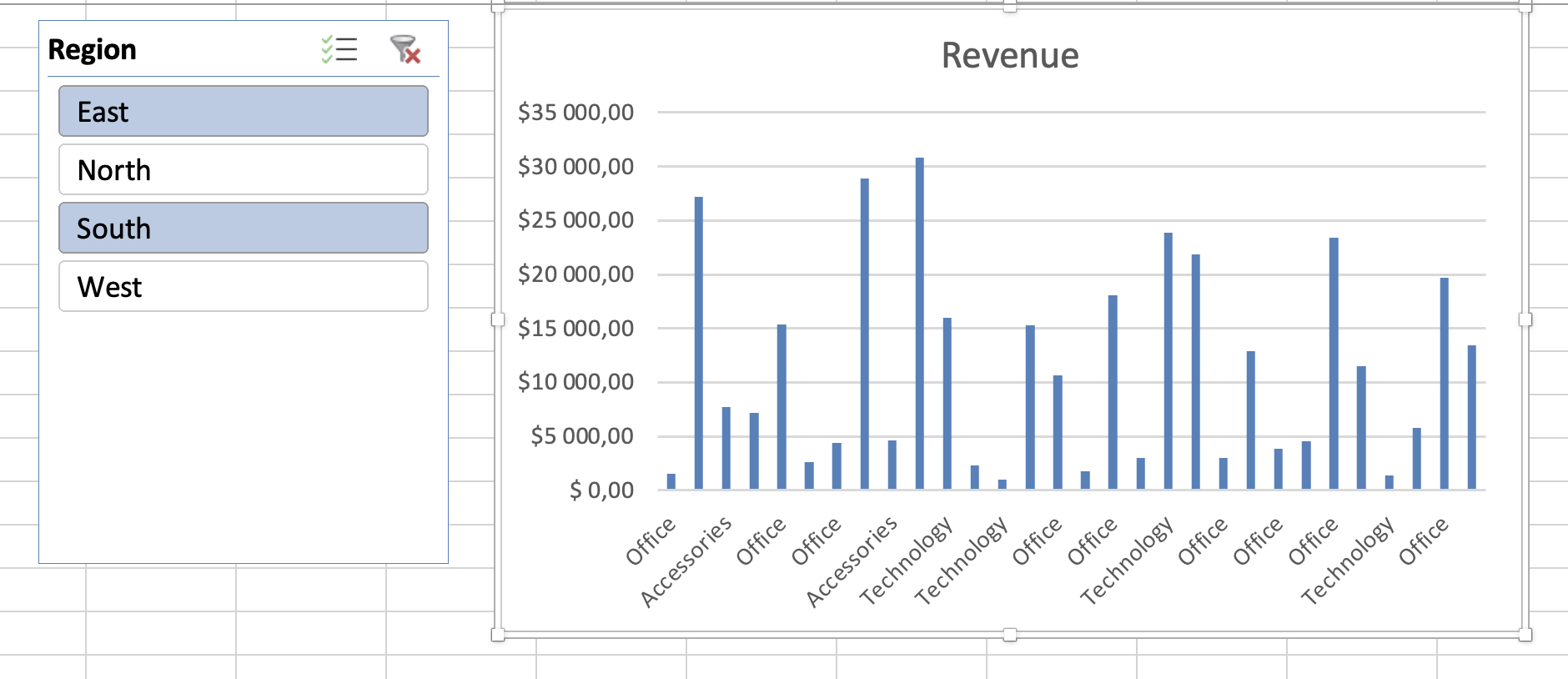
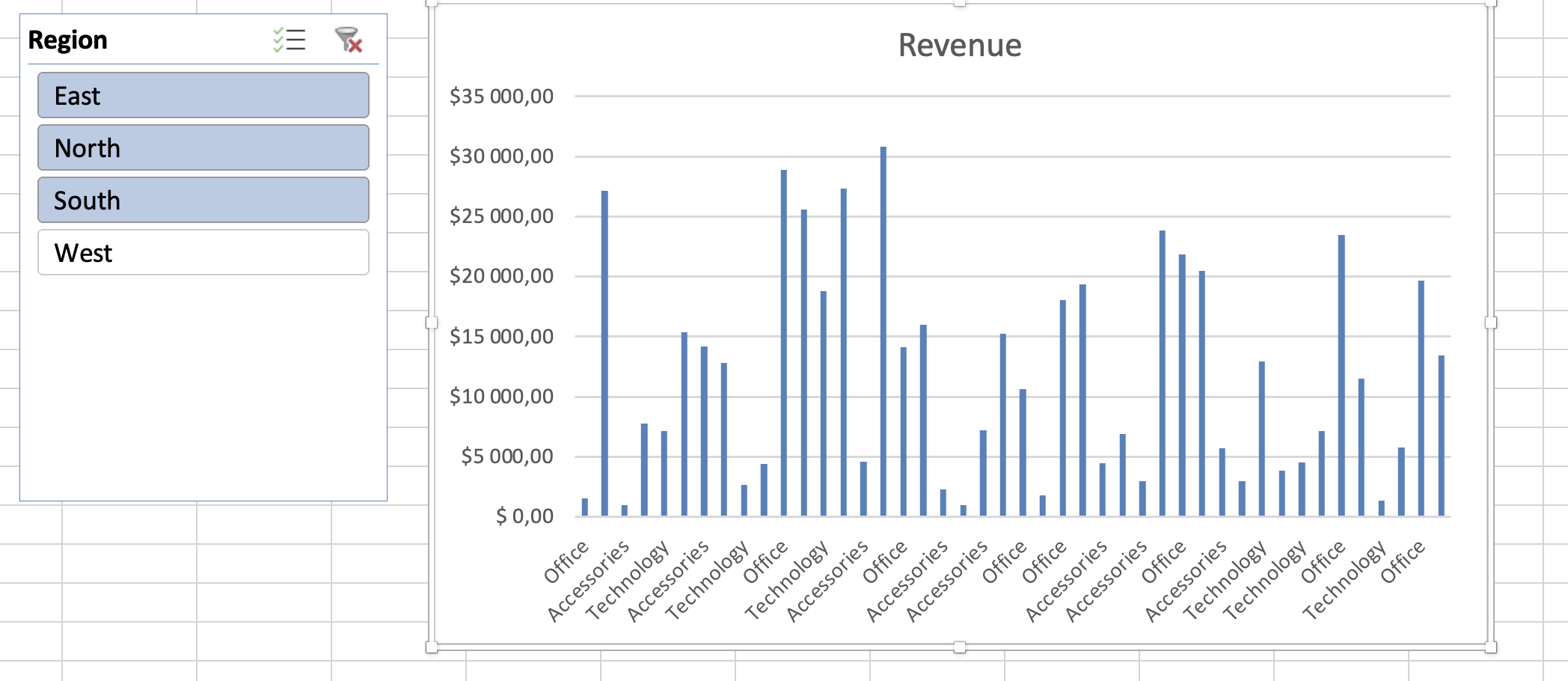
- Auswahl von Werten im Datenschnitt filtert die Tabelle;
- Das Diagramm wird automatisch aktualisiert.
Wenn mehrere Diagramme dieselbe Tabelle verwenden, reagieren sie auf denselben Datenschnitt.
Effektiver Einsatz von Datenschnitt
Datenschnitte sind besonders geeignet bei:
- Filterung nach Kategorie (Region, Produkt, Jahr);
- Datensätzen mit mehreren Segmenten;
- Bedarf an schneller Vergleichbarkeit.
Zu viele Datenschnitte vermeiden. Zu viele Filter verringern die Übersichtlichkeit.
Mit dem bereitgestellten Datensatz:
- Den Datensatz in eine Excel-Tabelle umwandeln;
- Einen Datenschnitt für eine kategoriale Spalte einfügen;
- Ein Säulen- oder Liniendiagramm aus der Tabelle einfügen;
- Den Datenschnitt verwenden, um die Daten zu filtern und die Aktualisierung des Diagramms beobachten;
Ziel: Diagrammausgabe mit interaktiven Filtern steuern.
Danke für Ihr Feedback!
Fragen Sie AI

Fragen Sie AI

Fragen Sie alles oder probieren Sie eine der vorgeschlagenen Fragen, um unser Gespräch zu beginnen
Slicer und Interaktive Filterung
Slicer ermöglichen interaktives Filtern in Diagrammen. Sie erlauben es Nutzern, Daten visuell zu filtern, ohne die Quelle manuell zu ändern. Slicer funktionieren mit Excel-Tabellen und Pivot-Tabellen.
Bei korrekter Verbindung werden Diagramme sofort entsprechend der Slicer-Auswahl aktualisiert.
Wenn Sie erweiterte Filter- und Aggregationsmöglichkeiten mit Pivot-Tabellen erkunden möchten, empfehlen wir Ihnen, nach Abschluss dieses Kurses mit dem Pivot Tables-Kurs fortzufahren.
Slicer zu einer Tabelle hinzufügen
- In die Excel-Tabelle klicken;
- Zu Tabellendesign wechseln;
- Slicer einfügen auswählen;
- Die Spalte auswählen, nach der gefiltert werden soll.
Ein Slicer-Panel erscheint mit auswählbaren Schaltflächen.
Verbindung des Diagramms
Wenn das Diagramm aus der Tabelle erstellt wurde:
- Auswahl von Werten im Datenschnitt filtert die Tabelle;
- Das Diagramm wird automatisch aktualisiert.
Wenn mehrere Diagramme dieselbe Tabelle verwenden, reagieren sie auf denselben Datenschnitt.
Effektiver Einsatz von Datenschnitt
Datenschnitte sind besonders geeignet bei:
- Filterung nach Kategorie (Region, Produkt, Jahr);
- Datensätzen mit mehreren Segmenten;
- Bedarf an schneller Vergleichbarkeit.
Zu viele Datenschnitte vermeiden. Zu viele Filter verringern die Übersichtlichkeit.
Mit dem bereitgestellten Datensatz:
- Den Datensatz in eine Excel-Tabelle umwandeln;
- Einen Datenschnitt für eine kategoriale Spalte einfügen;
- Ein Säulen- oder Liniendiagramm aus der Tabelle einfügen;
- Den Datenschnitt verwenden, um die Daten zu filtern und die Aktualisierung des Diagramms beobachten;
Ziel: Diagrammausgabe mit interaktiven Filtern steuern.
Danke für Ihr Feedback!
