Erstellung Ihrer Ersten Pivot-Tabelle
Swipe um das Menü anzuzeigen
Sobald die Daten vorbereitet sind, können sie mit einer Pivot-Tabelle zusammengefasst werden.
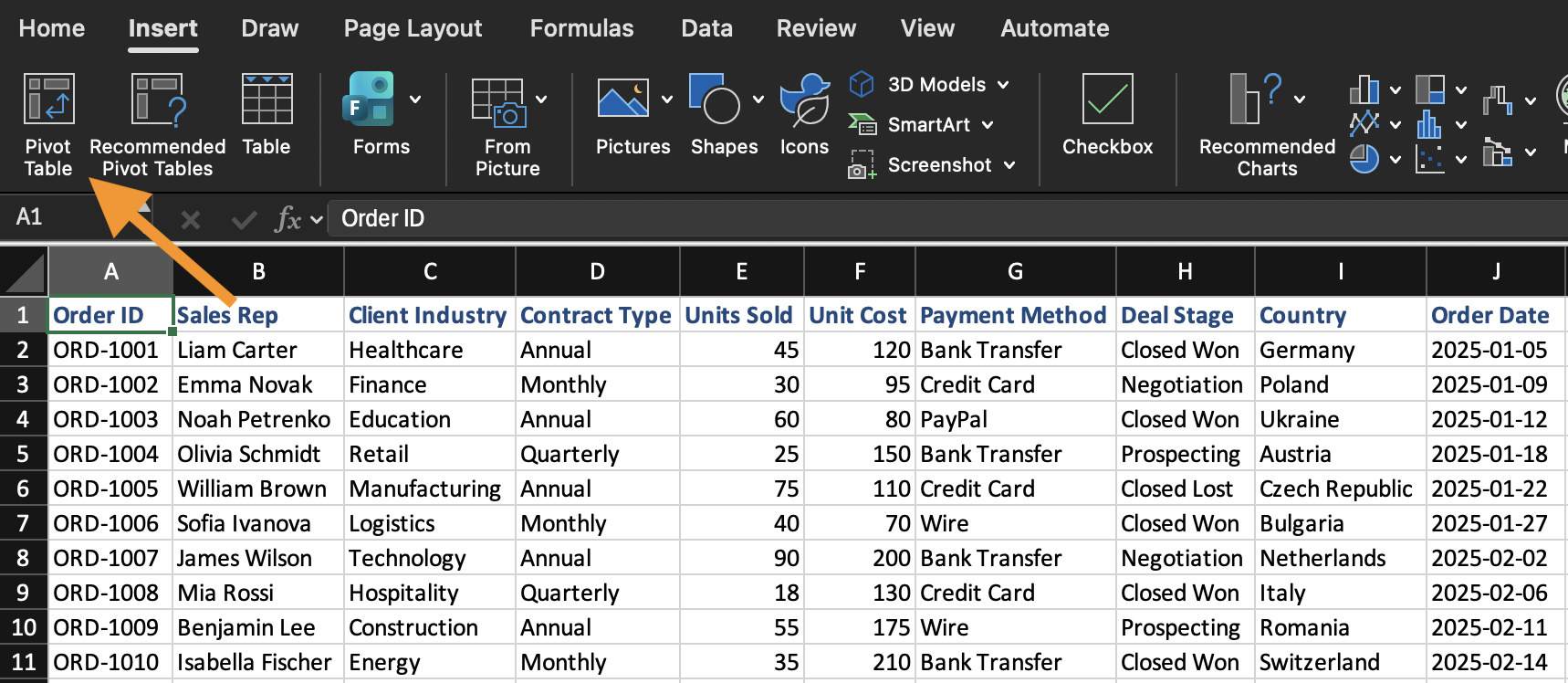
Eine Pivot-Tabelle wird aus einem bestehenden Datensatz erstellt. Um eine Pivot-Tabelle einzufügen:
- Eine beliebige Zelle im Datensatz auswählen;
- Den Tab Einfügen öffnen;
- Auf PivotTable klicken;
- Den Datenbereich bestätigen;
- Auswahl, die Pivot-Tabelle auf einem neuen Arbeitsblatt zu platzieren.
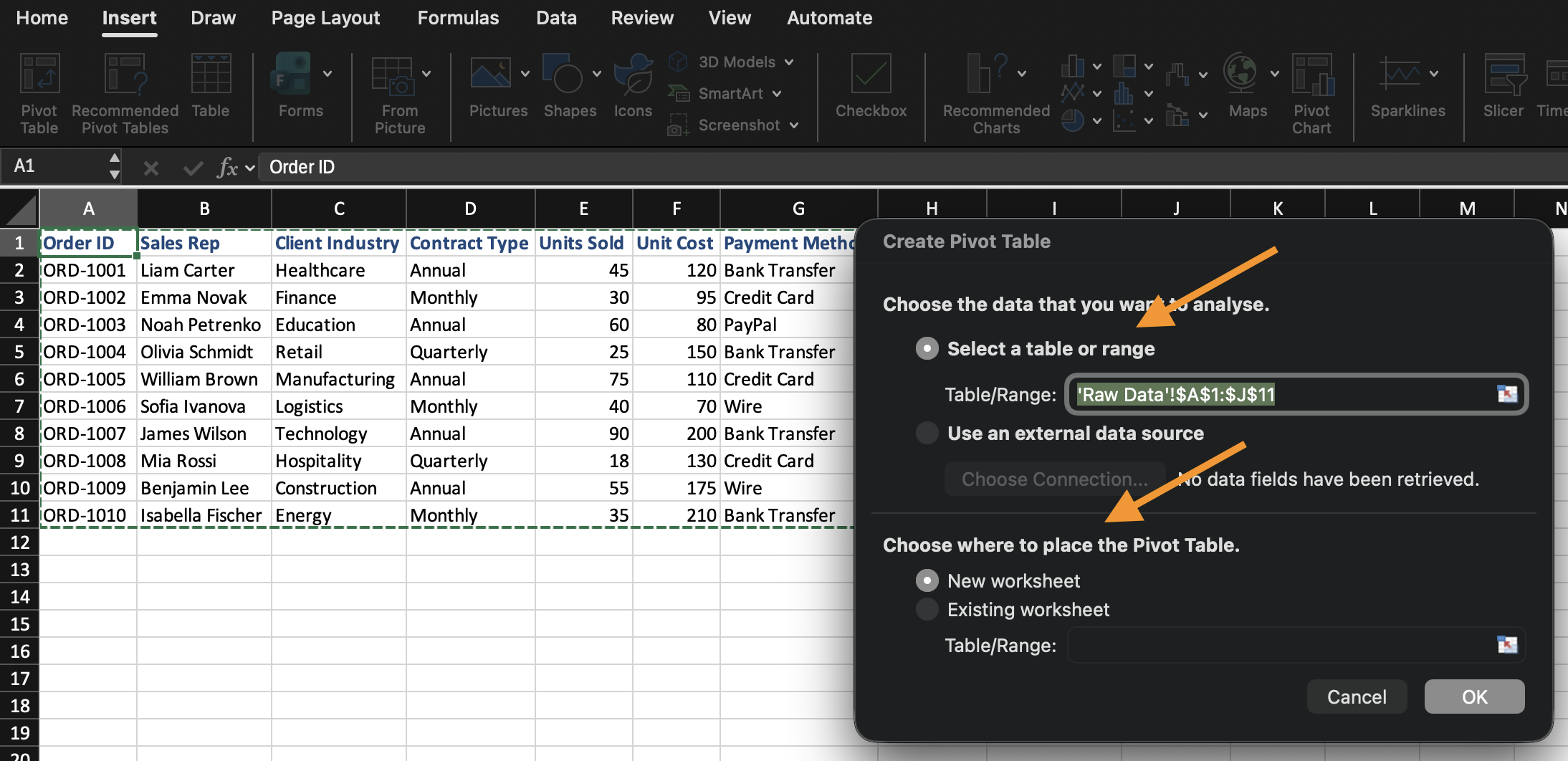
Excel erstellt eine leere Pivot-Tabelle und öffnet die PivotTable-Feldliste.
Überblick über die Bereiche der Feldliste
Die Feldliste steuert den Aufbau der Pivot-Tabelle. Sie besteht aus vier separaten Bereichen, von denen jeder eine andere Funktion für das dort platzierte Feld übernimmt:
- Zeilen: definiert die Gruppierung. Das hier platzierte Feld wird zu den Beschriftungen, nach denen die Daten aufgeteilt werden (z. B. erzeugt das Platzieren von
Categoryhier eine Zeile pro Kategorie); - Spalten: definiert ebenfalls die Gruppierung, jedoch am oberen Rand statt seitlich. Funktioniert wie Zeilen, ist aber horizontal angeordnet;
- Werte: definiert Berechnungen. Anstatt das Feld nur anzuzeigen, aggregiert Excel es (Summe, Anzahl, Durchschnitt usw.) entsprechend der Gruppierung in Zeilen/Spalten;
- Filter: schränkt die gesamte Pivot-Tabelle auf einen Teil der Daten ein, ohne dass dieses Feld in der sichtbaren Tabelle erscheint.
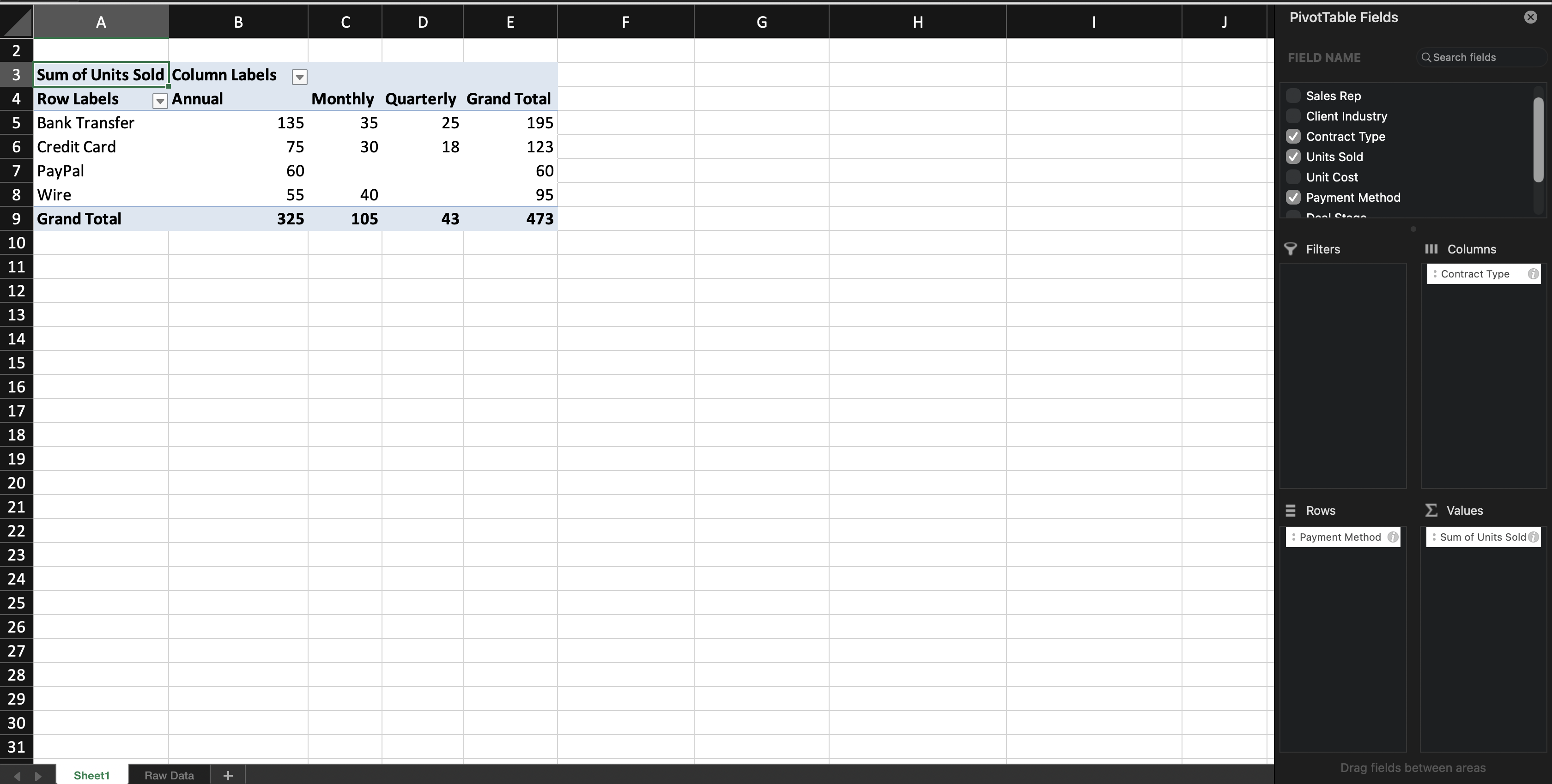
Wenn Sie ein Textfeld zu Zeilen (oder Spalten) hinzufügen, gruppiert Excel die Datensätze nach diesem Feld. Wenn Sie ein Zahlenfeld zu Werte hinzufügen, berechnet Excel standardmäßig eine Gesamtsumme (Summe) — diese Voreinstellung basiert auf dem Datentyp des Feldes: Zahlenfelder werden standardmäßig summiert, während Textfelder standardmäßig gezählt werden, da Textwerte nicht summiert werden können. Wie Sie diese Voreinstellung ändern, erfahren Sie im nächsten Kapitel.
Sie können die Pivot-Tabelle jederzeit ändern, indem Sie Felder zwischen den Bereichen verschieben. Die Quelldaten werden dabei nicht verändert.

Wenn das PivotTable-Feldlistenfenster geschlossen wird, klicken Sie einfach irgendwo in die Pivot-Tabelle und es erscheint automatisch wieder.
Aufgabe
Erstellen des ersten Pivot-Tabellenberichts.
Folgende Schritte ausführen:
- Einfügen einer Pivot-Tabelle aus dem Datensatz;
- Platzieren von Category in den Zeilen;
- Platzieren von Sales in den Werten;
Erstellen der Pivot-Tabelle auf einem neuen Arbeitsblatt.
Danke für Ihr Feedback!
Fragen Sie AI

Fragen Sie AI

Fragen Sie alles oder probieren Sie eine der vorgeschlagenen Fragen, um unser Gespräch zu beginnen
